
Las notificaciones de Instagram están diseñadas para mantenerte al tanto de nuevos mensajes, me gusta, comentarios y demás actividad en tu cuenta. Pero, ¿qué sucede cuando una notificación no desaparece, incluso después de haber revisado todo? Este es un problema sorprendentemente común que afecta a muchos usuarios de Android e iOS. Es posible que veas una insignia roja persistente o una notificación dentro de la aplicación que no desaparece, aunque no haya nada nuevo que revisar. Esto no solo puede ser una distracción, sino que también puede generar ansiedad innecesaria, especialmente si dependes de las notificaciones para administrar una cuenta comercial o estar al tanto de tus interacciones en redes sociales.
Existen varias razones por las que una notificación de Instagram podría quedarse bloqueada. Podría tratarse de un pequeño fallo de la aplicación, un error en la última actualización, una solicitud de mensaje directo que no se abrió correctamente o incluso un problema con la caché de Instagram en tu dispositivo. A veces, la aplicación cree que hay una notificación sin leer cuando no la hay, lo que puede provocar que el icono o la alerta dentro de la aplicación permanezca visible indefinidamente. En raras ocasiones, aplicaciones o dispositivos de terceros conectados a tu cuenta también pueden interferir con la sincronización de notificaciones, lo que complica aún más el problema.
En esta guía, exploraremos las causas más comunes del problema de las notificaciones de Instagram que no desaparecen y te ofreceremos soluciones claras y paso a paso para solucionarlo. Desde borrar la caché y revisar las solicitudes de mensajes ocultos hasta reinstalar la aplicación o restablecer la configuración de notificaciones, cubriremos todos los métodos que puedes probar. Tanto si eres un usuario ocasional como un creador de contenido digital que necesita una experiencia fluida y sin interrupciones, estos consejos te ayudarán a deshacerte de las notificaciones atascadas y a recuperar el control total de tus alertas de Instagram. ¡Veamos las soluciones!
¿Cómo solucionar el problema de las notificaciones de Instagram que no desaparecen?
Quiero solucionar el problema de esta notificación falsa. He probado varios métodos para eliminarlas. Ten en cuenta que las soluciones que se describen a continuación podrían funcionar o no en tu aplicación. ¡Pruébalas!
Hay muchas cosas que podrías ver en las notificaciones de Instagram (como mensajes directos e IGTV). Si Instagram te indica que tienes un mensaje, pero no es así, soluciona el problema de la siguiente manera:
- Revisa los mensajes no leídos en Mensajes generales, Mensajes de solicitud y Mensajes directos.
- Revisa las notificaciones de IGTV.
- Actualizar Instagram
- Desinstala e instala Instagram de nuevo.
- Desvincular la cuenta de Facebook
Las notificaciones de mensajes directos de Instagram no desaparecen.
Es posible que veas un número o incluso varios números en el icono de mensajes directos de Instagram. Sin embargo, si abres la sección de mensajes directos, no verás nada.
¿Te aparecen las notificaciones de Instagram, pero no ves ningún mensaje? Sigue las instrucciones a continuación.
Compruebe el mensaje general.
Como ya sabrás, la sección de mensajes directos de Instagram se divide en dos partes. Primero, los mensajes directos principales y los generales (que son como mensajes archivados). Si alguien de la lista general te envía un mensaje, verás una notificación junto al icono.
Revisa las solicitudes de mensajes
Las solicitudes de mensajes también te envían una notificación en la barra de notificaciones. Incluso si revisas la configuración, puedes recibir las notificaciones en tu pantalla. Incluso si se trata de un mensaje de spam, verás un mensaje como este: "Alguien intenta enviarte un mensaje". Así que ve a la sección de mensajes directos en Instagram y revisa si hay alguna solicitud. Toca sobre ella y abre el mensaje. Las notificaciones no desaparecerán hasta que leas el mensaje.
Revisa el mensaje directo completo.

La mejor aplicación para rastrear teléfonos
Espía Facebook, WhatsApp, Instagram, Snapchat, LINE, Telegram, Tinder y otras redes sociales sin que nadie lo sepa; rastrea fácilmente la ubicación GPS, los mensajes de texto, los contactos, el registro de llamadas y más datos. ¡100% seguro!
Si alguien te envía un mensaje directo en Instagram y desactiva su cuenta, el mensaje desaparecerá. Sin embargo, si vuelve a Instagram, el mensaje reaparecerá. Así, verás la notificación en el icono de mensajes directos de Instagram.
Para solucionarlo, debes desplazarte hacia abajo en todo el mensaje hasta que veas el mensaje no leído. Una vez que lo abras, la notificación desaparecerá.
Las notificaciones de IGTV no desaparecerán.
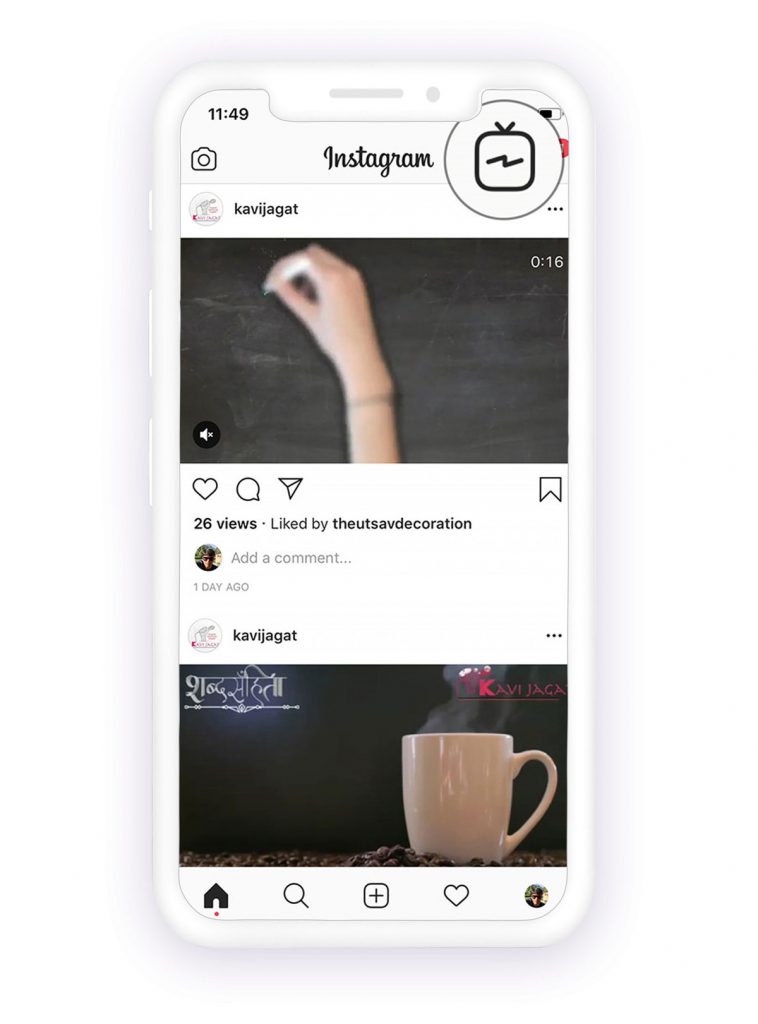
En mi caso, el principal sospechoso era IGTV. Instagram lanzó esta aplicación de vídeo vertical en 2018. Cuando un usuario al que sigues sube un vídeo a IGTV, recibes una notificación. Como la aplicación es relativamente nueva, muchos usuarios de Instagram desconocen las notificaciones relacionadas con ella.
Si tienes el mismo problema:
- Haz clic en el icono de IGTV que se encuentra en la esquina superior derecha de la pantalla de tu iPhone.
- Revisa el video que compartieron tus seguidores. Después de verlo, revisa tu Instagram en la pantalla de inicio. Es posible que la notificación falsa haya desaparecido.
Este método me ha funcionado en mi iPhone, y espero que también funcione en el tuyo. Si no funciona, no te preocupes.
Leer más: Cómo descargar vídeos, fotos, IGTV y Reels de Instagram
Desvincula tu cuenta de Facebook para eliminar las notificaciones.
Esto suena un poco descabellado, pero desvincular tu cuenta de Facebook de Instagram puede eliminar las notificaciones falsas. Así es como se hace:
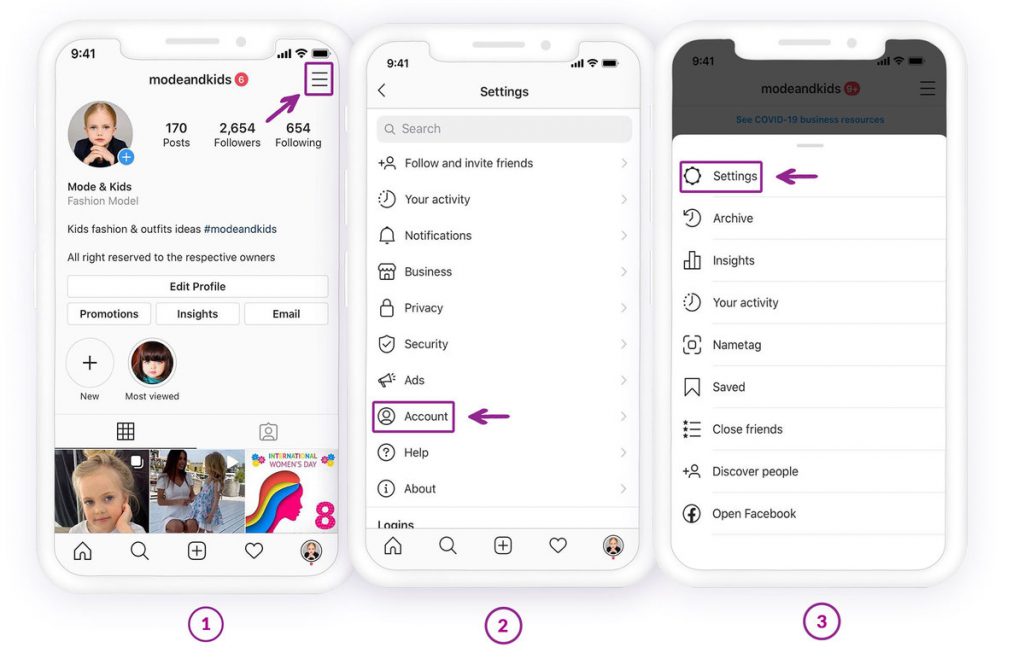
- Abre tu aplicación de Instagram y ve a tu perfil tocando su icono en la esquina inferior derecha.
- A continuación, pulsa el icono de las tres líneas horizontales en la esquina superior derecha.
- Ahora verás que aparece una pantalla en la esquina derecha. Pulsa en Ajustes.
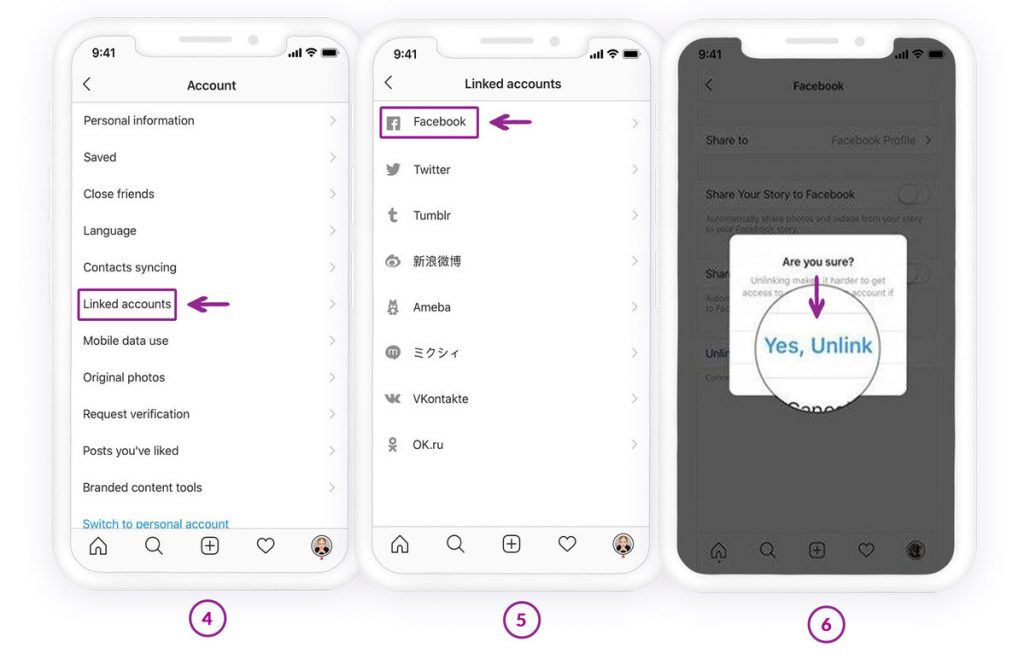
- Desplácese hacia abajo y haga clic en Cuentas vinculadas en la sección "Privacidad y seguridad".
- Toca en Фејсбук y desvincula tu cuenta de Instagram.
- Aparecerá una ventana emergente que le pedirá que confirme su acción. Pulse en Sí, desvincular.
- Tu cuenta de Facebook ya no está vinculada a Instagram. Ahora, regresa a la página principal de Instagram y revisa tus mensajes directos e historias. Luego, actualiza la página de inicio y la notificación falsa de Instagram debería haber desaparecido.
Actualiza la aplicación de Instagram.
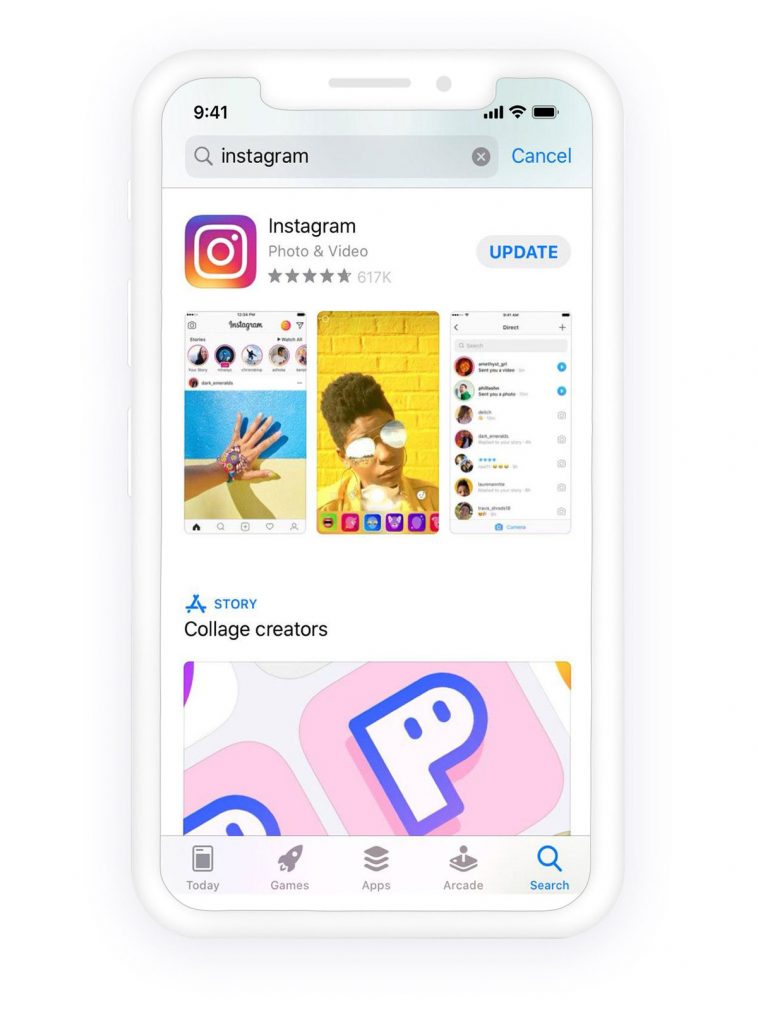
Una actualización pendiente podría estar causando este problema. La única solución es actualizar tu aplicación de Instagram.
- Abre la App Store y pulsa en Actualizaciones en el menú inferior.
- Busca Instagram en la lista de actualizaciones y pulsa el botón Actualizar que aparece junto a ella.
Desinstala la aplicación de Instagram.
Como última opción, puedes eliminar la aplicación de tu iPhone y volver a instalarla.
- Mantén pulsada la aplicación de Instagram en la pantalla de inicio y aparecerá un icono de eliminar (x) en la esquina superior izquierda de la aplicación.
- Pulsa en Eliminar y se te pedirá que confirmes la acción. Vuelve a pulsar en Eliminar.
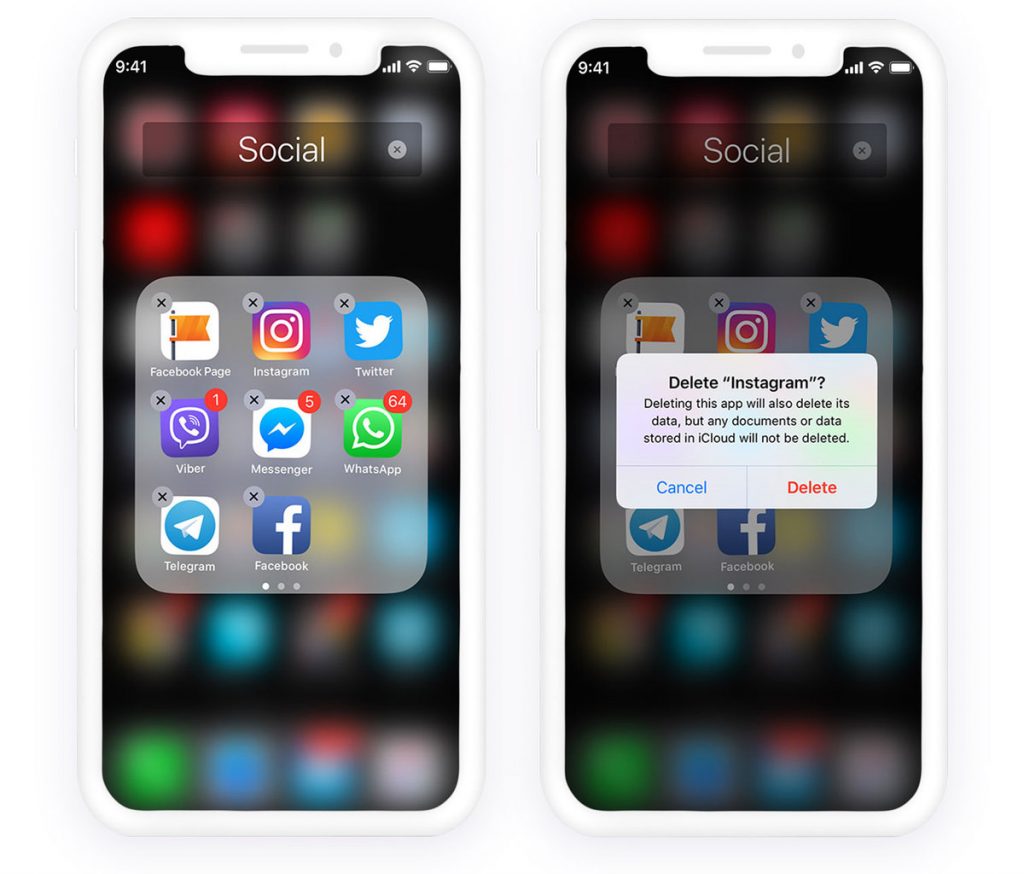
Instagram se desinstalará de tu teléfono. Puedes reinstalar la aplicación desde la App Store.
Conclusión
Solucionar el problema de las notificaciones persistentes de Instagram es fundamental para que la aplicación funcione correctamente y evitar distracciones constantes. Estas notificaciones suelen deberse a problemas de sincronización, mensajes sin leer que se quedan en el sistema, fallos en la caché de datos o conflictos de permisos dentro de la aplicación. Siguiendo estos pasos prácticos, como borrar la caché de la aplicación, revisar las solicitudes de mensajes, consultar las pestañas de actividad, actualizar la aplicación, ajustar la configuración de notificaciones o incluso cerrar sesión y volver a iniciarla, normalmente se puede identificar la causa y eliminar la alerta persistente.
En algunos casos, el problema puede deberse a retrasos en los servidores de Instagram o a errores introducidos en una actualización reciente. Mantener la aplicación actualizada y otorgarle los permisos de notificación correctos garantiza un rendimiento más estable a largo plazo. Si ninguna de las soluciones habituales funciona, reinstalar la aplicación o reiniciar el dispositivo suele resolver conflictos de software más complejos.
Aunque la notificación atascada puede resultar molesta, generalmente se soluciona fácilmente con un poco de ingenio. Una vez resuelto el problema, Instagram vuelve a la normalidad, permitiéndote disfrutar de mensajes, alertas y actualizaciones sin distracciones innecesarias, lo que garantiza una experiencia en redes sociales más fluida y sin interrupciones.
¿Qué tan útil fue esta publicación?
¡Haz clic en una estrella para valorarlo!
Calificación promedio / 5. Recuento de votos: