
Consejos rápidos: Si desea recuperar archivos eliminados de la Papelera de reciclaje vaciada en Windows 11/10/8/7, puede descargar este programa de recuperación de datos para recuperarlos fácilmente en cuestión de minutos.
La Papelera de reciclaje de un ordenador almacena los archivos eliminados. Normalmente, los archivos se mueven a la Papelera de reciclaje desde sus ubicaciones originales al eliminarse, y los usuarios pueden restaurarlos fácilmente desde la Papelera de reciclaje a sus ubicaciones originales en el ordenador siempre que no la hayan vaciado. Pero si has vaciado la Papelera de reciclaje, las cosas se complican. En este artículo, aprenderás Cómo recuperar archivos eliminados de la Papelera de reciclaje, tanto si está vacía como si no. .
¿Es posible recuperar archivos de la Papelera de reciclaje después de vaciarla?
La gente está confundida acerca de si Es posible restaurar archivos desde la Papelera de reciclaje después de vaciarla. ¡La respuesta es SÍ! Cuando eliminas un archivo, como una foto o un documento, en realidad no se borra. Los archivos en tu disco duro se registran mediante punteros, que le indican al sistema operativo dónde empiezan y terminan los datos del archivo y si los sectores que lo contienen están disponibles o no. Una vez que eliminas un archivo, Windows borra el puntero de esos datos y los sectores que los contienen se consideran espacio libre. Pero si no hay datos escritos en esos sectores, los archivos eliminados se pueden recuperar con algunos trucos.
Debes tener en cuenta que, una vez que los archivos eliminados de la Papelera de reciclaje vacía se sobrescriben con nuevos datos, ya no hay forma de recuperarlos. Por lo tanto, si quieres restaurar archivos eliminados de una Papelera de reciclaje vacía, nunca debes añadir nuevos datos en las ubicaciones originales de tus archivos perdidos, o bien, es recomendable dejar de usar el ordenador hasta que encuentres un método viable para recuperarlos.
Cómo recuperar datos eliminados de la Papelera de reciclaje en Windows 11 (también funciona en Windows 10/8/7/XP)
Si la Papelera de reciclaje en Windows 11 no se ha vaciado
Cuando quieras recuperar datos borrados de un ordenador, lo primero que debes hacer es revisar la Papelera de reciclaje. Aunque no todos los datos borrados vayan a la Papelera de reciclaje ni esta se vacíe con regularidad, aún tienes posibilidades de recuperarlos. Para restaurar archivos borrados de la Papelera de reciclaje, simplemente selecciona los elementos y haz clic derecho sobre ellos para elegir "Restaurar". De esta forma, podrás restaurar los datos borrados a sus ubicaciones originales.
Si la Papelera de reciclaje en Windows 11 se ha vaciado
Recuperar archivos borrados de la Papelera de reciclaje vacía es un proceso algo más complejo, pero vale la pena intentarlo si los archivos perdidos son importantes para ti. A continuación, puedes seguir los pasos que se indican para recuperar archivos borrados de la Papelera de reciclaje:
Paso 1: Consigue un software de recuperación de la papelera de reciclaje.
La aplicación Data Recovery ha sido probada y es considerada el mejor software de recuperación de archivos para PC, ya que permite a los usuarios recuperar fácilmente archivos borrados, perdidos o formateados. Para iniciar el proceso de recuperación, debe descargar e instalar Data Recovery en su computadora.
Descarga gratuita Descarga gratuita
Consejo: no instale la aplicación en el disco duro si desea recuperar los datos eliminados.
Paso 2: Seleccionar tipos de datos y ubicación.
En la página principal del software, puede seleccionar los tipos de datos como imagen, video, audio, documento, etc., para recuperar. Luego Seleccione “Papelera de reciclaje” en la lista de Unidades extraíbles (o puede elegir la ubicación del disco duro donde perdió los datos) y haga clic en "Escanear".

Paso 3: Analice el disco duro en busca de datos perdidos.
El software de recuperación de datos realizará primero un escaneo rápido. Tras este escaneo, si no encuentra los datos eliminados, podrá realizar un escaneo profundo.

Paso 4: Restaurar los datos eliminados de la Papelera de reciclaje
A partir de los resultados del escaneo, puede previsualizar los archivos que desea recuperar. Las papeleras de reciclaje de todas las particiones se muestran en el lado izquierdo al seleccionar la lista de rutas. Haz clic en el botón "Recuperar" y podrás restaurar selectivamente los archivos eliminados después de vaciar la papelera de reciclaje.

Descarga gratuita Descarga gratuita
Consejos: Cosas que debes saber sobre el contenedor de reciclaje
Aquí también podrás aprender algunos consejos y trucos sobre el contenedor de reciclaje.
Mostrar/ocultar el icono de la papelera de reciclaje
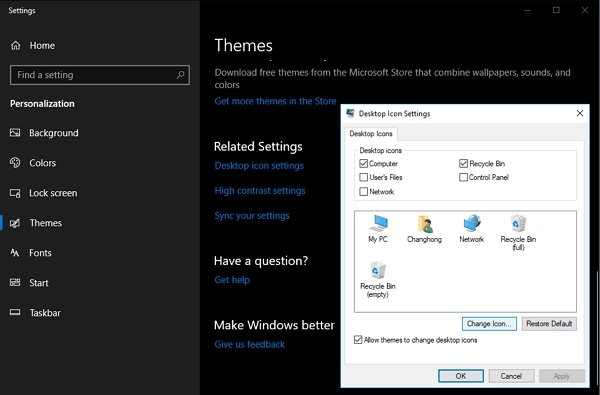
Si no encuentra el icono de la Papelera de reciclaje en el escritorio de Windows 10, es posible que esté oculto y puede seguir los pasos que se indican a continuación para mostrar el icono de la Papelera de reciclaje:
Paso 1: Escribe “Ajustes” en la barra de búsqueda del menú Inicio. Selecciona la aplicación Ajustes y ábrela.
Paso 2: Seleccione “Personalización > Temas > Configuración de iconos del escritorio”.
Paso 3: Seleccione la casilla de verificación Papelera de reciclaje y haga clic en “Aplicar”.
Deja de eliminar archivos instantáneamente
Es posible que te encuentres con la situación de que los archivos eliminados no vayan a la Papelera de reciclaje y se borren inmediatamente después de eliminarlos. Es decir, no encontrarás los archivos eliminados en la Papelera de reciclaje y no podrás recuperarlos fácilmente desde allí. Para evitar la pérdida de datos debido a este error, es recomendable dejar de eliminar archivos instantáneamente.
Para ello, haz clic con el botón derecho en el icono de la Papelera de reciclaje y selecciona Propiedades. Aparecerá un cuadro de diálogo similar al que se muestra a continuación. Desmarca la casilla «No mover archivos a la Papelera de reciclaje, Eliminar archivos inmediatamente al borrarlos» y haz clic en «Aplicar».
Mientras trabajas en esta configuración, también puedes marcar la opción "Mostrar cuadro de diálogo de confirmación de eliminación", que te pedirá confirmación cuando quieras eliminar archivos y carpetas. Además, puedes cambiar la ubicación de la Papelera de reciclaje seleccionando el disco correspondiente.
Si hay una opción llamada "Mostrar cuadro de diálogo de confirmación de eliminación", asegúrese de que tenga marcada la casilla para que se le pregunte si está seguro de que desea eliminar los archivos y carpetas que borre.
Descarga gratuita Descarga gratuita
¿Qué tan útil fue esta publicación?
¡Haz clic en una estrella para valorarlo!
Calificación promedio / 5. Recuento de votos:




