

La función de copia de seguridad automática de WhatsApp puede resultar muy práctica para la mayoría de los usuarios, ya que permite almacenar y conservar los datos sin necesidad de hacerlo manualmente. Sin embargo, puede haber ocasiones en las que prefieras desactivarla. Quizás no tengas suficiente espacio de almacenamiento para guardar todos tus datos de WhatsApp, prefieras elegir cuándo realizar la copia de seguridad o quieras hacerlo mediante otro sistema. Este artículo explica cómo desactivar la copia de seguridad de WhatsApp, tanto para dispositivos iPhone como Android.
Parte 1: Cómo detener la copia de seguridad de WhatsApp en iPhone
Esta sección tratará sobre el iPhone. Hay 3 maneras diferentes de detener la copia de seguridad de WhatsApp en tu iPhone:
Desactivar la copia de seguridad de WhatsApp desde la configuración del iPhone
Cuando la función de copia de seguridad de iCloud esté activada, WhatsApp se guardará automáticamente en iCloud. Por lo tanto, este método consiste en desactivar la copia de seguridad en iCloud desde la configuración.
Paso 1. Abre la aplicación Ajustes y haz clic en tu cuenta de Apple ID (que encontrarás debajo de tu nombre en la parte superior de Ajustes).
Paso 2. Haz clic en la pestaña iCloud y desplázate hacia abajo para encontrar WhatsApp en la sección "Aplicaciones que usan iCloud".
Paso 3: Desactiva el interruptor para deshabilitar WhatsApp; esto evitará que WhatsApp se suba a iCloud.

Desactivar las conexiones de red
Otra forma sencilla de evitar la copia de seguridad de WhatsApp es desactivar las conexiones de red. Aquí tienes los pasos a seguir:
Esto se puede hacer a través de las pestañas "Wi-Fi" y "Datos móviles" en Configuración, donde se pueden desactivar los interruptores, o a través del centro de control (al que se accede deslizando el dedo hacia arriba en la pantalla y haciendo clic en los iconos de Wi-Fi y Datos para desactivarlos).

Sin embargo, esto también impedirá las actualizaciones de otras aplicaciones y programas, ya que desactivará la conexión a Internet, por lo que puede que no sea la opción preferida si desea seguir utilizando otras funciones de su teléfono que requieren Internet.
Detener la copia de seguridad de WhatsApp desde iCloud usando WhatsApp
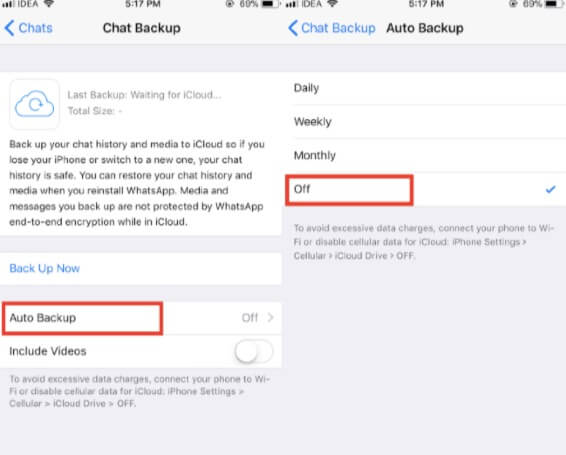
Este método consiste en utilizar la configuración de la propia aplicación de WhatsApp para evitar que se realice una copia de seguridad.
Paso 1: Abre la aplicación WhatsApp y ve a la pestaña Configuración, debajo del icono de engranaje en la parte inferior derecha.
Корак 2: Haz clic en la pestaña Chats y luego selecciona Copia de seguridad de chats.
Paso 3: Haz clic en Copia de seguridad automática y selecciona el botón "desactivar", lo que deshabilitará completamente la función hasta que la vuelvas a activar.
Parte 2: Cómo detener la copia de seguridad de WhatsApp en Android
Existen tres formas diferentes de detener la copia de seguridad en tu dispositivo Android.
Detener desde Google Drive
Puedes desactivar la copia de seguridad de WhatsApp desde Google Drive en tu dispositivo Android.
Paso 1: Abre la aplicación Google Drive y haz clic en los tres puntos que aparecen a la izquierda de la pantalla.
Корак 2: Haz clic en la pestaña Copias de seguridad de la lista de opciones y busca la copia de seguridad de WhatsApp en la lista de otras copias de seguridad.
Paso 3: Haz clic de nuevo en los tres puntos que aparecen a la izquierda de la pestaña de copia de seguridad de WhatsApp.
Paso 4: Haz clic en Desactivar copia de seguridad; esto evitará que WhatsApp se guarde en Google Drive.

Deshabilitar la conexión de red
Al igual que las soluciones para detener la copia de seguridad de WhatsApp en iPhone, desactivar la conexión de red también podría utilizarse para evitar la copia de seguridad de WhatsApp en dispositivos Android.
Aquí te mostramos varias opciones para detener las copias de seguridad de WhatsApp tanto en dispositivos iPhone como Android. Esperamos que estos sencillos pasos te ayuden a configurar tu dispositivo para evitar copias de seguridad de WhatsApp en sistemas específicos, desactivar temporalmente la conexión a internet o incluso evitarlas por completo.
Parte 3: Consejos para transferir y recuperar datos de WhatsApp
Herramienta de recuperación de WhatsApp

Recuperación de WhatsApp Está diseñado para la recuperación de datos de WhatsApp en iPhone y Android. Si pierdes o borras tus conversaciones de WhatsApp, con este software podrás recuperar fácilmente mensajes, fotos, vídeos y otros archivos de WhatsApp desde dispositivos iOS/Android, copias de seguridad de Google Drive o copias de seguridad de iTunes.
Descarga gratuita Descarga gratuita
Herramienta de transferencia y copia de seguridad de WhatsApp

Transferencia por WhatsApp Te permite transferir WhatsApp y WhatsApp Business de Android a iPhone, de iPhone a Android, de iPhone a iPhone y de Android a Android. Si quieres hacer una copia de seguridad de WhatsApp en tu ordenador (Android o iPhone), restaurarla en tu iPhone o Android, o exportar mensajes y archivos adjuntos, WhatsApp Transfer es la herramienta ideal.
Descarga gratuita Descarga gratuita
¿Qué tan útil fue esta publicación?
¡Haz clic en una estrella para valorarlo!
Calificación promedio / 5. Recuento de votos:


