
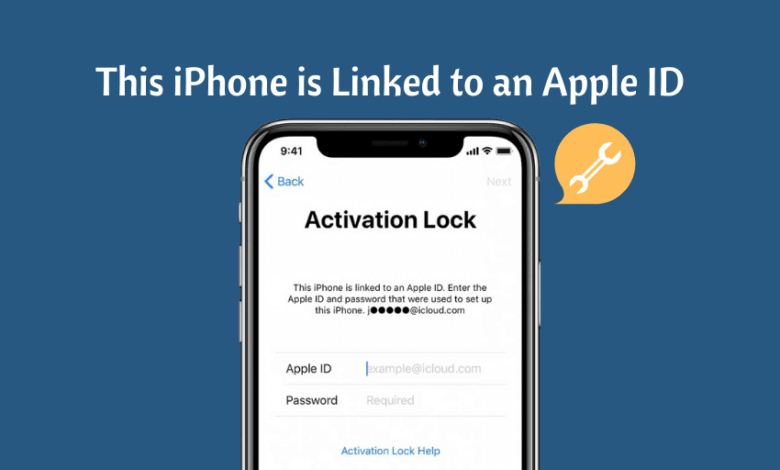
Si has comprado un iPhone de segunda mano, es posible que hayas visto el código de error «Este iPhone está vinculado a un ID de Apple (s*****@w*****.com). Inicia sesión con el ID de Apple que se usó para configurar este iPhone» al intentar acceder a algunos servicios o funciones del dispositivo. Este mensaje de error suele mostrar la dirección de correo electrónico del ID de Apple asociada al dispositivo y también te pide que inicies sesión para seguir usándolo.
La forma más directa de acceder al dispositivo sería iniciar sesión con el ID de Apple, como se solicita. Pero, ¿qué ocurre si compraste un iPhone usado y el anterior propietario no eliminó el ID de Apple? En este artículo, analizaremos algunas opciones en esta situación.
Opción 1: Cómo eliminar el ID de Apple del iPhone sin contraseña.
Si tu iPhone está vinculado a un ID de Apple pero no sabes la contraseña, no te preocupes, puedes acceder fácilmente al dispositivo con la ayuda de una herramienta de desbloqueo de terceros como Desbloqueador de código de acceso de iPhone Esta herramienta está especialmente diseñada para ayudarte a eliminar tu ID de Apple y tu cuenta de iCloud de cualquier dispositivo iOS sin necesidad de conocer la contraseña. Una vez eliminada la ID de Apple, podrás disfrutar de todas sus funciones y servicios de iCloud sin limitaciones.
Más funciones del desbloqueador de código de acceso del iPhone
- Ayuda para eliminar el ID de Apple del iPhone sin contraseña, tanto si la función Buscar mi iPhone está activada como desactivada.
- Desactiva el bloqueo de activación de iCloud en tu iPhone o iPad y disfruta de todas las funciones de iOS y los servicios de iCloud.
- Permite desbloquear todo tipo de pantallas de bloqueo de iPhone/iPad, como códigos de acceso de 4 o 6 dígitos, Touch ID, Face ID, etc.
- Es muy fácil de usar; no se requieren conocimientos técnicos. Puedes desbloquear todos los iPhones y iPads con tan solo unos clics.
- Totalmente compatible con todos los modelos de iPhone, incluidos el iPhone 17/16/15, así como con todas las versiones de iOS, incluidas iOS 18 e iOS 26.
Descarga gratuita Descarga gratuita
Aquí te explicamos cómo eliminar el ID de Apple de tu iPhone sin contraseña:
Paso 1 Descarga e instala la herramienta iPhone Unlocker en tu ordenador y ejecútala. En la ventana principal, haz clic en "Desbloquear ID de Apple" entre las opciones que aparecen.

Paso 2 Conecta el iPhone al ordenador y desbloquea la pantalla. Si es necesario, también debes marcar la opción "Confiar en este ordenador" para que el programa pueda detectar el dispositivo.
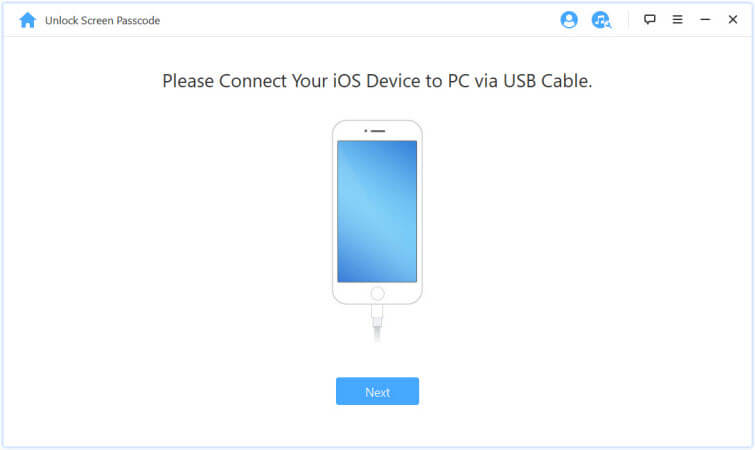
Paso 3 Si la función Buscar mi iPhone no está activada en el dispositivo, haga clic en "Iniciar desbloqueo" y el proceso de desbloqueo comenzará automáticamente.
Paso 4 El proceso solo tardará unos segundos. Una vez finalizado, aparecerá una ventana emergente que le notificará que el proceso ha concluido y le invitará a comprobar si su ID de Apple ha sido eliminada.

Es muy importante mantener el dispositivo conectado al ordenador hasta que finalice el proceso. Este programa desbloqueará el dispositivo en unos minutos, permitiéndole seguir utilizándolo.
Descarga gratuita Descarga gratuita
Opción 2: Cómo eliminar el ID de Apple en un iPhone con el propietario anterior.
Si conoces al anterior propietario del iPhone de segunda mano y puedes contactar con él, simplemente pídele su ID de Apple. Ponte en contacto con el vendedor y explícale el problema en detalle. Si vive cerca, puedes llevarle el dispositivo para que introduzca su ID de Apple en la pantalla de bloqueo de activación y, a continuación, elimine el dispositivo de su cuenta de iCloud.
Si el dispositivo no se ha borrado, una vez que el propietario anterior introduzca su ID de Apple y contraseña, vaya a Ajustes > General > Restablecer > Borrar contenido y configuración. Una vez borrado el dispositivo, podrá volver a usarlo.

Opción 3: Cómo eliminar el ID de Apple del propietario anterior mediante iCloud
Si el anterior propietario del dispositivo no vive cerca, puedes pedirle que elimine el ID de Apple de su cuenta de iCloud de forma remota. Pídele que siga estos sencillos pasos:
- Ir a iCloud.com e inicia sesión con tu ID de Apple y tu contraseña.
- Haz clic en “Buscar mi iPhone” y luego selecciona “Todos los dispositivos” en la parte superior de la pantalla.
- Selecciona el dispositivo que deseas eliminar de iCloud y haz clic en “Borrar [dispositivo]”, luego selecciona “Siguiente” hasta que finalice el proceso de borrado.
- Finalmente, haga clic en “Eliminar de la cuenta”.
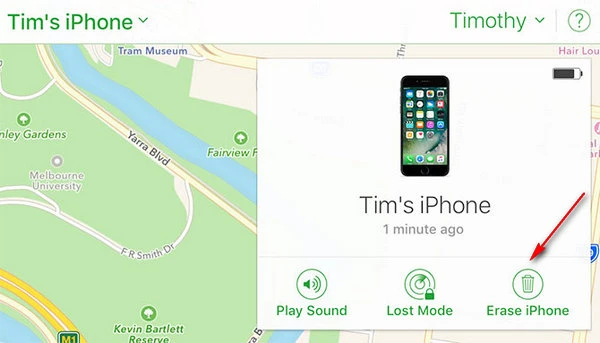
Una vez finalizado este proceso, apague el dispositivo y vuelva a encenderlo para acceder al proceso de configuración.
Opción 4: Eres el propietario pero olvidaste tu contraseña de Apple ID.
Si eres el propietario del dispositivo, pero olvidaste tu ID de Apple o ingresaste la contraseña incorrecta varias veces y ahora está bloqueado, puedes usar el proceso de recuperación de Apple para desbloquearlo. Aquí te explicamos cómo hacerlo:
Paso 1 : Abre la página de tu cuenta de Apple ID y luego selecciona “Olvidaste tu Apple ID o contraseña”.
Paso 2 Ingrese su ID de cuenta.
Paso 3 Dependiendo de la configuración de su cuenta y las condiciones de recuperación que haya establecido, elija una de las siguientes opciones:
- Seleccione “Responder a las preguntas de seguridad” y siga los pasos para recuperar la cuenta.
- Selecciona la opción "Recibir un correo electrónico" para que Apple te envíe un correo electrónico con las instrucciones para recuperar la cuenta.
- Si configura la autenticación de dos factores o la verificación en dos pasos, se le solicitará la clave de recuperación.
Paso 4 Una vez que haya seleccionado su opción de recuperación preferida, haga clic en "Continuar" y la contraseña se restablecerá, lo que le permitirá acceder a su cuenta y seguir utilizando el dispositivo.

Conclusión
Tanto si conoces la contraseña como si no, las soluciones anteriores te ayudarán a desbloquear este iPhone vinculado a un ID de Apple fácilmente. Selecciona la solución que mejor se adapte a tu situación y sigue los pasos. Si no puedes eliminar el ID de Apple o tienes cualquier otro problema con el bloqueo de activación de iCloud o el ID de Apple, no dudes en contactarnos. Haremos todo lo posible por ayudarte.
Descarga gratuita Descarga gratuita
¿Qué tan útil fue esta publicación?
¡Haz clic en una estrella para valorarlo!
Calificación promedio / 5. Recuento de votos:


