¿No hay sonido en Spotify? Cómo solucionar el problema de Spotify reproduciéndose pero sin sonido.


Spotify es, sin duda, una de las plataformas musicales más grandes del sector. Tras su lanzamiento en 2008, Spotify ha estado presente en aún más plataformas y países de todo el mundo.
Ya puedes reproducir Spotify con un solo clic en tus auriculares Google Home, sistema de altavoces, ordenador, dispositivo Android, Sonos, iPad, etc. Tienes acceso a una amplia gama de canciones de Spotify. ¡Es genial, ¿verdad?! Pero, ¿te has encontrado con el problema de que Spotify no reproduce sonido?
¿Por qué se ha eliminado el sonido de Spotify? ¿Existe alguna solución para este problema? Aquí encontrarás todas las respuestas que buscas.
Parte 1. ¿Por qué no puedo escuchar mi Spotify?
Spotify es una de las plataformas de streaming musical más influyentes a nivel mundial, que ofrece a sus usuarios acceso inmediato a una amplia variedad de canciones de todos los estilos musicales del mundo. Con Spotify, tendrás prácticamente todo lo que buscas en el mundo del entretenimiento, desde los clásicos hasta los éxitos más recientes.
Solo tienes que pulsar reproducir y todo se reproducirá en streaming, así disfrutarás de música ilimitada y sin interrupciones en cualquier lugar. También puedes descargar o escuchar las canciones de Spotify sin conexión. Suena genial, ¿verdad? Pero escucha, este no será necesariamente el resultado.
A veces, Spotify puede provocarte un problema de sonido muy molesto en un instante. Te encuentras con un problema de sonido en Spotify. Abres Spotify y pulsas "Reproducir" para conectarte a una canción. Sin embargo, probablemente acabas experimentando dos efectos de sonido: uno relacionado con tu respiración y otro con los latidos de tu corazón. No sientes nada en Spotify. Sin embargo, puedes ver que la canción se está reproduciendo.
La primera solución sería cambiar el sonido. Pero luego no se te ocurre nada más. ¿Qué hay que hacer entonces? Vamos a solucionar el problema de sonido en Spotify.
En concreto, este problema puede deberse a una mala conexión a la red, una aplicación desactualizada, exceso de memoria RAM, un procesador sobrecargado o, quizás, a problemas técnicos entre el ordenador y el software de Spotify. A continuación, se presentan algunas posibles soluciones para corregir el problema. Es importante identificar la causa para solucionarlo.
Parte 2. ¿Cómo solucionar el problema de la falta de sonido en Spotify?
Ajusta el sonido si está ajustado o apagado.
Esta es la primera técnica que debes usar antes de llegar a algo más difícil. Si el sonido está apagado o bajo, Spotify seguirá funcionando, por supuesto, pero no escucharás música.
Lo mejor es comprobar que el control de volumen de Spotify no esté desactivado. Además, asegúrate de no haber silenciado el sonido de tu ordenador. Si lo haces, tendrás que abrir Spotify, seleccionar el botón del altavoz y, a continuación, reactivar el sonido de Spotify.
Reinicia o cierra sesión en la aplicación de Spotify y vuelve a iniciar sesión.
Es posible que tu aplicación simplemente esté funcionando mal. Que una aplicación deje de responder o se bloquee es bastante común. Estos problemas pueden deberse a una sobrecarga de RAM, un uso excesivo de la CPU o algún malware. Esta debería ser la primera pregunta que debes hacerte. Para ello, cierra sesión y vuelve a iniciarla. Si el problema persiste, reinicia la aplicación.
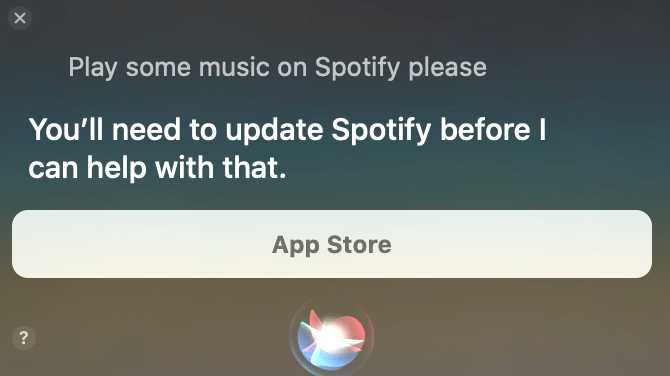
Sigue actualizando la aplicación de Spotify.
El problema podría deberse a que tu aplicación esté desactualizada. Al igual que otras aplicaciones, Spotify recibe actualizaciones periódicas para incorporar las últimas tecnologías. Si el problema persiste incluso después de iniciar sesión o reiniciar la aplicación, verifica si hay una actualización disponible. Si la hay, corrige el problema y vuelve a intentarlo.
Revisa tu conexión a Internet.
Lo más probable es que el problema esté en tu conexión a internet. Puedes monitorizar el uso de la red o usar otro software. Abre alguna otra aplicación que necesite conexión a internet y comprueba la frecuencia. Si tarda una eternidad en abrirse, la velocidad de internet podría ser un problema. Prueba con otro operador de telefonía móvil cuando tengas la posibilidad o cambia entre 3G y 2G, etc., para ver si se soluciona el problema.
Desinstala y luego reinstala Spotify.
Quizás tengas un problema con algún abuso dentro de tu aplicación. Esto podría deberse, entre otras cosas, a un malware en la base de datos. Para empezar, ve a las preferencias, revisa la aplicación, selecciona una sección y limpia la información. Esto significa que tendrás que iniciar sesión de nuevo e instalar los archivos de audio que guardaste para poder conectarte sin conexión. Si esto no funciona, la variable corruptora podría ser demasiado simple. Intenta desinstalar el programa y luego reinstálalo.
Libera la RAM
Cuando la memoria RAM se sobrecarga, pueden surgir problemas. Puedes usar la memoria RAM para controlar la capacidad disponible. Si está baja, alrededor del 20%, esto también podría ser un problema. Una RAM saturada puede provocar que todos los programas del ordenador se bloqueen. Para solucionarlo, cierra las aplicaciones que no necesites y, si tu dispositivo dispone de esta función, libera la RAM. También puedes desinstalar el software que ya no uses. Además, puedes borrar la caché de Spotify.
Prueba con otro ordenador.
Es posible que su computadora tenga un problema técnico. Pero si después de intentar todos los tratamientos anteriores aún no puede escuchar sonidos, puede probar a reproducir un archivo de audio específico usando solo otra computadora. Esto se facilita mucho gracias a que el seguimiento funciona a través de su teléfono inteligente, iPad, computadora de escritorio y televisor. Y si tiene un problema con el móvil, pruebe con su computadora de escritorio con una conexión a internet similar y luego con el mismo archivo de audio. Cuando encuentre la solución.
Estas son algunas de las maneras efectivas de solucionar el problema de falta de sonido en Spotify. Asegúrate de revisar todo el contenido mencionado anteriormente para evitar este problema.
Parte 3. ¿Cómo evitar el problema de falta de sonido en Spotify al reproducir canciones?
Si ninguna de las opciones anteriores te funcionó, entonces te recomendamos que pruebes la mejor manera, es decir, descargar los álbumes de Spotify sin conexión y luego convertir las pistas a un archivo MP3 solo con el uso de herramientas de conversión de música de Spotify, como Convertidor de música de Spotify .
Como comprenderás, solo los usuarios de pago de Spotify pueden descargar canciones para escucharlas sin conexión. Pero ahora, con la ayuda de Spotify Music Converter, independientemente de si usas un plan gratuito o de pago, puedes extraer fácilmente la música de Spotify y convertirla a MP3 u otros formatos para escucharla sin conexión.
La versión de pago de Spotify solo te permite escuchar canciones en hasta tres máquinas diferentes. Debido a varias medidas de seguridad de gestión de derechos digitales, solo puedes disfrutarlo a través de la aplicación Spotify. Gracias principalmente a la Convertidor de música de Spotify Ahora puedes convertir fácilmente cualquier tipo de pista individual o compilación de Spotify a calidad MP3, AAC, WAV o FLAC, o disfrutarla sin conexión.
Descarga gratuita Descarga gratuita
Aquí te explicamos cómo evitar el problema de la falta de sonido en Spotify.
Paso 1. Descarga e instala el convertidor de música de Spotify en tu ordenador.
Paso 2. Inicie o abra la aplicación simplemente haciendo clic en ella. Copie cualquier URL de las pistas de Spotify y péguela en el cuadro de conversión.

Paso 3. Elija el formato de archivo que desee.

Paso 4. Inicie la conversión haciendo clic en el botón “Convertir”.

Descarga gratuita Descarga gratuita
No todos pueden experimentar el Modo sin conexión de Spotify, ya que es exclusivo para usuarios de pago. Los usuarios gratuitos tienen restringido el acceso al contenido digital de Spotify. Por eso, Convertidor de música de Spotify Está llegando aquí. Permite a los usuarios de Spotify acceder a canciones y servicios de música. Tras la descarga, podrás conectarte a todas las canciones de Spotify sin conexión, incluso si no tienes una suscripción de pago a Spotify.
- Descarga y luego convierte Spotify a MP3, AAC, WAV,
- Descarga o conversión rápida, accesible hasta a 5 veces la velocidad normal.
- Mantener el 100 por ciento de los elementos de Spotify sin pérdida de calidad tras la conversión.
- Conservar todos los detalles de la etiqueta ID3 durante la conversión.
- Actualizaciones gratuitas y asistencia técnica.
Conclusión
Escuchar tus canciones favoritas en Spotify es una buena idea para pasar el tiempo y disfrutar dondequiera que estés. Sin embargo, resulta molesto cuando surgen problemas inevitables, como la falta de sonido. En este artículo, te presentamos algunas ideas para solucionar este inconveniente.
La mejor opción sugerida es descargar tus canciones favoritas de Spotify usando solo un convertidor de Spotify. Puedes conectarte a ellas sin ninguna dificultad. Para hacer esto, recomendamos usar el Convertidor de música de Spotify Puedes consultar esta aplicación cuando quieras.
Descarga gratuita Descarga gratuita
¿Qué tan útil fue esta publicación?
¡Haz clic en una estrella para valorarlo!
Calificación promedio / 5. Recuento de votos: