
Los controles parentales son una forma eficaz de ayudar a los niños a desarrollar hábitos digitales seguros y saludables en dispositivos Android. Al limitar el acceso a ciertas aplicaciones, sitios web y contenido, los padres pueden crear un entorno en línea más seguro y, al mismo tiempo, guiar a sus hijos hacia un uso responsable de la tecnología. Sin embargo, a medida que los niños crecen y maduran, los padres pueden decidir que es momento de ajustar o eliminar algunas de estas restricciones.
Desactivar el control parental no se trata simplemente de deshabilitar todas las opciones. Antes de realizar cambios, es importante considerar la edad de su hijo, su nivel de responsabilidad y su capacidad para usar el dispositivo de forma segura. En muchos casos, relajar gradualmente las restricciones manteniendo una comunicación abierta es un enfoque más eficaz que eliminar todos los controles de golpe.
Android ofrece varias maneras de administrar o desactivar el control parental, según si se configuró mediante los ajustes integrados, el control parental de Google Play Store o aplicaciones de terceros. Comprender dónde se aplicaron originalmente las restricciones te ayudará a realizar los cambios necesarios de forma rápida y correcta.
En esta guía, explicaremos paso a paso cómo desactivar el control parental en Android, junto con consideraciones importantes antes de eliminar las restricciones y formas alternativas de seguir promoviendo un uso saludable y responsable del dispositivo.
¿Cómo desactivo el control parental en Family Link?
Sigue las instrucciones a continuación para desactivar el control parental en Family Link. Es difícil desactivar completamente la configuración de monitoreo si tu hijo es menor de 13 años. Por defecto, se aplicarán restricciones parciales a los menores de 13 años. También te puede interesar: cómo desinstalar la aplicación Family Link.
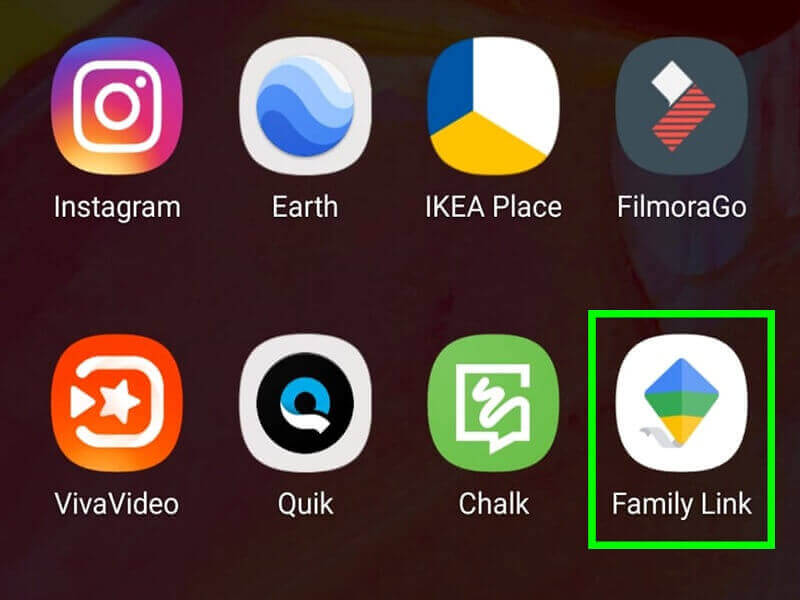
Paso 1: Desbloquea tu dispositivo Android y abre la aplicación 'Family Link'. Accede a la cuenta de tu hijo/a en la aplicación.
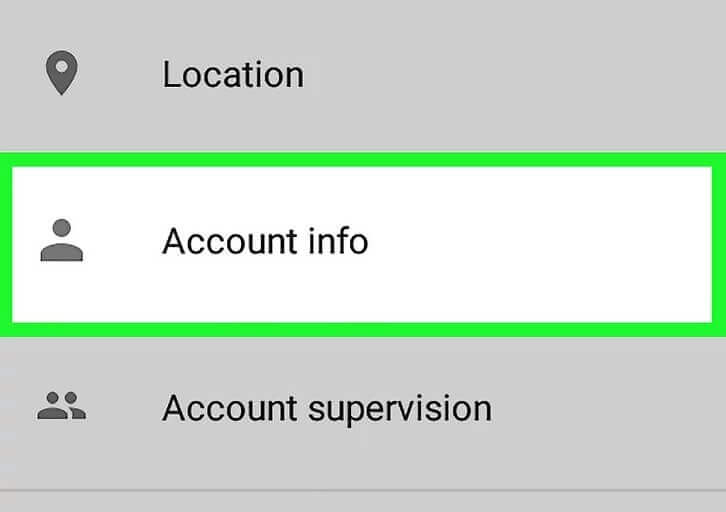
Paso 2: Pulse la opción 'Gestionar configuración' y, a continuación, vaya a 'Información de la cuenta'.
Paso 3: Haga clic en la opción "Detener supervisión" y confirme su selección. Finalmente, revise el mensaje de confirmación y vuelva a hacer clic en "Detener supervisión".

¿Cómo puedo desactivar el control parental de Family Link sin un PIN?
En esta sección, aprenderá cómo eliminar el control parental de la aplicación Google Family Link sin usar el PIN.
La idea principal es borrar los datos de Google almacenados, lo que eliminará la configuración de control parental asociada a las aplicaciones de Google Play Store, como Family Link. Con este método, no es necesario introducir el PIN para modificar la configuración de control parental.
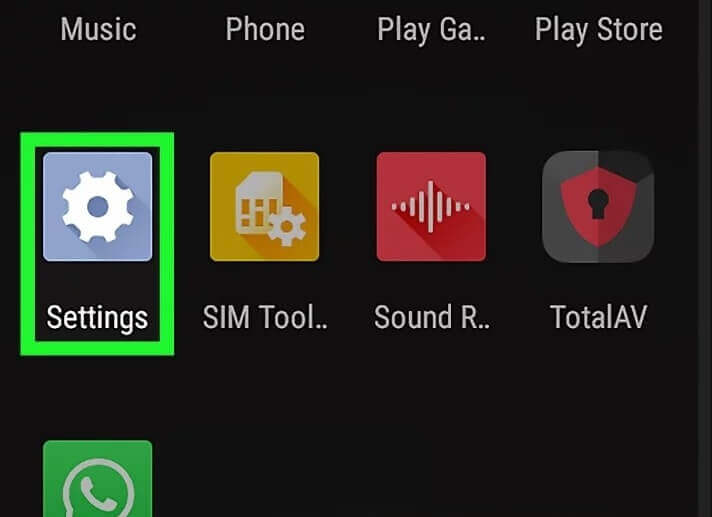
Paso 1: Pulsa el icono de 'Ajustes' en tu dispositivo Android.
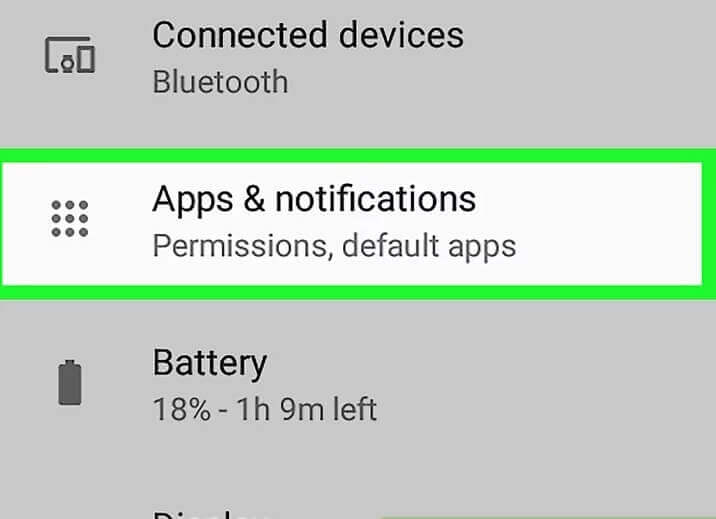
Paso 2: Seleccione la opción 'Aplicaciones y notificaciones' de la lista.
Paso 3: Seleccione 'Google Play Store -> Almacenamiento'.

Paso 4: Pulse el botón "Borrar datos" y, a continuación, confirme la acción haciendo clic en "Aceptar".
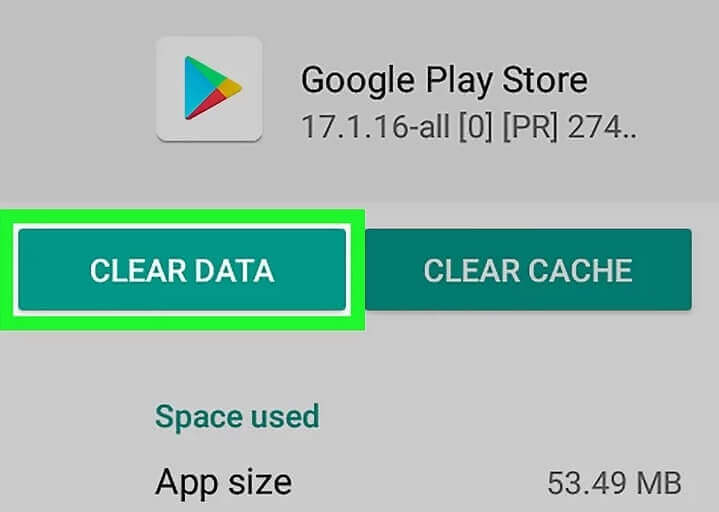
El procedimiento anterior elimina todos los datos de Google Play Store, incluyendo la configuración de control parental. Ahora ya sabes cómo desactivar el control parental en Android.
¿Cómo desactivo el control parental en Google Play?
En este método, debes introducir el PIN correspondiente para modificar la configuración de control parental de Google Play. Si olvidas el PIN, utiliza el método anterior para desactivar el control parental en las aplicaciones asociadas a Google.
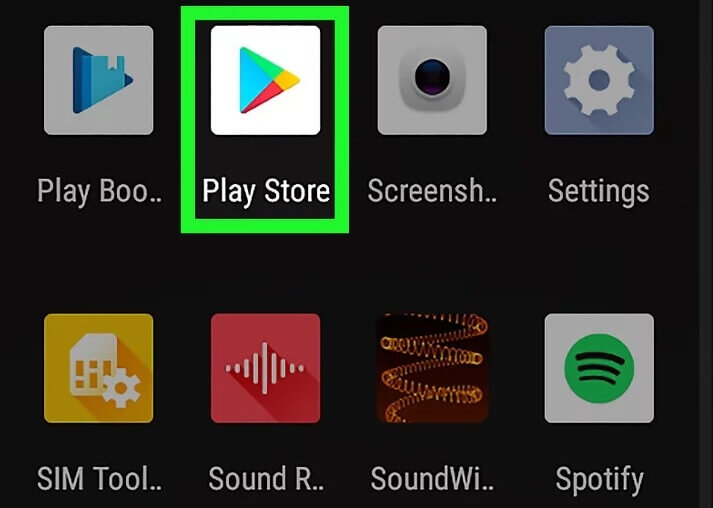
Paso 1: Abre tu teléfono Android y toca el icono de 'Play Store'.
Paso 2: En la ventana de Google Play Store, pulsa las tres líneas horizontales en la esquina superior izquierda de la pantalla. Se trata del menú de Google Play Store. Explora las opciones de este menú para modificar la configuración de control parental.

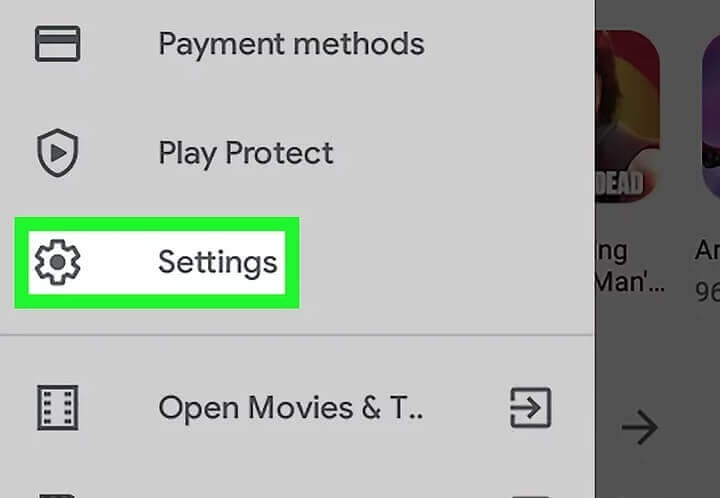
Paso 3: Pulse la opción 'Ajustes' en la lista desplegada.
Paso 4: Despliega la barra de desplazamiento y selecciona "Controles parentales" en el menú "Control de usuario".
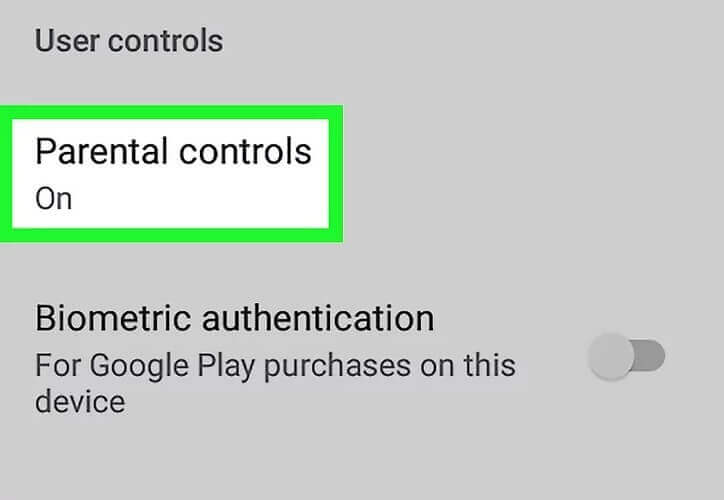
Paso 5: Ahora, debe desactivar la opción "Controles parentales".
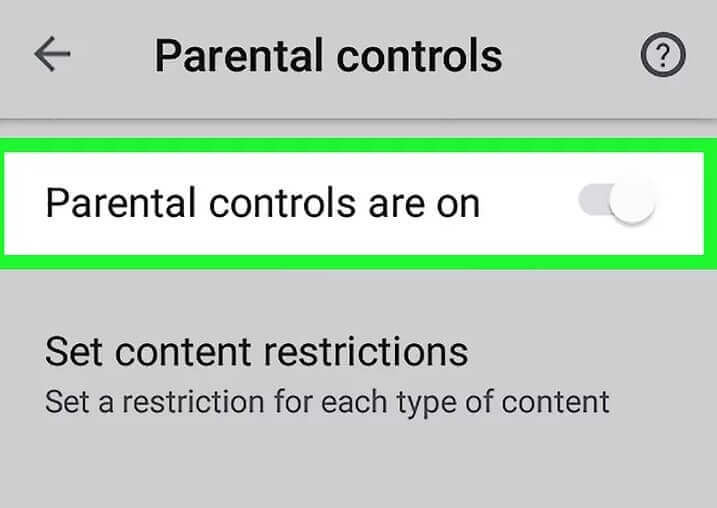
Paso 6: Aparecerá una ventana emergente solicitando un PIN. Aquí, debe ingresar el PIN correcto para continuar.
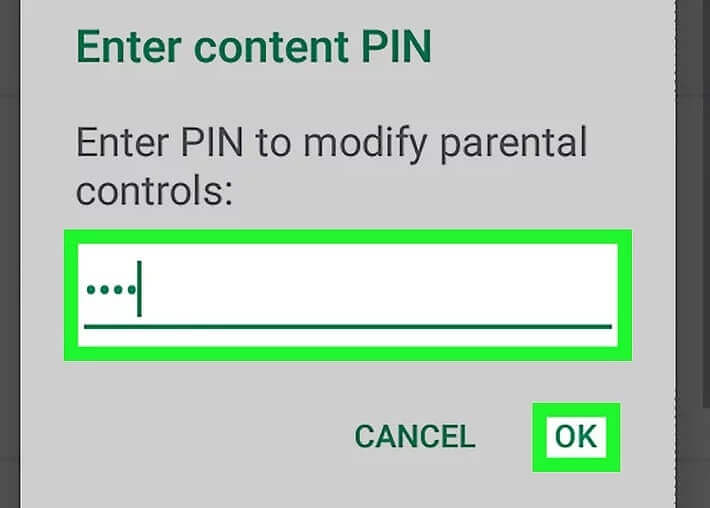
Introduce el PIN de cuatro dígitos y pulsa el botón "Aceptar" para desactivar la configuración de control parental en Google Play Store.
¿Cómo puedo desactivar fácilmente el control parental en Samsung?
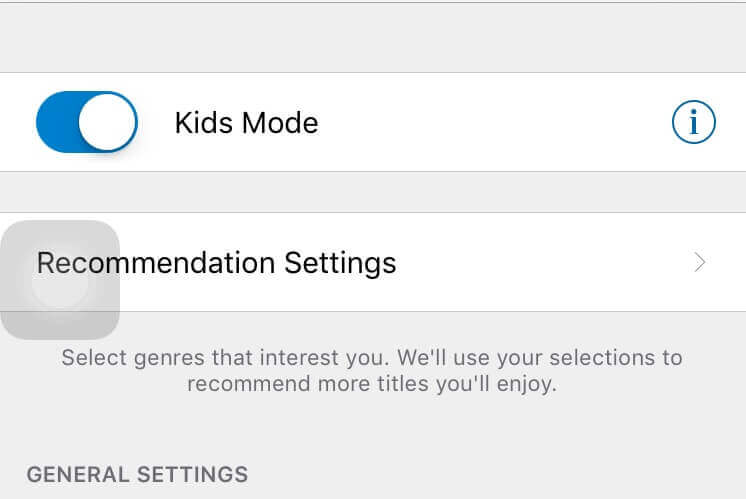
Los teléfonos Samsung con la configuración de control parental activada incluyen un "Modo Niños". Este modo está integrado para proteger a los niños del acceso a contenido peligroso en internet. Para desactivar el "Modo Niños", siga los pasos que se indican a continuación.
Paso 1: Desbloquea tu teléfono Samsung.
Paso 2: Pulsa la opción 'Ajustes'.
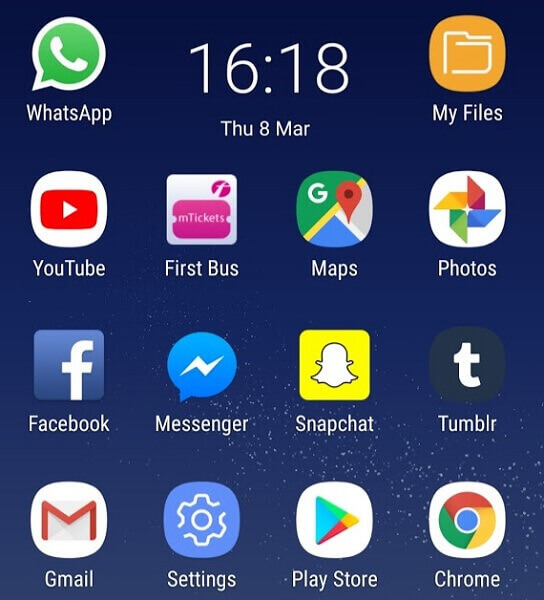
Paso 3: Seleccione 'Aplicaciones' de la lista que aparece.
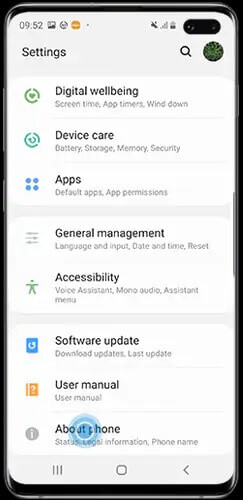
Paso 4: Seleccione el 'Modo Niños' y desactívelo o fuerce la detención pulsando el botón correspondiente.
¿Por qué los padres siguen necesitando una aplicación de control parental de terceros?
La mayoría de los padres digitales optan por aplicaciones de control parental fiables y eficaces como mSpy para monitorear de forma remota las actividades de sus hijos con sus dispositivos. En este estilo de vida tecnológico, los padres enfrentan dificultades para supervisar con precisión las actividades en línea de sus hijos. mSpy Una aplicación de control parental de terceros desempeña un papel vital a la hora de reducir el tiempo que su hijo pasa frente a la pantalla sin esfuerzo.
Características destacadas de la aplicación de control parental mSpy
- Fomenta buenos hábitos digitales en tus hijos utilizando la opción "Tiempo de pantalla".
- Realice un seguimiento remoto de la ubicación de su hijo en tiempo real.
- La función de "Detección de contenido explícito" detecta mensajes inapropiados en el dispositivo del niño y notifica a los padres para que tomen las medidas pertinentes a tiempo.
- The mSpy Los controles parentales de YouTube impiden que los vídeos con contenido para adultos lleguen al teléfono de tu hijo.
- La opción Filtro de sitios web restringe la visualización de contenido innecesario en el dispositivo de tu hijo.
- Planifica un horario diario adecuado para tu hijo utilizando la opción "Planificador inteligente".
Ilustración detallada de las impresionantes características de mSpy.
Bloqueador de aplicaciones: Si encuentras alguna aplicación peligrosa en el teléfono de tu hijo, puedes bloquearla de forma remota sin que él lo sepa. Tu hijo ya no podrá acceder a las aplicaciones bloqueadas de ninguna manera.

Informe de actividad: Ahora está disponible un informe detallado sobre la actividad de su hijo con los dispositivos electrónicos. mSpy Aplicación de control parental. Puedes recibir el informe de actividad. Revisa los informes diarios para controlar el uso de dispositivos electrónicos de tu hijo. En este informe, encontrarás el tiempo que pasa en cada aplicación, sitio web, etc. Con este informe, podrás identificar si tu hijo tiene adicción a algún juego o sitio web en particular. Basándote en los datos del informe, podrás tomar las medidas necesarias.
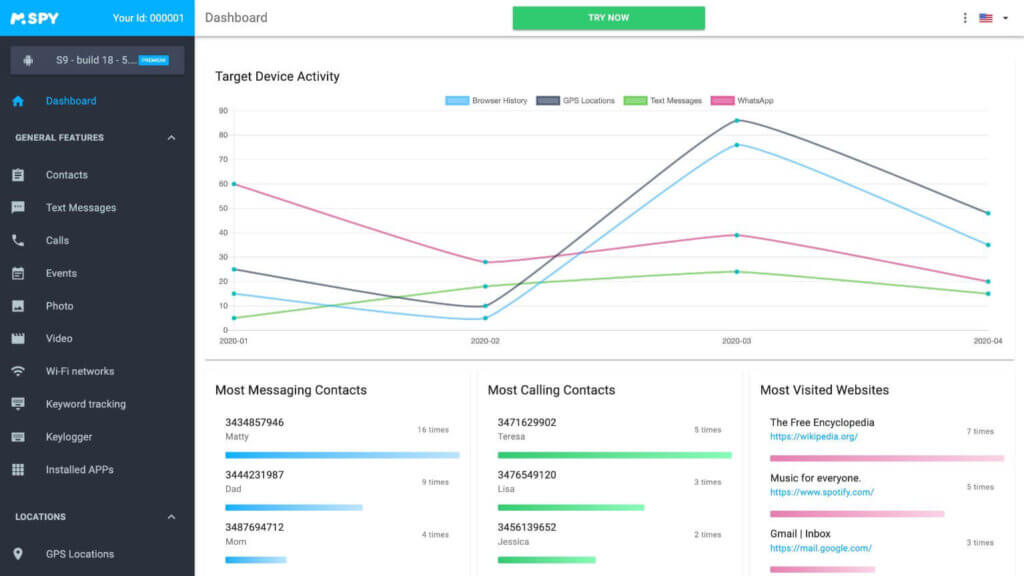
Tiempo de pantalla: Es hora de controlar el uso de dispositivos electrónicos por parte de tu hijo. Con esta función, puedes establecer un límite de tiempo para su uso. Cuando se agota el tiempo, el teléfono se bloquea automáticamente. Los niños no podrán desbloquearlo hasta que tú lo hagas de forma remota.
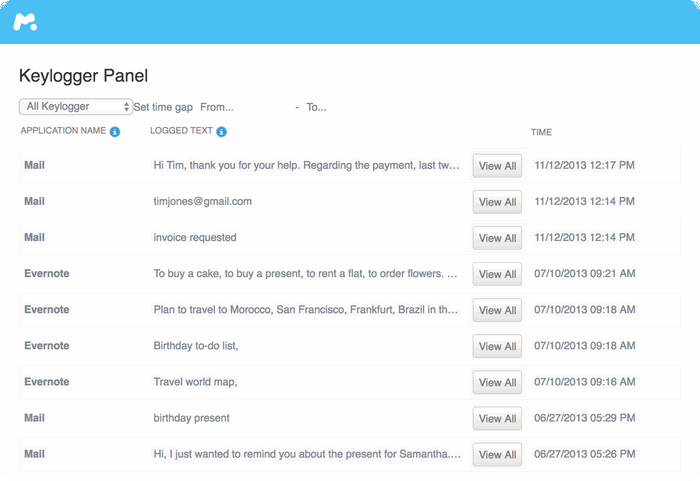
Detecta textos y fotos sospechosos: mSpy Detecta actividades sospechosas en el teléfono de tu hijo. Si encuentra mensajes de texto para adultos o lenguaje ofensivo, el dispositivo de los padres conectado recibe una alerta inmediata. Esto les permite a los padres tomar medidas rápidas antes de que la situación empeore.
Conclusión
Ahora ya sabes cómo desactivar las aplicaciones de control parental en dispositivos Android. Cuando tu hijo cumpla 13 años, será necesario desactivar el control parental para que pueda explorar plataformas en línea y desarrollar sus habilidades. También puedes probar este proceso si tu hijo es menor de 13 años. Es importante seguir detenidamente los pasos descritos anteriormente para desactivar el control parental en diversas plataformas como Google Family Link, Google Play Store y la configuración integrada en los teléfonos Samsung. mSpy Es el programa perfecto para supervisar de cerca la actividad de tu hijo en el teléfono de forma remota. Para afrontar los desafíos en línea, utiliza una herramienta confiable como mSpy para crear un entorno cibernético seguro donde tu hijo pueda explorar y crecer.
¿Qué tan útil fue esta publicación?
¡Haz clic en una estrella para valorarlo!
Calificación promedio / 5. Recuento de votos: