
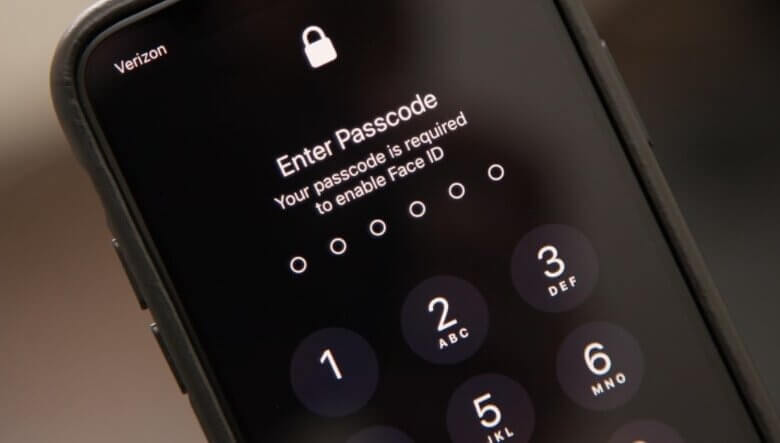
Face ID је потпуно нови начин који је развио Apple за откључавање iPhone-а, укључујући iPhone X/XR/XS/XS Max, iPhone 11/12/13, iPhone 14/15/16, iPhone 17/17 Air/17 Pro/17 Pro Max и iPad Pro. Када је званично постао део безбедносних функција iOS-а, већина људи га је видела као најефикаснији начин заштите уређаја и његових података. Међутим, у скорије време, одређени корисници iPhone-а су пријавили да не могу да приступе својим уређајима због проблема са Face ID аутентификацијом.
Si tu iPhone no funciona debido a un fallo en la autenticación con Face ID, no te preocupes. En esta guía, analizaremos este problema y te ofreceremos soluciones prácticas para desbloquear tu iPhone sin Face ID.
Начин 1: Како откључати iPhone без Face ID-а (заборављена лозинка)
Ако не можете да приступите свом iPhone-у због неисправног Face ID-а и истовремено сте заборавили лозинку за iPhone, најбољи начин да откључате уређај је коришћење алата за откључавање треће стране под називом Desbloqueador de iPhone Con esta herramienta, puedes desbloquear fácilmente tu iPhone sin código de acceso ni Face ID. A continuación, te mostramos algunas de las características que la convierten en la mejor solución:
- Може тренутно откључати ваш iPhone без Face ID-а.
- Може да откључа четвороцифрене и шестоцифрене лозинке, као и Touch ID са свих iPhone или iPad уређаја.
- Es compatible con todos los dispositivos iOS, incluidos aquellos con pantallas rotas o inhabilitadas.
- También puedes usarlo para desbloquear el iPhone del bloqueo de activación de iCloud y disfrutar de todas sus funciones.
- El proceso de desbloqueo es muy sencillo y solo requiere hacer clic; no se necesitan conocimientos técnicos.
Descarga gratuita Descarga gratuita
Aquí te explicamos cómo desbloquear tu iPhone sin código de acceso ni Face ID:
Paso 1 Инсталирајте iPhone Unlocker на рачунар, а затим покрените програм. У главном прозору изаберите опцију „Unlock Screen Passcode“ (Шифра за откључавање екрана), а затим кликните на „Start“ (Старт).

Paso 2 Кликните на „Даље“ и повежите свој iPhone са рачунаром помоћу USB кабла, а затим сачекајте да програм детектује уређај.

De lo contrario, puedes seguir los pasos que aparecen en pantalla para poner tu iPhone en modo DFU o en modo de recuperación para que sea detectado.

Paso 3 Сада ће вам бити затражено да преузмете одговарајући пакет фирмвера. Само кликните на „Преузми“ и потребан фирмвер за уређај ће бити преузет.

Paso 4 Када се пакет фирмвера преузме на ваш рачунар, кликните на „Покрени откључавање“ да бисте започели откључавање вашег iPhone-а без Face ID-а.

El proceso tardará unos minutos. Mantén tu iPhone conectado durante el desbloqueo. El dispositivo se reiniciará al finalizar.
Descarga gratuita Descarga gratuita
Начин 2: Како откључати iPhone без Face ID-а (користећи лозинку)
Такође можете откључати свој iPhone помоћу лозинке уместо Face ID-а када не можете да користите Face ID.
Aquí te explicamos cómo hacerlo:
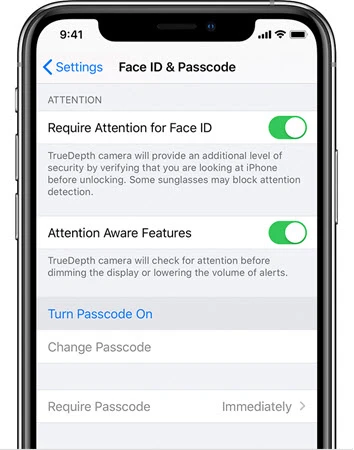
Корак 1: Отворите Подешавања на свом уређају.
Корак 2: Изаберите „Face ID & Passcode“ (ИД лица и лозинка), а затим додирните опцију „Turn Passcode On“ (Укључи лозинку).
Корак 3: Кликните на „Опције лозинке“ да бисте подесили четвороцифрени или шестоцифрени код.
Корак 4: Унесите нову лозинку за уређај и поново је унесите да бисте је потврдили. Када подесите лозинку, сада ћете моћи да откључате iPhone помоћу лозинке уместо Face ID-а.
Начин 3: Покушајте са хард рестартовањем да бисте откључали иПхоне без Face ID-а
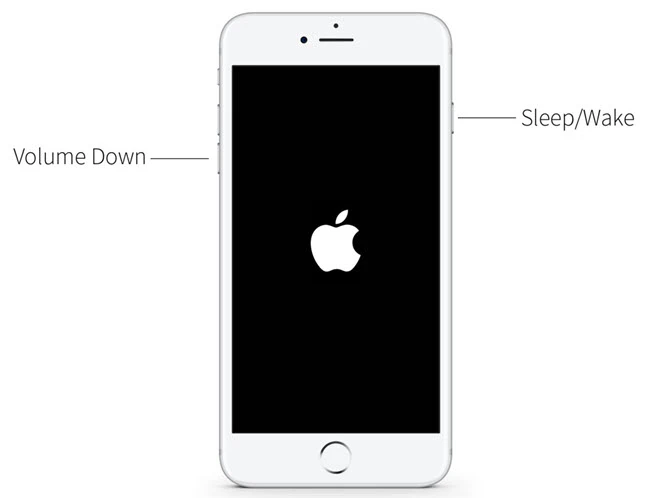
Такође можете покушати да заобиђете неке од проблема са iPhone Face ID-ом тако што ћете поново покренути уређај. Ево како да поново покренете уређај:
Корак 1: Притисните, а затим брзо отпустите дугме за појачавање јачине звука. Урадите исто са дугметом за смањење јачине звука.
Корак 2: Сада притисните и држите дугме за напајање док се на екрану не појави логотип компаније Apple.
Корак 3: Унесите лозинку када откључате уређај.
Начин 4: Испробајте режим опоравка да бисте откључали иПхоне без Фаце ИД-а
Poner el iPhone en modo de recuperación y restaurarlo en iTunes es otra excelente manera de solucionar un problema con Face ID. Aquí te explicamos cómo hacerlo:
Корак 1: Покрените iTunes на рачунару, а затим повежите iPhone са рачунаром помоћу USB кабла.
Корак 2: Притисните и држите бочно дугме и било које од дугмади за јачину звука док се не појави клизач за искључивање. Превуците га да бисте искључили уређај и повезали га са рачунаром док држите бочно дугме. Држите дугме док се не појави екран за режим опоравка.
Корак 3: Требало би да видите поруку у iTunes-у која вас тражи да вратите уређај. Кликните на „Врати“ и iTunes ће покушати да врати уређај и инсталира најновији фирмвер.
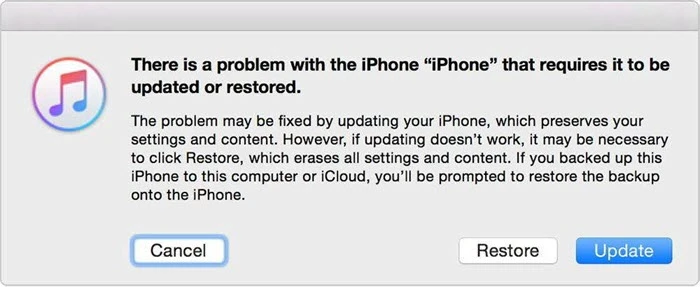
Када је процес завршен, требало би да будете у могућности да откључате свој iPhone без Face ID-а или лозинке.
Consejo adicional: ¿Qué sucederá si no usas Face ID?
Ако не користите Face ID, сигурно постоје лепе функције које ћете изгубити. Следе само неке од њих:
- Без Face ID-а, нећете моћи да откључате уређај скенирањем лица. Мораћете да превучете прстом, а затим унесете лозинку да бисте откључали уређај.
- Tampoco podrás usar Face ID para autenticar otros servicios, como los pagos, al usar Apple Pay para tus compras.
- Tu dispositivo no podrá escanear tu rostro hasta que configures Face ID.
Conclusión
Када не можете да потврдите идентитет помоћу Face ID-а, можда нећете моћи да откључате свој iPhone и самим тим нећете моћи да користите уређај. Сва горе наведена решења су осмишљена да вам помогну да заобиђете овај проблем и поново покренете Face ID нормално или да користите други метод аутентификације, попут лозинке. Изаберите метод којем можете веровати и пратите једноставне кораке да бисте га имплементирали. Слободно поделите своје мисли или било каква питања која имате о овој теми или било ком другом проблему везаном за iOS, а ми ћемо се потрудити да вам помогнемо на било који начин.
Descarga gratuita Descarga gratuita
¿Qué tan útil fue esta publicación?
¡Haz clic en una estrella para valorarlo!
Calificación promedio / 5. Recuento de votos:




![[5 maneras] Cómo desbloquear un iPad sin contraseña ni ordenador](https://www.getappsolution.com/images/unlock-ipad-without-password-or-computer-390x220.jpeg)