
Comment récupérer des fichiers après une réinitialisation d'usine sous Windows 11/10/8/7

« J'ai été contraint de réinitialiser mon PC aux paramètres d'usine. Je n'ai plus de sauvegarde. Est-il possible de récupérer mes fichiers après une réinitialisation d'usine ? Il s'agit de Windows 10. »
Il arrive parfois que votre ordinateur Windows 11/10/8/7 rencontre des dysfonctionnements et qu'une restauration aux paramètres d'usine soit nécessaire. Or, tout le monde n'a pas l'habitude de sauvegarder régulièrement ses fichiers personnels. Comment récupérer ses fichiers après une réinitialisation d'usine sous Windows 11, 10, 8 et 7 sans sauvegarde ? Voici une méthode de récupération de données après une réinitialisation d'usine pour votre PC Windows.
Est-il possible de récupérer des fichiers après une réinitialisation de Windows ?
Après une réinitialisation d'usine, Windows supprime effectivement tous vos fichiers personnels et réinstalle le système. Cependant, cela ne signifie pas que vos fichiers sont irrécupérables. En réalité, Windows supprime non pas les fichiers eux-mêmes, mais leur index, libérant ainsi de l'espace sur le disque dur pour de nouvelles données. Grâce à un logiciel de récupération de données, vous pouvez recréer cet index et récupérer vos fichiers après une réinitialisation d'usine.
Il est important de savoir qu'aucun logiciel de récupération de données n'est efficace à 100 %. Le nombre de fichiers récupérables dépend de votre utilisation de l'ordinateur après la réinitialisation de Windows. Plus vous utilisez votre PC après une réinitialisation d'usine, plus de nouvelles données seront créées sur le disque dur et moins vous pourrez récupérer de fichiers. Par conséquent, pour préserver un maximum de fichiers après une réinitialisation de Windows, il est conseillé d'arrêter de créer de nouveaux fichiers sur votre PC et d'effectuer immédiatement une récupération de données.
Comment récupérer des fichiers après une réinitialisation d'usine sous Windows 11/10/8/7
Récupération de données Ce logiciel permet de récupérer des données rapidement et en toute sécurité après une restauration système, une réinitialisation d'usine ou même une suppression de données sur une partition. Il peut récupérer des images, des vidéos, des fichiers audio, des e-mails, des documents et bien plus encore, supprimés sous Windows 11/10/8/7/XP. Il propose deux modes de récupération : analyse rapide et analyse approfondie, permettant de rechercher la moindre trace de fichiers supprimés sur l'ensemble du disque dur.
Téléchargez-le et récupérez vos données en seulement 3 étapes !
Téléchargement gratuit Téléchargement gratuit
Étape 1 : Choisir le type de fichier
Installez le logiciel de récupération de données et ouvrez-le. Sur la page d'accueil, sélectionnez le type de fichier et l'emplacement à analyser. Vous pouvez choisir des photos, des fichiers audio et vidéo, des e-mails, des documents et d'autres types de données. Sélectionnez ensuite une partition pour lancer l'analyse. Vous pouvez commencer par le disque contenant vos fichiers les plus importants, puis analyser les autres disques un par un. Cliquez sur « Analyser » pour démarrer l'analyse.

Conseil : La récupération de données ne peut analyser qu'un seul disque à la fois pour rechercher les fichiers supprimés.
Étape 2 : Recherche des fichiers après la réinitialisation d’usine
Après avoir cliqué sur le bouton « Analyser », Data Recovery lancera automatiquement une « Analyse rapide ». Une fois celle-ci terminée, vérifiez les fichiers récupérables par type ou emplacement. Généralement, l'« Analyse rapide » ne permet pas de récupérer suffisamment de fichiers après une réinitialisation d'usine. Cliquez donc sur « Analyse approfondie » une fois l'« Analyse rapide » terminée afin d'explorer les fichiers plus profondément enfouis.

Conseil : L’analyse approfondie peut prendre plusieurs heures, car analyser un disque entier représente une tâche importante. Assurez-vous donc que votre ordinateur est branché et patientez jusqu’à la fin de l’analyse.
Étape 3 : Récupérer les fichiers supprimés après une réinitialisation d’usine
Une fois tous les types de données listés, sélectionnez les fichiers que vous souhaitez récupérer après la réinitialisation. Une barre de recherche vous permet de localiser rapidement les fichiers souhaités. Attention : certains fichiers peuvent avoir été renommés car leurs noms sont corrompus. Ne vous laissez donc pas perturber par des noms de fichiers inhabituels.

La méthode la plus sûre consiste à connecter un disque dur externe à votre ordinateur et à sélectionner tous les dossiers susceptibles de contenir vos fichiers personnels (par exemple, tous les fichiers PNG, JPG, DOC et XLSX), puis à cliquer sur « Récupérer » pour les enregistrer temporairement sur le disque dur externe. En les sauvegardant sur un disque dur externe, vous évitez que les fichiers récupérés n'écrasent les fichiers non récupérés.
Téléchargement gratuit Téléchargement gratuit
Les méthodes décrites ci-dessus permettent de récupérer rapidement des fichiers après une réinitialisation d'usine sous Windows 11/10/8/7. Elles peuvent également être utilisées pour les données supprimées par erreur ou corrompues.
Comment réinitialiser Windows 11/10 sans perdre de fichiers
En réalité, la réinitialisation de Windows n'efface pas toujours vos données personnelles. Si votre PC ne démarre pas et que vous le réinitialisez à partir d'un lecteur de récupération, vos fichiers personnels seront définitivement supprimés. En revanche, si vous choisissez d'utiliser un lecteur de récupération pour restaurer le système à partir d'un point de restauration système, Windows ne supprimera pas vos fichiers personnels, mais toutes les applications récemment installées seront désinstallées.
Réinitialiser un PC qui ne redémarre pas sans perdre de fichiers :
- Connectez un lecteur de récupération et allumez votre PC.
- Cliquez sur Dépannage > Options avancées > Restauration du système, ce qui restaure votre PC à partir d'un point de restauration système, généralement lors de l'installation d'une mise à jour Windows, et vous permet de conserver les fichiers créés avant la création du point de restauration.
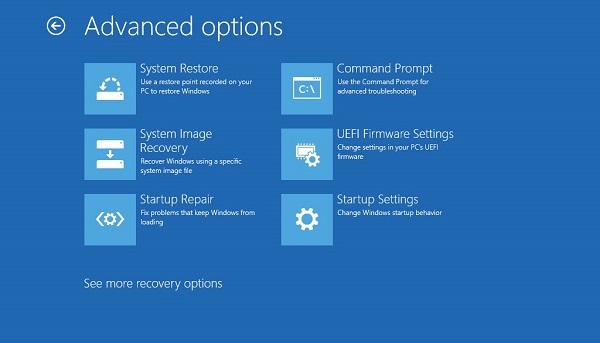
Si votre ordinateur démarre mais qu'il y a un problème et que vous souhaitez le réinitialiser aux paramètres d'usine, vous pouvez le faire. Réinitialiser le PC sans perdre de fichiers sous Windows 10 via les Paramètres .
- Accédez à Paramètres > Mise à jour et sécurité > Récupération > Réinitialiser ce PC. Si vous ne pouvez pas ouvrir Paramètres, appuyez sur la touche Windows + L pour afficher l'écran de connexion, puis sélectionnez Alimentation > Redémarrer tout en maintenant la touche Maj enfoncée. Une fois le PC redémarré, cliquez sur Dépannage > Réinitialiser ce PC.
- Sélectionnez « Conserver mes fichiers ». Windows 11/10/8 sera installé et vos applications seront supprimées. Vos fichiers personnels seront conservés.

Si, malheureusement, vous devez supprimer les fichiers pour réinitialiser votre PC Windows aux paramètres d'usine, utilisez un programme de récupération de données de réinitialisation d'usine pour récupérer les fichiers perdus.
Téléchargement gratuit Téléchargement gratuit
Ce message vous a-t-il été utile ?
Cliquez sur une étoile pour donner votre avis !
Note moyenne / 5. Dénombrement des votes :



