
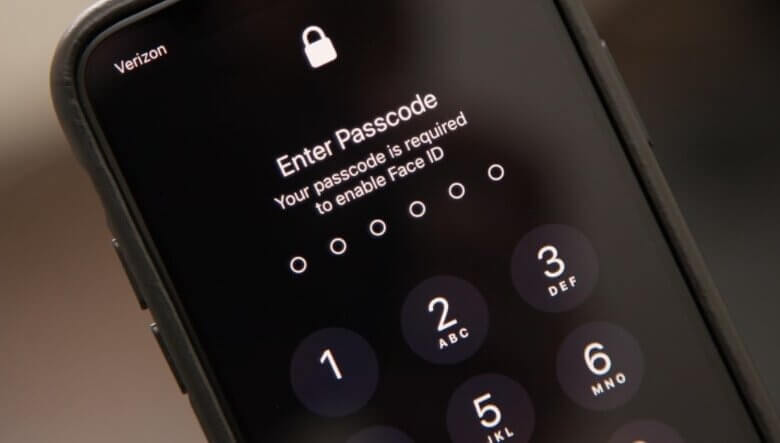
Face ID est une toute nouvelle méthode développée par Apple pour déverrouiller les iPhones, notamment les iPhone X/XR/XS/XS Max, iPhone 11/12/13, iPhone 14/15/16, iPhone 17/17 Air/17 Pro/17 Pro Max et iPad Pro. Lors de son intégration officielle aux fonctionnalités de sécurité d'iOS, la plupart des utilisateurs l'ont perçue comme le moyen le plus efficace de protéger leur appareil et leurs données. Cependant, récemment, certains utilisateurs d'iPhone ont signalé être dans l'impossibilité d'accéder à leur appareil en raison d'un problème d'authentification avec Face ID.
Si votre iPhone est bloqué suite à un échec d'authentification par Face ID, pas de panique. Ce guide vous propose des solutions pratiques pour déverrouiller votre iPhone sans Face ID.
Méthode 1 : Comment déverrouiller un iPhone sans Face ID (code d’accès oublié)
Si vous ne pouvez pas accéder à votre iPhone en raison d'un dysfonctionnement de Face ID et que vous avez oublié votre code d'accès, la meilleure solution pour déverrouiller l'appareil est d'utiliser un outil de déverrouillage tiers appelé Déverrouillage iPhone Grâce à cet outil, vous pouvez facilement déverrouiller votre iPhone sans code ni Face ID. Voici quelques-unes des fonctionnalités qui en font la solution idéale :
- Il peut déverrouiller instantanément votre iPhone sans Face ID.
- Il peut déverrouiller les codes d'accès à 4 et 6 chiffres ainsi que le Touch ID de tous les iPhone et iPad.
- Il est compatible avec tous les appareils iOS, y compris ceux dont l'écran est cassé ou désactivé.
- Vous pouvez également l'utiliser pour déverrouiller l'iPhone du verrouillage d'activation iCloud afin de profiter de toutes ses fonctionnalités.
- Le processus de déverrouillage est très simple et se fait en quelques clics ; aucune connaissance technique n'est requise.
Téléchargement gratuit Téléchargement gratuit
Voici comment déverrouiller votre iPhone sans code d'accès ni Face ID :
Корак 1 Installez iPhone Unlocker sur votre ordinateur, puis lancez le programme. Dans la fenêtre principale, sélectionnez l'option « Déverrouiller le code d'accès de l'écran », puis cliquez sur « Démarrer ».

Étape 2 Cliquez sur « Suivant » et connectez votre iPhone à votre ordinateur à l'aide d'un câble USB, puis attendez que le programme détecte l'appareil.

Sinon, vous pouvez suivre les étapes à l'écran pour mettre votre iPhone en mode DFU ou en mode de récupération afin qu'il soit détecté.

Étape 3 Vous serez ensuite invité à télécharger le package de firmware correspondant. Cliquez simplement sur « Télécharger » et le firmware nécessaire à votre appareil sera téléchargé.

Étape 4 Une fois le package du firmware téléchargé sur votre ordinateur, cliquez sur « Démarrer le déverrouillage » pour commencer à déverrouiller votre iPhone sans Face ID.

Le processus prendra quelques minutes. Veuillez laisser votre iPhone connecté pendant le déverrouillage. L'appareil redémarrera une fois le processus terminé.
Téléchargement gratuit Téléchargement gratuit
Méthode 2 : Comment déverrouiller un iPhone sans Face ID (à l’aide d’un code)
Vous pouvez également déverrouiller votre iPhone avec le code d'accès au lieu de Face ID lorsque ce dernier ne fonctionne pas.
Voici comment procéder :
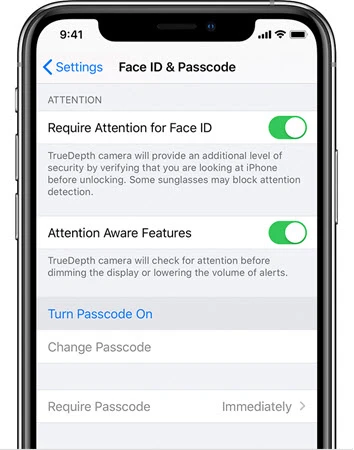
Étape 1 : Ouvrez les paramètres de votre appareil.
Étape 2 : Sélectionnez « Face ID et code d’accès », puis appuyez sur l’option « Activer le code d’accès ».
Étape 3 : Cliquez sur « Options du code d’accès » pour définir un code à 4 ou 6 chiffres.
Étape 4 : Saisissez le nouveau code d’accès de l’appareil et confirmez-le. Une fois le code d’accès défini, vous pourrez déverrouiller votre iPhone à l’aide de ce code au lieu de Face ID.
Méthode 3 : Essayez un redémarrage forcé pour déverrouiller l’iPhone sans Face ID
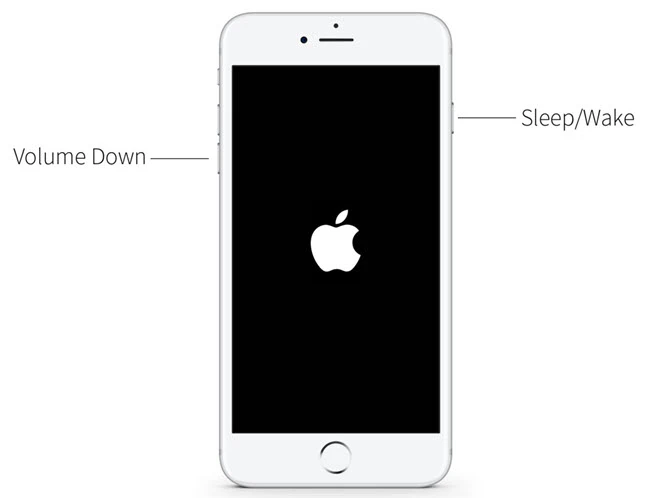
Vous pouvez également tenter de contourner certains problèmes liés à Face ID sur iPhone en redémarrant l'appareil de force. Voici comment procéder :
Étape 1 : Appuyez sur le bouton d’augmentation du volume, puis relâchez-le rapidement. Faites de même avec le bouton de diminution du volume.
Étape 2 : Appuyez maintenant sur le bouton Marche/Arrêt et maintenez-le enfoncé jusqu’à ce que le logo Apple apparaisse à l’écran.
Étape 3 : Saisissez le code d’accès lorsque vous déverrouillez l’appareil.
Méthode 4 : Essayez le mode de récupération pour déverrouiller votre iPhone sans Face ID.
Mettre l'iPhone en mode de récupération et le restaurer dans iTunes est une autre excellente solution pour résoudre un problème de Face ID. Voici comment procéder :
Étape 1 : Lancez iTunes sur votre ordinateur, puis connectez l’iPhone à l’ordinateur à l’aide d’un câble USB.
Étape 2 : Maintenez enfoncés le bouton latéral et l’un des boutons de volume jusqu’à ce que le curseur d’arrêt apparaisse. Faites-le glisser pour éteindre l’appareil et connectez-le à l’ordinateur tout en maintenant le bouton latéral enfoncé. Maintenez le bouton enfoncé jusqu’à ce que l’écran du mode de récupération s’affiche.
Étape 3 : Un message vous invitant à restaurer l’appareil devrait s’afficher dans iTunes. Cliquez sur « Restaurer » et iTunes tentera de restaurer l’appareil et d’installer la dernière version du micrologiciel.
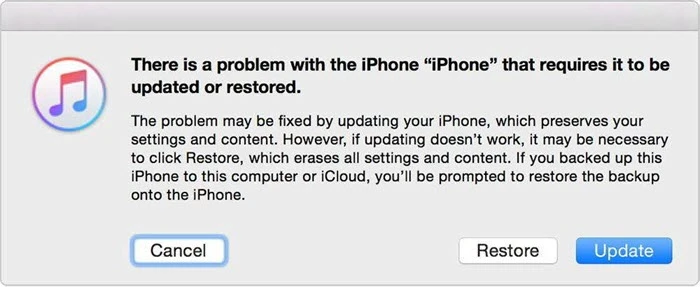
Une fois le processus terminé, vous devriez pouvoir déverrouiller votre iPhone sans Face ID ni code d'accès.
Conseil supplémentaire : Que se passera-t-il si vous n’utilisez pas Face ID ?
Si vous n'utilisez pas Face ID, vous perdrez certainement certaines fonctionnalités intéressantes. En voici quelques exemples :
- Sans Face ID, vous ne pourrez pas déverrouiller l'appareil en scannant votre visage. Vous devrez glisser votre doigt sur l'écran puis saisir un code d'accès pour le déverrouiller.
- Vous ne pourrez pas non plus utiliser Face ID pour vous authentifier auprès d'autres services, comme le paiement, lors d'achats avec Apple Pay.
- Votre appareil ne pourra pas scanner votre visage tant que vous n'aurez pas configuré Face ID.
Закључак
Si vous ne parvenez pas à vous authentifier avec Face ID, vous risquez de ne pas pouvoir déverrouiller votre iPhone et, par conséquent, de ne pas pouvoir l'utiliser. Les solutions ci-dessus sont conçues pour vous aider à contourner ce problème et à rétablir le fonctionnement normal de Face ID, ou à utiliser une autre méthode d'authentification, comme un code. Choisissez une méthode fiable et suivez les étapes simples pour la mettre en œuvre. N'hésitez pas à nous faire part de vos commentaires ou de vos questions concernant ce sujet ou tout autre problème lié à iOS ; nous ferons de notre mieux pour vous aider.
Téléchargement gratuit Téléchargement gratuit
Ce message vous a-t-il été utile ?
Cliquez sur une étoile pour donner votre avis !
Note moyenne / 5. Dénombrement des votes :




![[5 méthodes] Déverrouiller un iPad sans mot de passe ni ordinateur](https://www.getappsolution.com/images/unlock-ipad-without-password-or-computer-390x220.jpeg)