

Consigli rapidi: Se desideri ripristinare i file eliminati dal Cestino svuotato su Windows 11/10/8/7, puoi scaricare questo software di recupero dati per recuperare facilmente i tuoi dati in pochi minuti.
Il Cestino di un computer memorizza i file eliminati. Normalmente, i file vengono spostati nel Cestino dalle loro posizioni originali quando vengono eliminati e gli utenti possono facilmente ripristinarli dal Cestino alle loro posizioni originali sul computer, a condizione che non lo abbiano svuotato. Ma se hai svuotato il Cestino, le cose si complicano. In questo articolo imparerai come recuperare i file eliminati dal Cestino, sia che sia stato svuotato o meno .
È possibile ripristinare i file dal Cestino dopo averlo svuotato?
Le persone sono confuse riguardo se è possibile ripristinare i file dal Cestino dopo averlo svuotato La risposta è SÌ! Quando si elimina un file, come una foto o un documento, in realtà non viene cancellato del tutto. I file sul disco rigido vengono gestiti tramite dei puntatori, che indicano al sistema operativo dove iniziano e finiscono i dati del file e se i settori che li contengono sono disponibili o meno. Una volta eliminato un file, Windows rimuove il puntatore corrispondente e i settori che lo contengono vengono considerati spazio libero. Tuttavia, se non sono presenti dati scritti in quei settori, i file eliminati possono essere recuperati con alcuni accorgimenti.
È importante ricordare che, una volta che i file eliminati dal Cestino svuotato vengono sovrascritti da nuovi dati, non è più possibile recuperarli. Pertanto, se si desidera ripristinare i file eliminati dal Cestino svuotato, è fondamentale non aggiungere nuovi dati nelle posizioni originali dei file persi, oppure è consigliabile interrompere l'utilizzo del computer finché non si trova un metodo efficace per recuperarli.
Come ripristinare i dati eliminati dal Cestino su Windows 11 (funziona anche su Windows 10/8/7/XP)
Se il Cestino su Windows 11 non è stato svuotato
Quando si desidera recuperare dati eliminati da un computer, la prima cosa da fare è controllare il Cestino. Sebbene non tutti i dati eliminati finiscano nel Cestino o quest'ultimo venga svuotato regolarmente, è comunque possibile recuperarli. Per ripristinare i file eliminati dal Cestino, è sufficiente selezionarli, fare clic con il pulsante destro del mouse su di essi e scegliere "Ripristina". In questo modo, è possibile ripristinare i dati eliminati nelle posizioni originali.
Se il Cestino su Windows 11 è stato svuotato
Recuperare i file eliminati dal Cestino svuotato è un'operazione un po' più complessa, ma vale la pena tentare se i file persi sono importanti. Ora puoi seguire i passaggi seguenti per recuperare i file eliminati dal Cestino:
Passaggio 1: Procurati un software per il recupero dei dati dal Cestino.
L'app Data Recovery è stata testata e si è dimostrata il miglior software di recupero file per PC, consentendo agli utenti di recuperare facilmente file cancellati, persi o formattati sul computer. Per avviare il processo di recupero, è necessario scaricare e installare Data Recovery sul computer.
Download gratuito Download gratuito
Suggerimento: si prega di non installare l'applicazione sul disco rigido se si desidera recuperare i dati cancellati.
Passaggio 2: Selezionare i tipi di dati e la posizione
Nella pagina iniziale del software, è possibile selezionare i tipi di dati da recuperare, come immagini, video, audio, documenti, ecc. Quindi Seleziona “Cestino” nella lista Unità rimovibili (oppure puoi scegliere la posizione del disco rigido da cui hai perso i dati) e fai clic su "Scansiona".

Passaggio 3: Eseguire la scansione del disco rigido per recuperare i dati persi
Il software di recupero dati avvierà prima una scansione rapida. Dopo la scansione rapida, se non riesci a trovare i dati eliminati, puoi eseguire una scansione approfondita.

Passaggio 4: Ripristina i dati eliminati dal Cestino
Dai risultati della scansione, è possibile visualizzare in anteprima i file che si desidera recuperare. Selezionando "Elenco percorsi", sul lato sinistro vengono visualizzati i cestini di tutte le partizioni. Fai clic sul pulsante "Recupera" e potrai ripristinare selettivamente i file eliminati dopo aver svuotato il cestino.

Download gratuito Download gratuito
Consigli: cose da sapere sul contenitore per la raccolta differenziata
Qui puoi anche trovare alcuni consigli e trucchi sul cestino della raccolta differenziata.
Mostra/Nascondi l'icona del Cestino
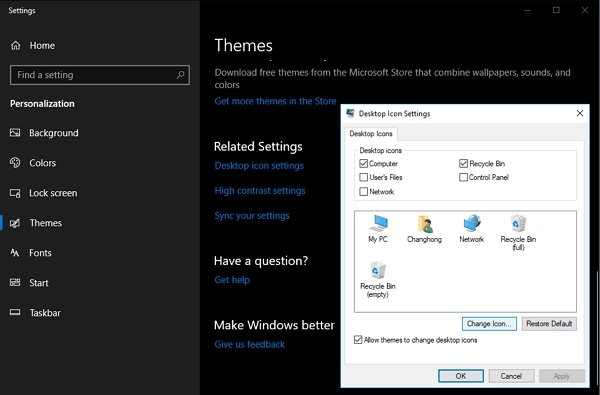
Se non trovi l'icona del Cestino sul desktop di Windows 10, potrebbe essere nascosta. In tal caso, puoi seguire questi passaggi per visualizzarla:
Passaggio 1: digita "Impostazioni" nella barra di ricerca del menu Start. Seleziona l'app Impostazioni e aprila.
Passaggio 2: Selezionare “Personalizzazione > Temi > Impostazioni icone del desktop”
Passaggio 3: Seleziona la casella di controllo Cestino e fai clic su "Applica".
Smetti di eliminare immediatamente i file
Potrebbe capitare che i file eliminati non vengano spostati nel Cestino, ma vengano cancellati immediatamente dopo l'eliminazione. In altre parole, non troverete i file eliminati nel Cestino e non potrete recuperarli facilmente. Per evitare la perdita di dati dovuta a un'operazione errata, è consigliabile smettere di eliminare i file immediatamente.
Per fare ciò, fai clic con il pulsante destro del mouse sull'icona del Cestino e seleziona Proprietà. Si aprirà una finestra di dialogo simile a quella mostrata di seguito. Deseleziona la casella "Non spostare i file nel Cestino, elimina i file immediatamente dopo la cancellazione" e fai clic su "Applica".
Mentre lavori su questa finestra di impostazioni, puoi anche selezionare l'opzione "Mostra finestra di dialogo di conferma eliminazione", che ti chiederà di confermare quando desideri rimuovere file e cartelle. Puoi anche modificare la posizione del Cestino scegliendo l'unità specifica.
Se è presente un'opzione denominata "Mostra finestra di dialogo di conferma eliminazione", assicurati che la casella sia selezionata in modo che ti venga chiesto se sei sicuro di voler rimuovere tutti i file e le cartelle che stai eliminando.
Download gratuito Download gratuito
Quanto è stato utile questo post?
Clicca su una stella per votare!
Valutazione media / 5. Conteggio dei voti:




