
Oggigiorno, le persone comunicano spesso informazioni importanti tramite e-mail. Tuttavia, per liberare spazio, eliminare le e-mail, soprattutto quelle con allegati di grandi dimensioni, può facilmente portare a cancellare accidentalmente messaggi importanti. Non c'è motivo di farsi prendere dal panico se si elimina per sbaglio un'e-mail importante. Questo articolo fornisce due metodi rapidi per recuperare le e-mail eliminate da Outlook, Gmail o Yahoo.
Parte 1. Come recuperare le email eliminate dal Cestino di Gmail/Outlook/Yahoo
Quando elimini un'email, questa viene spostata nella cartella Cestino/Elementi eliminati. Quindi, se elimini accidentalmente un messaggio di posta elettronica in Outlook/Gmail/Yahoo, puoi recuperarlo dalla cartella Cestino.
Recuperare le email eliminate da Gmail
- Apri Gmail. Fai clic su Impostazioni e poi su Etichette.
- Fai clic su Mostra cestino; in questo modo verrà visualizzata la cartella Cestino nel riquadro sinistro della finestra di Gmail.

- Fai clic sull'icona del cestino. Controlla i messaggi di posta elettronica eliminati.
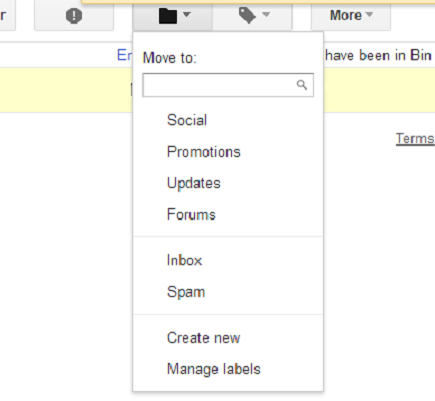
- Seleziona le email eliminate e fai clic sull'icona "Sposta in" in alto per ripristinare le vecchie email nella tua casella di posta.
Ripristinare le email eliminate in Outlook.com
- Nel riquadro sinistro della finestra di Outlook.com, selezionare la cartella Elementi eliminati.
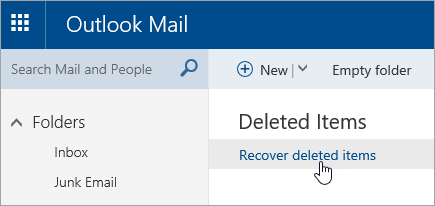
- Nella parte superiore dell'elenco dei messaggi, seleziona Recupera elementi eliminati.
- Seleziona le email eliminate che desideri recuperare e fai clic su Recupera.

Recupera le email eliminate da Yahoo.com
- Accedi a Yahoo Mail e tocca l'icona del menu.
- Tocca la cartella Cestino.
- Seleziona l'indirizzo email che desideri ripristinare.
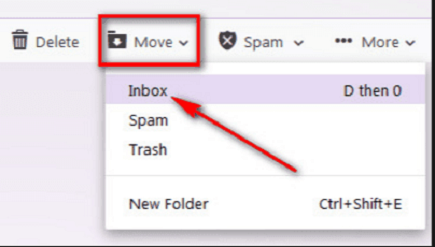
- Fai clic su Sposta nella barra degli strumenti di Yahoo Mail.
- Seleziona Posta in arrivo o qualsiasi altra cartella per recuperare il messaggio.
Parte 2. Come recuperare le email eliminate definitivamente da Gmail/Outlook/Yahoo
Se hai svuotato accidentalmente la cartella Cestino o non riesci a recuperare le email eliminate dal Cestino perché sono state eliminate da più di 30 giorni, puoi utilizzare un software di recupero email per ripristinarle. Leggi questo tutorial per saperne di più su come ripristinare le email eliminate con un programma professionale di recupero email. Recupero dati .
- Recupera le email eliminate da Gmail/Outlook/Yahoo dopo 30 giorni;
- Offre funzionalità di scansione rapida e scansione approfondita per la ricerca di email eliminate;
- Recupera foto, video, file audio, ecc. da disco rigido Windows, scheda SD e unità USB.
Passaggio 1. Scarica Data Recovery sul tuo PC
Prima di scaricare il software, è necessario verificare la posizione di archiviazione predefinita delle e-mail. In genere, la posizione di archiviazione delle e-mail coincide con quella del browser. È consigliabile evitare di scaricare Data Recovery nella stessa cartella in cui sono state eliminate le e-mail. In caso contrario, le e-mail potrebbero essere sovrascritte dal programma di installazione e non sarà più possibile recuperare le e-mail perse da Outlook, Gmail o Yahoo.
Download gratuito Download gratuito
Passaggio 2. Selezionare i tipi di file e l'unità disco rigido
Dopo aver avviato il programma, è possibile scegliere i tipi di file e selezionare la posizione di salvataggio. Seleziona la casella di posta elettronica e il disco rigido corretto .

Passaggio 3. Scansiona i dati eliminati sull'unità selezionata
Fai clic sul pulsante “Scansiona”. per avviare la scansione delle email eliminate nell'unità selezionata. Se la scansione rapida automatica non riesce a trovare le email eliminate, puoi scegliere la scansione approfondita, che richiederà più tempo.

Passaggio 4. Verifica i risultati e recupera
Dopo la scansione, puoi scegliere le email che desideri ripristinare facendo clic sulla casella di controllo accanto al nome del file. Quindi puoi recuperare le email sul tuo PC tramite facendo clic sul pulsante “Recupera” .

Ora sai quali passaggi seguire per recuperare le email cancellate da Outlook/Gmail/Yahoo. Non dovrai più preoccuparti di perdere le tue email.
Download gratuito Download gratuito
Quanto è stato utile questo post?
Clicca su una stella per votare!
Valutazione media / 5. Conteggio dei voti: