Suggerimenti rapidi: il software di recupero documenti Word è perfettamente compatibile con qualsiasi versione di Windows o Word, il che ti farà risparmiare molto tempo. Se desideri recuperare un documento Word non salvato, puoi scaricare il software di recupero dati sul tuo computer. Per maggiori dettagli, consulta il metodo 3 di questa guida.
Cerchi un modo semplice per recuperare documenti Word cancellati, non salvati o persi dal tuo computer? Non preoccuparti! Puoi recuperarli con alcuni suggerimenti e trucchi in questo articolo. Scorri verso il basso per scoprire come fare.
Metodo 1: Ricerca dei file di backup di Word
Se l'opzione "Crea sempre una copia di backup" è attiva, Word può creare automaticamente una copia di backup del file ogni volta che lo salvi. Per abilitare questa opzione, vai su "FILE > Opzioni > Avanzate" e scorri verso il basso per selezionare "Crea sempre una copia di backup" nel menu "Salva".
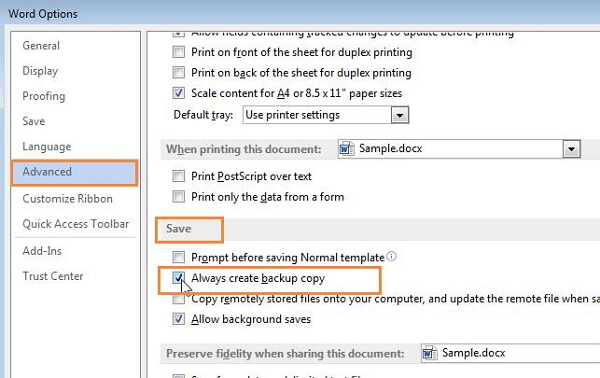
Se hai abilitato questa opzione, puoi seguire i passaggi seguenti per recuperare il file del documento Word perso dalla copia di backup.
Suggerimenti: Il file di backup di solito ha il nome "Backup di" seguito dal nome del file mancante.
Per Word 2016:
Avvia Word 2016 e fai clic su "File > Apri > Sfoglia". Quindi, naviga fino alla cartella in cui hai salvato per l'ultima volta il file mancante. Nell'elenco "Tipo di file" (Tutti i documenti di Word), fai clic su "Tutti i file". Fai clic sul file di backup e quindi aprilo.
Per Word 2013:
Avvia Word 2013 e fai clic su "File > Apri > Computer > Sfoglia". Individua quindi la cartella in cui hai salvato per l'ultima volta il file mancante. Nell'elenco "Tipo di file" (Tutti i documenti di Word), fai clic su "Tutti i file". Fai clic sul file di backup e aprilo.
Per Word 2010:
Avvia Word 2010 e fai clic su "File > Apri". Individua la cartella in cui hai salvato per l'ultima volta il file mancante. Nell'elenco "Tipo di file" (Tutti i documenti di Word), fai clic su "Tutti i file". Fai clic sul file di backup e aprilo.
Per Word 2007:
Avvia Word 2007 e fai clic sul pulsante "Microsoft Office > Apri". Individua quindi la cartella in cui hai salvato per l'ultima volta il file mancante. Nell'elenco "Tipo di file" (Tutti i documenti di Word), fai clic su "Tutti i file". Fai clic sul file di backup e aprilo.
Se non trovi il file di backup in questo modo, puoi in alternativa cercare i file Word *.wbk in tutte le cartelle. Tuttavia, questa operazione può richiedere molto tempo, quindi potresti provare a seguire i metodi successivi.
Metodo 2: Ricerca nei file di ripristino automatico
Ora puoi seguire i passaggi seguenti per individuare la posizione del file di ripristino automatico e quindi recuperare i documenti Word persi dai file di ripristino automatico su cui hai lavorato di recente.
Come recuperare un documento Word non salvato da Word 2016:
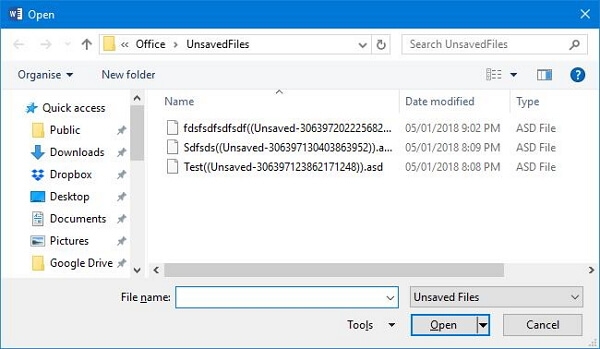
Apri Word 2016 e vai su "File > Apri". Qui vedrai un elenco di tutti i tuoi documenti recenti. Scorri fino alla fine dell'elenco e fai clic su "Recupera documenti non salvati". Si aprirà una cartella contenente tutti i documenti non salvati degli ultimi 4 giorni. Seleziona quello che desideri recuperare e fai doppio clic per aprirlo.
Come recuperare documenti Word non salvati da Word 2013:
Apri Word 2013 e vai su "File > Apri > Documenti recenti". Qui vedrai un elenco di tutti i tuoi documenti recenti. Scorri fino alla fine dell'elenco e fai clic su "Recupera documenti non salvati". Seleziona quello che desideri recuperare e fai doppio clic su di esso per aprirlo.
Come recuperare documenti Word non salvati da Word 2010:
Apri Word 2010 e vai su "File > Recenti". Qui vedrai un elenco di tutti i tuoi documenti recenti. Quindi fai clic su "Recupera documenti non salvati". Seleziona quello che desideri recuperare e fai doppio clic su di esso per aprirlo.
Come recuperare documenti Word non salvati da Word 2007:
Apri Word 2007 e fai clic sul pulsante Microsoft Office. Quindi fai clic su "Opzioni di Word". Nel riquadro di navigazione, fai clic su "Salva". Annota il percorso nel riquadro di navigazione e fai clic su "Annulla". Chiudi l'applicazione Word e vai alla cartella che hai annotato nel passaggio precedente. Trova i file i cui nomi terminano con ".asd". Dopodiché, apri il file e salvalo!
Metodo 3: Semplici passaggi per il recupero di documenti su Windows e Mac
Se non riesci a recuperare i file Word eliminati o non salvati con i due metodi precedenti, puoi provare un'app di recupero documenti Microsoft, che ti aiuterà a recuperare i documenti Word non salvati su Windows 10/8/7. Ora puoi seguire i passaggi seguenti per recuperare facilmente i documenti Word eliminati:
Passaggio 1: Eseguire il recupero dei dati sul computer
Scarica e installa il software di recupero dati sul tuo computer e poi avvialo! Tieni presente, però, che l'applicazione non deve essere scaricata e installata nella stessa cartella del disco rigido in cui hai salvato i file dei documenti persi, poiché in tal caso potresti sovrascrivere i dati e non saresti più in grado di recuperarli.
Download gratuito Download gratuito
Passaggio 2: Selezionare il tipo di dati da analizzare
Nella schermata iniziale dell'applicazione, puoi selezionare il tipo di file "Documento" e l'unità disco rigido da cui desideri recuperare i dati. Fai clic su "Scansiona" per cercare tutti i file persi e quelli esistenti.

Passaggio 3: cerca il documento Word perduto
Verrà avviata prima una scansione rapida. Al termine, è possibile eseguire anche una scansione approfondita per trovare altri file eliminati o persi sul disco rigido selezionato.

Passaggio 4: Visualizzare in anteprima e recuperare i documenti non salvati da Windows
Al termine della scansione, seleziona i file persi che desideri recuperare e fai clic sul pulsante "Recupera" per ripristinarli.

Se riscontri problemi nel seguire i suggerimenti sopra riportati per recuperare un documento Word perso, puoi scriverlo nell'area commenti!
Download gratuito Download gratuito
Quanto è stato utile questo post?
Clicca su una stella per votare!
Valutazione media / 5. Conteggio dei voti: