
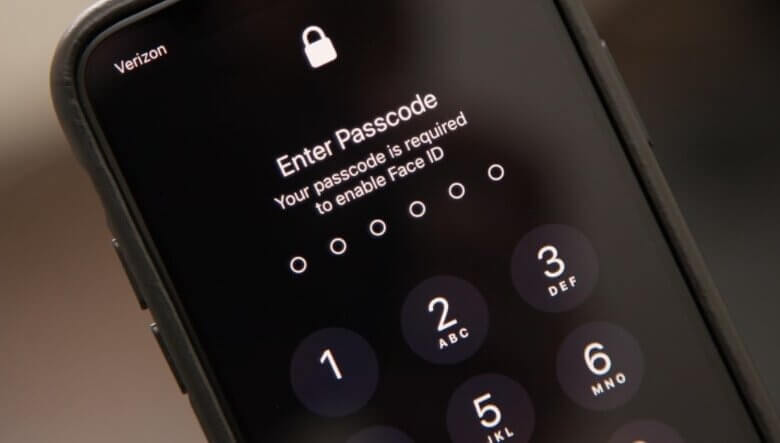
Face ID è un metodo completamente nuovo sviluppato da Apple per sbloccare gli iPhone, inclusi iPhone X/XR/XS/XS Max, iPhone 11/12/13, iPhone 14/15/16, iPhone 17/17 Air/17 Pro/17 Pro Max e iPad Pro. Quando è stato ufficialmente integrato nelle funzionalità di sicurezza di iOS, molti lo hanno considerato il metodo più efficace per proteggere il dispositivo e i relativi dati. Tuttavia, di recente, alcuni utenti iPhone hanno segnalato di non riuscire ad accedere ai propri dispositivi a causa di un problema con l'autenticazione Face ID.
Se il tuo iPhone non è più accessibile a causa di un errore di autenticazione con Face ID, non preoccuparti. In questa guida analizzeremo il problema e ti offriremo soluzioni pratiche per sbloccare il tuo iPhone senza Face ID.
Metodo 1: Come sbloccare l'iPhone senza Face ID (codice di accesso dimenticato)
Se non riesci ad accedere al tuo iPhone a causa di un Face ID non funzionante e hai dimenticato il codice di accesso, il modo migliore per sbloccare il dispositivo è utilizzare uno strumento di sblocco di terze parti chiamato Sblocco iPhone Con questo strumento, puoi sbloccare facilmente il tuo iPhone senza codice di accesso o Face ID. Ecco alcune delle caratteristiche che lo rendono la soluzione migliore:
- Consente di sbloccare istantaneamente l'iPhone senza Face ID.
- Può sbloccare codici di accesso a 4 e 6 cifre, nonché il Touch ID, da tutti gli iPhone e iPad.
- È compatibile con tutti i dispositivi iOS, inclusi quelli con schermo rotto o disabilitato.
- Puoi usarlo anche per sbloccare l'iPhone dal blocco di attivazione iCloud e usufruire di tutte le funzionalità.
- La procedura di sblocco è molto semplice e richiede solo pochi clic; non sono necessarie competenze tecniche.
Download gratuito Download gratuito
Ecco come sbloccare il tuo iPhone senza codice di accesso o Face ID:
Passo 1 Installa iPhone Unlocker sul tuo computer e avvia il programma. Nella finestra principale, seleziona l'opzione "Sblocca codice schermo" e poi fai clic su "Avvia".

Passo 2 Fai clic su "Avanti" e collega il tuo iPhone al computer tramite un cavo USB, quindi attendi che il programma rilevi il dispositivo.

In caso contrario, puoi seguire le istruzioni visualizzate sullo schermo per mettere il tuo iPhone in modalità DFU o in modalità di recupero per consentirne il rilevamento.

Passo 3 Ora ti verrà chiesto di scaricare il pacchetto firmware corrispondente. Fai clic su "Scarica" e il firmware necessario per il dispositivo verrà scaricato.

Passo 4 Una volta scaricato il pacchetto firmware sul computer, fai clic su "Avvia sblocco" per iniziare a sbloccare il tuo iPhone senza Face ID.

La procedura richiederà alcuni minuti. Si prega di tenere l'iPhone collegato durante lo sblocco. Il dispositivo si riavvierà al termine della procedura.
Download gratuito Download gratuito
Metodo 2: Come sbloccare l'iPhone senza Face ID (utilizzando un codice di accesso)
Puoi sbloccare il tuo iPhone anche con il codice di accesso anziché con il Face ID quando quest'ultimo non funziona.
Ecco come fare:
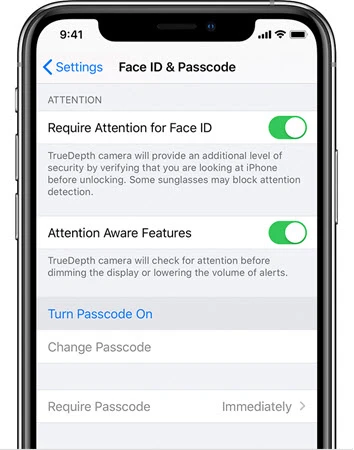
Passaggio 1: Apri le Impostazioni sul tuo dispositivo.
Passaggio 2: Seleziona "Face ID e codice" e poi tocca l'opzione "Attiva codice".
Passaggio 3: fare clic su "Opzioni codice di accesso" per impostare un codice di 4 o 6 cifre.
Passaggio 4: Inserisci il nuovo codice di accesso per il dispositivo e reinseriscilo per confermarlo. Una volta impostato il codice, potrai sbloccare l'iPhone utilizzandolo al posto del Face ID.
Metodo 3: Prova a riavviare forzatamente l'iPhone per sbloccarlo senza Face ID
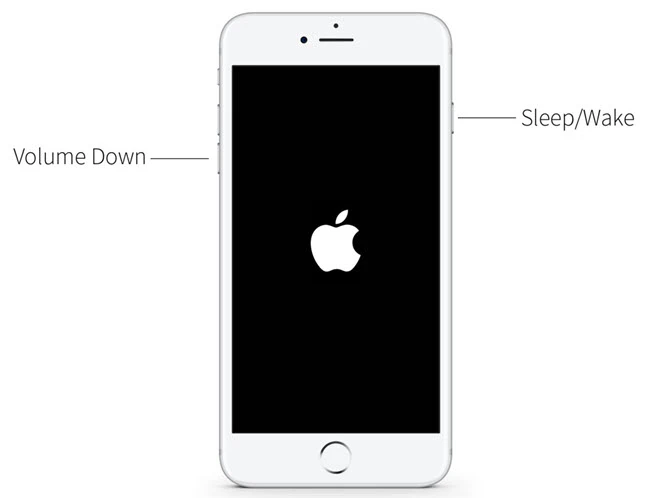
Puoi anche provare a risolvere alcuni problemi con Face ID su iPhone riavviando forzatamente il dispositivo. Ecco come riavviare il dispositivo:
Passaggio 1: Premi e poi rilascia rapidamente il pulsante Volume su. Fai la stessa cosa con il pulsante Volume giù.
Passaggio 2: Ora tieni premuto il pulsante di accensione finché non compare il logo Apple sullo schermo.
Passaggio 3: Inserisci il codice di accesso quando sblocchi il dispositivo.
Metodo 4: Prova la modalità di recupero per sbloccare l'iPhone senza Face ID
Mettere l'iPhone in modalità di recupero e ripristinarlo tramite iTunes è un altro ottimo modo per risolvere i problemi del Face ID. Ecco come fare:
Passaggio 1: Avvia iTunes sul tuo computer e poi collega l'iPhone al computer tramite un cavo USB.
Passaggio 2: tieni premuti contemporaneamente il pulsante laterale e uno dei pulsanti del volume finché non compare il cursore di spegnimento. Trascinalo per spegnere il dispositivo e collegalo al PC tenendo premuto il pulsante laterale. Continua a tenere premuto il pulsante finché non compare la schermata della modalità di ripristino.
Passaggio 3: Dovresti visualizzare un messaggio in iTunes che ti chiede di ripristinare il dispositivo. Fai clic su "Ripristina" e iTunes tenterà di ripristinare il dispositivo e installare il firmware più recente.
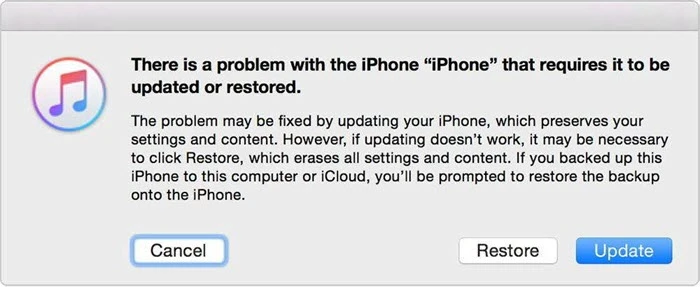
Al termine della procedura, dovresti essere in grado di sbloccare il tuo iPhone senza Face ID o codice di accesso.
Suggerimento extra: cosa succede se non usi Face ID
Se non utilizzi Face ID, perderai sicuramente alcune utili funzionalità. Eccone alcune:
- Senza Face ID, non potrai sbloccare il dispositivo scansionando il tuo volto. Dovrai invece scorrere il dito sul viso e inserire un codice di accesso per sbloccare il dispositivo.
- Non potrai inoltre utilizzare Face ID per autenticare altri servizi, come i pagamenti con Apple Pay.
- Il tuo dispositivo non sarà in grado di scansionare il tuo volto finché non avrai configurato Face ID.
Conclusione
Quando non riesci ad autenticarti con Face ID, potresti non essere in grado di sbloccare il tuo iPhone e, di conseguenza, di utilizzare il dispositivo. Le soluzioni sopra descritte sono tutte pensate per aiutarti a superare questo problema e a far funzionare di nuovo Face ID normalmente, oppure a utilizzare un metodo di autenticazione diverso, come un codice di accesso. Scegli un metodo di cui ti fidi e segui i semplici passaggi per implementarlo. Non esitare a condividere le tue opinioni o qualsiasi domanda tu possa avere su questo argomento o su qualsiasi altro problema relativo a iOS, e faremo del nostro meglio per aiutarti in ogni modo possibile.
Download gratuito Download gratuito
Quanto è stato utile questo post?
Clicca su una stella per votare!
Valutazione media / 5. Conteggio dei voti:




![[5 modi] Come sbloccare l'iPad senza password o computer](https://www.getappsolution.com/images/unlock-ipad-without-password-or-computer-390x220.jpeg)