

Групни ћаскање на Снепчету је одлична опција ако имате нешто важно да разговарате са пријатељима, породицом или колегама. Ова функција вам омогућава да поделите своје искуство са много људи једним кликом. Формирајте групу људи са заједничким интересовањима и започните разговор са њима. Такође можете лако да делите своје снимке, видео записе, приче итд. са свима у групи. Поред тога, можете имати до 100 људи у једној Снепчет групи.
Пошто можете да се повежете са више корисника истовремено, групни ћаскање је увек неопходно за сваког корисника. Зато покушајте да направите једно са пријатељима и породицом.
У сваком случају, овај чланак ће размотрити све што треба да знате о групном ћаскању и како га можете креирати на свом Снапцхат налогу.
Ако сте радознали Шта значи „YK“ на Снепчету , можете прочитати ову објаву.
Нешто што треба да знате о групном ћаскању на Снапчету
Веома је лако започети групни ћаскање на Снепчету. Са овом функцијом, више не морате да разговарате са сваком особом појединачно ако је у питању неко окупљање или забава.
Међутим, имајте на уму да се Снап који пошаљете у групном ћаскању неће рачунати за Снепстрикс Дакле, потребно је да пошаљете одвојене Снеп снимке свом пријатељу да бисте задржали своје Снепстекове.
Још једна ствар у вези са групним ћаскањем је то што можете имати највише 100 људи у једној групи на Snapchat налогу.
Поред тога, такви људи не морају бити заједнички пријатељи. Дакле, уз групу можете повећати и број пријатеља на Снепчету.
Генерално, групни чет на Snapchat-у је одлична функција која вам омогућава да се повежете са више људи једним кликом. Стога, хајде да разговарамо о томе како можете да га направите на свом Snap налогу.
Како направити групни ћаскање на Снапчету
Данас, Snapchat промовише и своју веб верзију за рачунар. Дакле, можете користити апликацију за мобилни телефон и веб верзију Snapchat-а за групни ћаскање.
Овде ћемо вам показати корак-по-корак процес креирања групног ћаскања са паметног телефона и рачунара.
Обавезно останите са нама до краја овог чланка јер ћемо вам дати и неколико савета на ову тему.
Направите групни ћаскање на Снапчету са паметног телефона
Ако имате мобилни телефон, пратите упутства у наставку да бисте креирали групни ћаскање са пријатељима на Снапчету.
1. Прво, покрените апликацију Snapchat на свом Android или iOS (iPhone или iPad) уређају и пријавите се на свој Snap налог са својим подацима.
2. Затим, идите на одељак за ћаскање на вашем Snap налогу.
Можете додирнути „ Ћаскање икону „“ у доњем левом углу поред икона локације или превуците прстом удесно на вашем екрану.
3. Након овога, притисните плутајуће дугме „ икона ћаскања са оловком „из доњег десног угла екрана.“
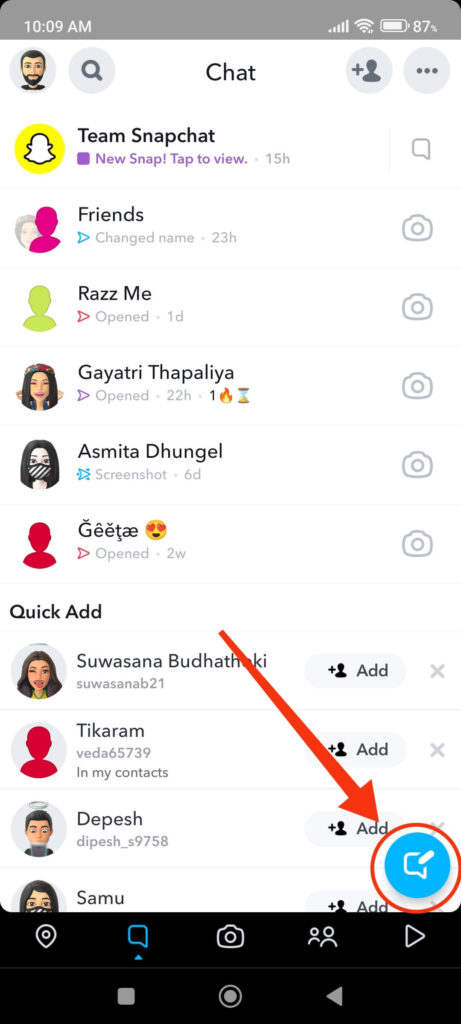
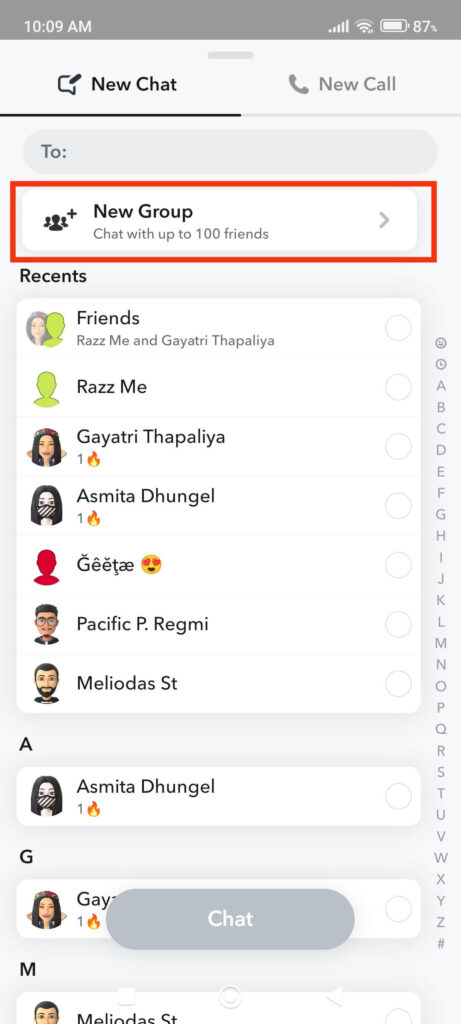
4. Сада можете да изаберете „ Нова група „опцију“ са врха и изаберите пријатеље које желите да додате у своју групу.
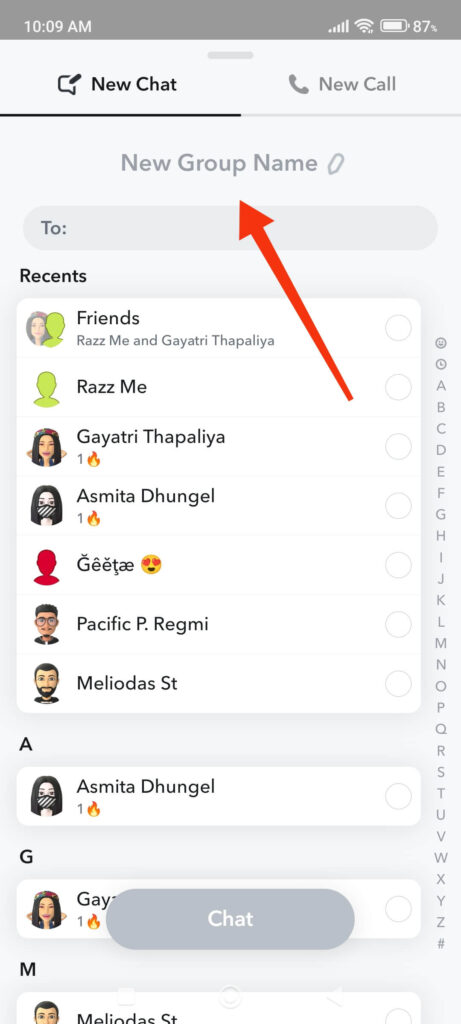
Такође можете укуцати Назив групе у горњем делу. Само одвојите време да прилагодите своју групу за снимање по свом укусу.

Најбоља апликација за праћење телефона
Шпијунирајте Фејсбук, Вотсап, Инстаграм, Снепчет, Лајн, Телеграм, Тиндер и друге апликације друштвених медија без икаквог знања; Лако пратите ГПС локацију, текстуалне поруке, контакте, евиденцију позива и још података! 100% безбедно!
5. Након што завршите, додирните „ Ћаскање са групом „дугме“ испод да бисте започели ћаскање са својом групом.
Такође, можете прећи на „ Нови позив опцију „“ са врха и изаберите „ Започни позив „дугме ” да бисте почели да позивате све чланове групе одједном.
Сада ћете пронаћи своју групу у свом уобичајеном прозору за ћаскање и можете лако слати било које поруке, снимке, видео записе итд. својој групи.
Напомена: Када направите групу и додајте пријатеље на Снепчету , можеш више не уклањај пријатеље из ваше групе. Само чланови могу напустити такву групу.
Да бисте напустили групу, само притисните и држите групни разговор у оквиру за ћаскање и изаберите „ Више „опција“. Сада притисните „ Напусти групу „“, и одмах ћете бити уклоњени из те групе.
Направите групни ћаскање на Снапчету са рачунара (Windows или Mac)
Пратећи кораке у наставку, можете направити и групни ћаскање (GC) помоћу рачунара или лаптопа на Snapchat вебу.
1. Пре свега, идите на Снепчет веб из веб прегледача на десктопу и пријавите се на свој налог помоћу својих акредитива.
2. Након тога, кликните на „ Икона ћаскања са оловком „у горњем десном углу левог панела.“
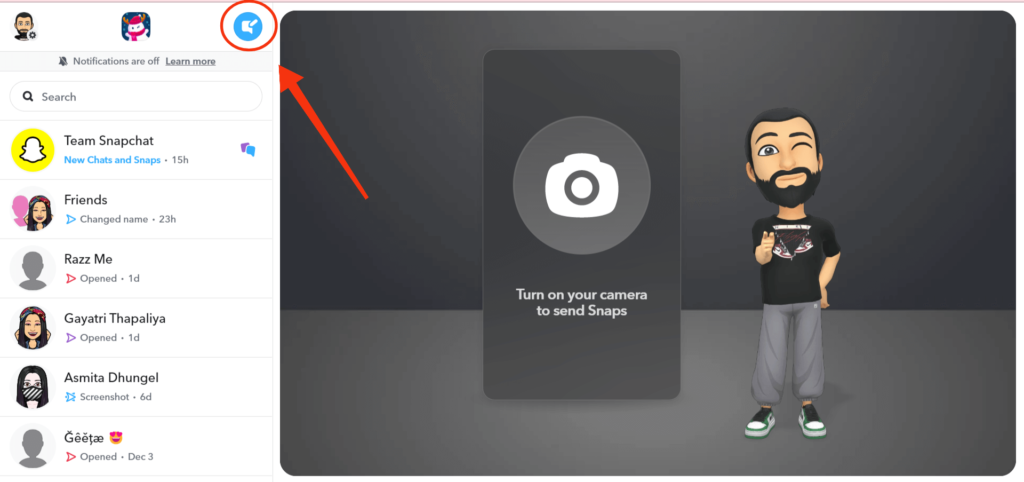
3. Морате да изаберете два или више пријатеља да бисте креирали групу на Snapchat-у. Дакле, изаберите пријатеље које желите у својој групи са листе.
Након што одаберете два или више пријатеља, видећете Одељак са називом групе појављују се на врху. Унесите име ваше групе у овај одељак.
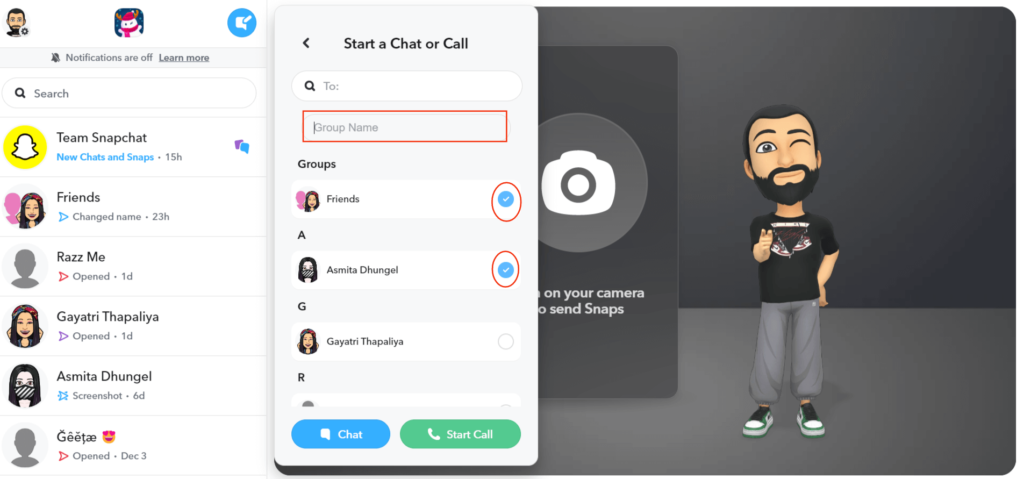
Напомена: Запамтите да не можете никога уклонити из своје групе када га једном изаберете. Зато будите опрезни пре него што изаберете кога ћете додати у своју Snapchat групу.
4. Сада можете да кликнете на „ Ћаскање „испод“ да бисте започели ћаскање у вашој новој групи. Такође можете да кликнете на „ Започни позив „дугме ” ако је то оно што желите.
Да бисте били сигурни да ће се ваша нова група појавити у вашем ћаскању, пошаљите неколико текстуалних порука или снимака групи. Сада чланови групе могу брзо и без напора да комуницирају са свима путем овог ћаскања.
Неки савети за групни ћаскање у Снапчету
Сада када можете да креирате групни ћаскање на свом Snap налогу, хајде да научимо неколико савета који би могли бити корисни.
Прво, треба да знате да се снимци послати у групни ћаскање неће рачунати као низ снимци. Зато, пошаљите одвојене снимке свом пријатељу ако желите да задржите низ.
Можете притиснути и задржати било који ћаскање да бисте видели ко је прочитао и сачувао га , између осталог. Такође можете да избришете свој Снеп ако желите.
Поред тога, можете видети имена свих чланова ваше групе одмах испод групног ћаскања. Такође, можете разговарати са одређеним члановима једноставним додиром на њихова имена одоздо.
Још једна ствар коју треба да приметите је да када било који члан из ваше групе дође онлајн на Снепчету, њихово име ће постати црвен из сивог .
Дакле, чланови са црвеном позадином су онлајн, док чланови са сивом позадином нису.
Још један савет је да, баш као и на другим платформама друштвених медија, можете поменути било ког члана у групном ћаскању тако што ћете унети његово корисничко име. праћено са @. Такође можете користити приказано име да бисте директно поменули некога на Снапчету.
Дакле, уз ове савете, уживајте у групном ћаскању са пријатељима и лако се повежите са пријатељима и породицом.
Честа питања
1. Како могу да додам новог члана у своју Snapchat групу?
Да бисте додали новог члана у своју Snapchat групу, отворите групни ћаскање и додирните икону профила у горњем левом углу. Затим додирните „Додај чланове“ опција испод „Чланови групе“ одељак на вашем групном профилу.
Можете додати друге пријатеље у своју групу са листе или претраживањем њихових корисничких имена. Запамтите да можете додати само до 100 чланова у једну групу.
Такође можете позвати чланове путем линка одабиром „Позови путем линка“ опција поред „Додај чланове“ на вашем групном профилу. Ова метода вам помаже да додате некога ко вам није пријатељ на Снепчету.
2. Како могу да искључим звук обавештења из Snapchat групе?
Ако вас иритира велики број обавештења Snap групе, можете их искључити на свом налогу.
Прво отворите групни ћаскање и додирните икону профила у горњем левом углу. Затим, додирните три хоризонталне тачке у горњем десном углу и изаберите
„Подешавања ћаскања“
опција.
Сада можете да додирнете „Обавештења о порукама“ опцију из подешавања ћаскања и изаберите „Тихо“ да бисте искључили обавештење за тај групни ћаскање.
Такође можете изабрати „Само помињања“ опција да примите обавештење када вас група конкретно помене.
3. Како могу да напустим Snapchat групу?
Да бисте напустили било коју Snapchat групу, прво пронађите разговор у свом прозору за ћаскање на Snapchat-у. Можете додирнути икону ћаскања у доњем левом углу или превући прстом удесно на екрану.
Затим, притисните и држите Групу и изаберите „Више“ опција. Сада можете да изаберете „ Напусти групу” да се одмах уклоните из те групе.
Такође можете обрисати разговор, закачити га, додати чланове, позвати некога и тако даље из овог одељка.
4. Могу ли уклонити некога из Snapchat групе?
Не, не можете уклонити некога из Snapchat групе након што сте га додали. Ово важи чак и ако сте администратор те групе.
Дакле, можете замолити ту особу да напусти групу само у таквом случају. Ако вам је тешко да то урадите, увек можете да направите нову групу која искључује ту особу на Снепчету.
Закључак
Креирање групног ћаскања на Snapchat-у је више од пуке функције размене порука – то је забаван и интерактиван начин да окупите људе на једном заједничком простору. Без обзира да ли желите да планирате догађаје, делите свакодневне тренутке или једноставно останете у контакту са неколико пријатеља одједном, групни ћаскања на Snapchat-у чине комуникацију брзом, живом и практичном. Са функцијама као што су поруке које нестају, гласовне белешке, налепнице, битмоџији и дељење видео записа, групни разговори на Snapchat-у су много занимљивији од традиционалног слања порука.
Групни ћаскања су савршена за многе различите ситуације. Породице их могу користити да остану повезане, пријатељи могу делити успомене и шале, а колеге или школски другови могу координирати планове или пројекте. Пошто Snapchat омогућава до десетина људи у једној групи, лако је одржавати све на истој страници без пребацивања између појединачних разговора. Обавештења, помињања и алати за дељење мултимедије такође осигуравају да се ниједна важна порука не изгуби.
Још једна предност групних ћаскања на Snapchat-у је ниво приватности и контроле који нуде. Можете додавати или уклањати чланове, искључивати звук обавештења или напустити групу у било ком тренутку. Ова флексибилност га чини погодним и за лежерну и за организованију комуникацију. Поред тога, пошто је Snapchat дизајниран за забаву и креативност, групна ћаскања делују личније и забавније него на многим другим друштвеним платформама.
Дакле, ако желите да се повежете са пријатељима и породицом на динамичнији и пријатнији начин, креирање групног ћаскања на Snapchat-у свакако вреди покушати. Помаже у јачању односа, подстиче интеракцију и држи све близу без обзира где се налазе. Надамо се да вам је овај водич за почетнике помогао да схватите колико је лако креирати нову групу на вашем Snap налогу и одмах почети са ћаскањем.
Колико је ова објава била корисна?
Кликните на звездицу да бисте је оценили!
Просечна оцена / 5. Број гласова:




