
“Ik was genoodzaakt mijn pc terug te zetten naar de fabrieksinstellingen. Nu heb ik geen back-up meer. Kan ik bestanden herstellen na een fabrieksreset? Het betreft Windows 10.”
Soms werkt je computer niet goed meer met Windows 11/10/8/7 en moet je hem terugzetten naar de fabrieksinstellingen. Niet iedereen maakt echter regelmatig een back-up van zijn of haar persoonlijke bestanden. Hoe kun je bestanden herstellen na een fabrieksreset op Windows 11, 10, 8 en 7 zonder back-up? Hier is een methode voor gegevensherstel na een fabrieksreset voor je Windows-pc.
Kun je bestanden herstellen na een Windows-reset?
Na een fabrieksreset verwijdert Windows inderdaad al je persoonlijke bestanden en installeert het systeem opnieuw. Dit betekent echter niet dat de bestanden onherstelbaar zijn. Windows verwijdert namelijk niet de bestanden zelf, maar de index ervan, waardoor de schijfruimte vrijkomt voor nieuwe gegevens. Met een programma voor gegevensherstel kun je de index opnieuw aanmaken en de bestanden na een fabrieksreset herstellen.
Maar wat u moet weten, is dat geen enkel programma voor gegevensherstel 100% effectief is. Het aantal bestanden dat u kunt herstellen, hangt af van wat u na de Windows-reset hebt gedaan. Hoe meer u de pc na een fabrieksreset gebruikt, hoe meer nieuwe gegevens er op de harde schijf worden aangemaakt en hoe minder bestanden u kunt herstellen. Om zoveel mogelijk bestanden te redden na een Windows-reset, moet u daarom stoppen met het aanmaken van nieuwe bestanden op uw pc en direct een gegevensherstelprogramma voor de fabrieksreset uitvoeren.
Hoe bestanden te herstellen na een fabrieksreset op Windows 11/10/8/7
Gegevensherstel Met dit programma kunt u gegevens veilig en snel herstellen na een systeemherstel, fabrieksreset of zelfs op een verwijderde partitie. Het kan verwijderde afbeeldingen, video's, audiobestanden, e-mails, documenten en meer terughalen op Windows 11/10/8/7/XP. Het biedt twee herstelmodi: een snelle scan en een diepe scan, waarmee de hele harde schijf wordt doorzocht op sporen van verwijderde bestanden.
Download het en herstel uw gegevens in slechts 3 stappen!
Gratis downloaden Gratis downloaden
Stap 1: Kies het bestandstype
Installeer Data Recovery en open het programma. Op de startpagina kunt u het bestandstype en de locatie selecteren waarop u de verloren gegevens wilt scannen. U kunt kiezen uit foto's, audio, video, e-mail, documenten en andere soorten gegevens. Selecteer vervolgens een partitie om te beginnen met scannen. U kunt beginnen met de schijf waarop uw belangrijkste bestanden staan en vervolgens de andere schijven één voor één scannen. Klik op 'Scannen' om te beginnen.

Tip: Gegevensherstel kan slechts één schijf tegelijk scannen op verwijderde bestanden.
Stap 2: Bestanden zoeken na fabrieksreset
Nadat u op de knop 'Scannen' hebt geklikt, start Data Recovery automatisch de 'Snelle scan'. Controleer na afloop de herstelbare bestanden op type of pad. Meestal kunt u na een fabrieksreset niet voldoende bestanden herstellen met alleen de 'Snelle scan'. Klik daarom op 'Diepe scan' wanneer de 'Snelle scan' is voltooid om ook dieper gelegen bestanden te scannen.

Tip: Een 'diepe scan' kan enkele uren duren, omdat het scannen van een volledige schijf een grote klus is. Zorg er daarom voor dat uw computer is aangesloten op een stroombron en wacht geduldig tot de 'diepe scan' is voltooid.
Stap 3: Verwijderde bestanden herstellen na fabrieksreset
Nadat alle gegevenstypen zijn weergegeven, selecteert u de bestanden die u na het resetten wilt herstellen. Er is een zoekbalk waarmee u snel de gewenste bestanden kunt vinden. Houd er rekening mee dat sommige bestanden mogelijk een andere naam hebben gekregen omdat de bestandsnamen beschadigd zijn. Laat u dus niet in de war brengen door de vreemde bestandsnamen.

De veiligste manier is om een externe harde schijf op uw computer aan te sluiten en alle mappen te selecteren die uw persoonlijke bestanden kunnen bevatten. Selecteer bijvoorbeeld alle PNG-, JPG-, DOC- en XLSX-bestanden en klik op 'Herstellen' om de bestanden tijdelijk op de externe harde schijf op te slaan. Door de bestanden op een externe harde schijf op te slaan, voorkomt u dat de herstelde bestanden de bestanden die niet zijn hersteld, overschrijven.
Gratis downloaden Gratis downloaden
Bovenstaande methoden zijn eenvoudige manieren om snel bestanden te herstellen na een fabrieksreset in Windows 11/10/8/7. Ze kunnen ook worden gebruikt voor gegevens die per ongeluk zijn verwijderd of beschadigd.
Hoe Windows 11/10 te resetten zonder bestanden te verliezen
In feite worden uw persoonlijke gegevens niet altijd verwijderd bij een Windows-reset. Als uw pc niet meer opstart en u de pc reset vanaf een herstelstation, worden uw persoonlijke bestanden wel degelijk verwijderd. Maar als u ervoor kiest om een herstelstation te gebruiken om te herstellen vanaf een systeemherstelpunt, worden uw persoonlijke bestanden niet verwijderd, maar wel alle recent geïnstalleerde apps.
Een pc resetten die niet opnieuw opstart zonder bestanden te verliezen. :
- Sluit een herstelstation aan en zet uw pc aan.
- Klik op Probleemoplossing > Geavanceerde opties > Systeemherstel. Hiermee herstelt u uw pc vanuit een systeemherstelpunt, meestal na een Windows-update. U kunt de bestanden behouden die zijn aangemaakt voordat het herstelpunt werd gemaakt.
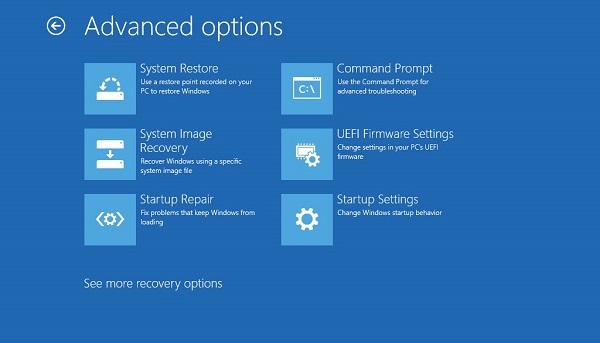
Als uw computer wel opstart, maar er iets mis mee is en u hem daarom wilt terugzetten naar de fabrieksinstellingen, dan kunt u dat doen. De pc opnieuw instellen zonder bestanden te verliezen in Windows 10 via de instellingen. .
- Ga naar Instellingen > Update en beveiliging > Herstel > Deze pc opnieuw instellen. Als u Instellingen niet kunt openen, drukt u op de Windows-logotoets + L om het aanmeldscherm te openen en selecteert u vervolgens Energie > Opnieuw opstarten terwijl u de Shift-toets ingedrukt houdt. Nadat de pc opnieuw is opgestart, klikt u op Probleemoplossing > Deze pc opnieuw instellen.
- Selecteer 'Mijn bestanden behouden'. Windows 11/10/8 wordt geïnstalleerd en uw apps worden verwijderd. Uw persoonlijke bestanden blijven echter behouden.

Mocht u helaas bestanden moeten verwijderen om uw Windows-pc terug te zetten naar de fabrieksinstellingen, gebruik dan een programma voor gegevensherstel na een fabrieksreset om de verloren bestanden terug te krijgen.
Gratis downloaden Gratis downloaden
Hoe nuttig vond u dit bericht?
Klik op een ster om een beoordeling te geven!
Gemiddelde beoordeling / 5. Stemmentelling:




