

Als stijlvol, hightech elektronisch product is de iPad al een onmisbaar interactief hulpmiddel in het dagelijks leven geworden. Mensen stellen vaak een toegangscode in om hun privacy op de iPad te beschermen. Ouders vergrendelen de iPad ook om de gebruikstijd van hun kinderen te beperken en te voorkomen dat ze spelletjes spelen. Kinderen denken echter vaak dat ze zomaar spelletjes kunnen spelen door een paar cijfers in te typen op het iPad-scherm. Deze apparaten vergrendelen en blokkeren automatisch na zes keer een verkeerd wachtwoord. Mocht u dit probleem ook ondervinden, dan helpt dit artikel u om weer toegang te krijgen tot uw iPad. Lees hoe u de toegangscode van uw iPad kunt ontgrendelen zonder iTunes.
Hoe ontgrendel je je iPad zonder iTunes met behulp van Siri?
Als je Siri al hebt ingeschakeld op je vergrendelde iPad, kun je deze truc gebruiken om je vergrendelde iPad te ontgrendelen zonder het wachtwoord te weten.
Opmerking: Siri moet eerst ingeschakeld zijn voordat je de iPad kunt ontgrendelen. Deze methode werkt bovendien niet zonder internetverbinding.
Stap 1. Houd de thuisknop ingedrukt om Siri op je iPad te activeren.
Stap 2. Als het is geactiveerd, hoef je alleen maar te zeggen: "Hé Siri, hoe laat is het?"

Stap 3. Siri vertelt je de datum en tijd en toont je de klok op het startscherm.
Stap 4. Als je de klok niet via Siri kunt openen, kun je op Bedieningscentrum klikken om de klok te zoeken en te openen.
Stap 5. De wereldklok verschijnt. Tik vervolgens op het "+" pictogram.

Stap 6. Typ willekeurige letters in en blijf ze ingedrukt houden. Klik vervolgens op Alles selecteren > Delen.

Stap 7. Selecteer de Berichten- of Mail-app in het pop-upvenster.
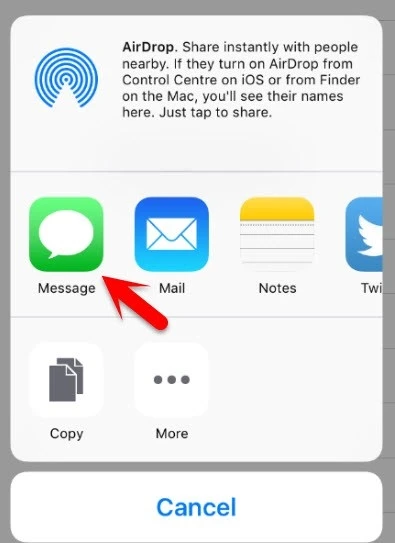
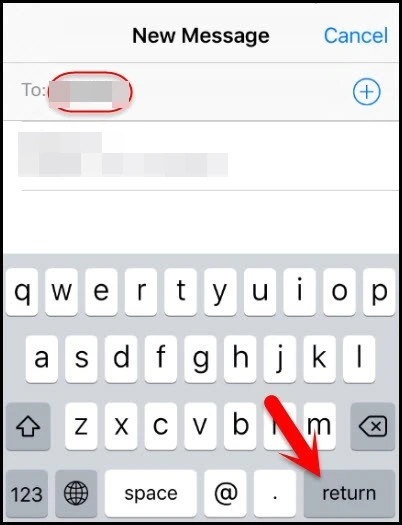
Stap 8. Voer willekeurige letters in het spatieveld in en klik op 'Enter'.
Stap 9. Selecteer 'Nieuw contact aanmaken' op het volgende scherm en tik op 'Foto toevoegen' om een foto uit de fotobibliotheek te kiezen.

Stap 10. Wanneer je terug bent op het startscherm, zul je merken dat de iPad is ontgrendeld.

Hoe je een iPad kunt ontgrendelen zonder iTunes via een tool van een derde partij
Je bent niet de enige die er niet in slaagt zijn iPad via Siri te ontgrendelen. Niemand kan immers garanderen dat Siri altijd is ingeschakeld. In zo'n situatie, iPhone-ontgrendelaar Dit zal de beste oplossing voor u zijn.
Belangrijkste kenmerken van iPhone Passcode Unlocker:
- Verwijder de schermtoegangscode voor uw uitgeschakelde en vergrendelde iPad, iPhone en iPod Touch.
- Naast de 4-cijferige/6-cijferige toegangscode kunnen Face ID/Touch ID worden verwijderd.
- Verwijder het iCloud-account op alle geactiveerde iOS-apparaten zonder het wachtwoord in te voeren.
- Los alle iOS-systeemproblemen op die u op uw iOS-apparaten kunt tegenkomen, zoals een niet-werkend iPhone-scherm, een iPhone die wordt uitgeschakeld bij het verbinden met iTunes, enzovoort.
- Werkt volledig met alle oude en nieuwe iOS-versies en iPhone/iPad, inclusief iOS 18 en iOS 26.
Gratis downloaden Gratis downloaden
Hoe ontgrendel je een geblokkeerde iPad met dit ontgrendelingsprogramma van een derde partij?
Stap 1. Download en installeer de ontgrendelingstool op je Windows- of Mac-computer. Open het programma en selecteer vervolgens 'iOS-scherm ontgrendelen'.

Stap 2. Sluit de vergrendelde iPad aan op de computer en zet de iPad in DFU-modus als deze niet wordt herkend.

Stap 3. Je iPad wordt herkend zodra deze de DFU-modus heeft ingeschakeld. Klik nu op het pictogram 'Downloaden' om het nieuwste firmwarepakket op de uitgeschakelde iPad te installeren.

Stap 4. Klik vervolgens op "Start ontgrendelen" en uw iPad wordt na het ontgrendelingsproces ontgrendeld.

Gratis downloaden Gratis downloaden
Hoe je een iPad kunt ontgrendelen zonder iTunes via iCloud
Met iCloud kun je je iPad ontgrendelen zonder iTunes op je computer te installeren.
Opmerking: Het uitgangspunt van deze methode is dat de functie 'Zoek mijn iPad' al is ingeschakeld op je iPad. Houd er rekening mee dat alle gegevens op de iPad worden gewist.
- Open iCloud (www.icloud.com) en log in op je laptop of iPhone waartoe je toegang hebt.
- Selecteer 'Zoek mijn iPad'.
- Wanneer de iCloud-afstandsbediening verbinding maakt met het iOS-apparaat, wordt de locatie ervan op de kaart weergegeven. Klik vervolgens op 'iPad wissen' in de rechterbovenhoek.

Hoe ontgrendel je een iPad met iTunes?
Het herstellen van het iPad-systeem via iTunes is ook een mogelijke oplossing om een iPad te ontgrendelen. Volg hiervoor de onderstaande stappen:
Stap 1. Allereerst heb je een computer nodig met internetverbinding, en je moet iTunes op je computer installeren.
Stap 2. Houd vervolgens de aan/uit-knop ingedrukt om de iPad uit te schakelen.
Stap 3. Sluit vervolgens je iPad aan op je computer en open iTunes.
Stap 4. Volg vervolgens de onderstaande stappen om de iPad in de herstelmodus te zetten:
- Druk op de aan/uit-knop om het apparaat in te schakelen. Het Apple-logo verschijnt op het scherm. Laat de aan/uit-knop niet los.
- Houd vervolgens de Home-knop ingedrukt totdat het scherm zwart wordt.
- Laat de aan/uit-knop los zodra het iPad-scherm zwart wordt en blijf de thuisknop ingedrukt houden totdat iTunes een iPad in herstelmodus detecteert.

Opmerking: Het lukt mogelijk niet om de iPad de eerste keer in de herstelmodus te zetten. Probeer het nog een paar keer.
Stap 5. Klik vervolgens op de knop 'iPad herstellen' en tik op de knop 'Herstellen en bijwerken' in het pop-upvenster.

Je ziet dan dat iTunes momenteel de firmware downloadt van de Apple Update Server om de iPad te herstellen. Zodra de download is voltooid, wordt het systeem van je iPad automatisch hersteld.
Wanneer het iPad-systeem is hersteld, volg dan de stapsgewijze handleiding op het startscherm om het apparaat te activeren.
Conclusie
In dit artikel heb je geleerd hoe je je iPad kunt ontgrendelen zonder iTunes. Als je de toegangscode van je iPad bent vergeten, iPhone-ontgrendelaar Dit kan uw eerste keuze zijn. Zoals u in deel 2 kunt zien, is het gebruiksvriendelijk als u dit soort problemen ondervindt. En we hopen dat dit probleem met de methoden in dit artikel kan worden opgelost.
Gratis downloaden Gratis downloaden
Hoe nuttig vond u dit bericht?
Klik op een ster om een beoordeling te geven!
Gemiddelde beoordeling / 5. Stemmentelling:


![Како откључати лозинку за iPad без враћања [ажурирање за 2022. годину]](https://www.getappsolution.com/images/unlock-ipad-without-restore-390x220.jpeg)

