Aplicația de contacte este o parte importantă a iPhone-ului și este foarte importantă pentru noi. Având în vedere importanța contactelor, majoritatea utilizatorilor adoptă diferite abordări pentru a face copii de rezervă ale acestor date la timp. Pentru utilizatorii iOS, iCloud este cel mai utilizat instrument pentru copierea de rezervă a contactelor. Dovezile, însă, arată că există o mulțime de probleme și dificultăți legate de acest tip de instrumente bazate pe cloud.
Pentru a asigura securitatea contactelor de pe iPhone, sincronizați contactele de pe iPhone cu Gmail. Când vine vorba de protejarea datelor dispozitivului, Gmail este cea mai rapidă și mai fiabilă metodă. Acesta garantează un mediu sigur pentru stocarea contactelor. Această pagină prezintă metode de sincronizare a contactelor de pe iPhone cu Gmail.
Prima metodă. Sincronizați direct contactele de pe iPhone cu Gmail
Acest proces complet asigură transferul tuturor contactelor de pe iPhone în contul dvs. Gmail fără a instala niciun software extern. Acum, puteți implementa această soluție urmând pașii de mai jos.
Pasul 1. Pe ecranul principal al iPhone-ului, trebuie să dai clic pe Setări și să activezi Contacte din setările iCloud. Contactele iPhone-ului tău vor fi sincronizate cu iCloud după aceea.
Pasul 2. Apoi deschideți site-ul de хттпс://ввв.ицлоуд.цом pe computer și conectați-vă la contul iCloud.
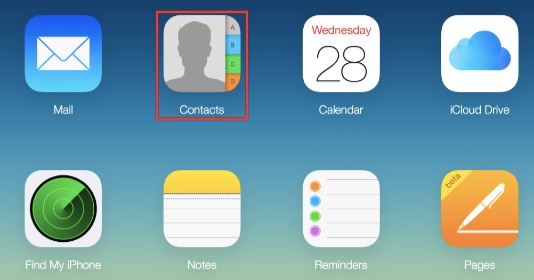
Pasul 3. Faceți clic pe „Contacte” pentru a verifica dacă contactele de pe iPhone sunt sincronizate cu contul iCloud. Alegeți contactele dorite selectând-le una câte una sau selectând-le pe toate apăsând Ctrl + A.
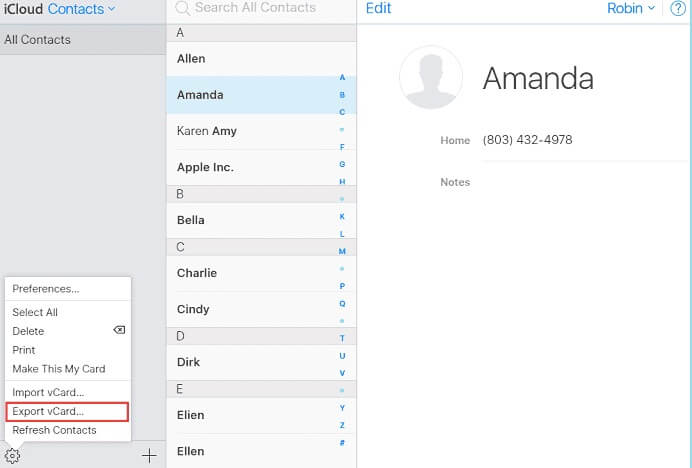
Pasul 4. Faceți clic pe pictograma roată dințată din colțul din stânga jos și selectați „Exportați vCard”. Apoi, este timpul să vă conectați la contul dvs. Gmail prin https://www.google.com/contacts/
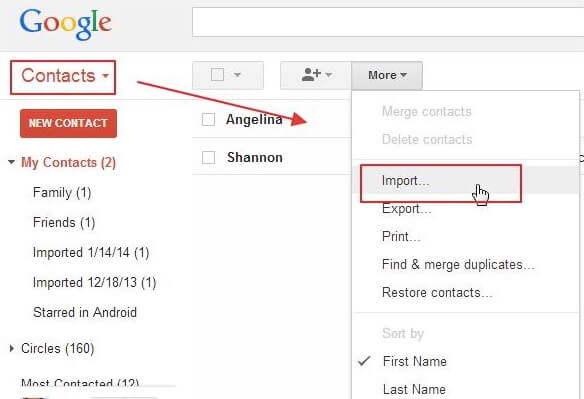
Pasul 6. Contactele Gmail vor fi încărcate. Faceți clic pe „Importați contacte…” din panoul din stânga și apăsați pe „Selectați fișier”. Apoi importați fișierul vCard pe care l-ați descărcat anterior în Gmail.
A doua metodă. Setați locația implicită a contului pentru contacte
Dacă ați activat Contacte pe iCloud, contactele de pe iPhone vor fi păstrate în contul dvs. iCloud în mod implicit. Pentru a sincroniza contactele de pe iPhone în Gmail, trebuie doar să modificați setările de locație de pe iCloud în contul Gmail.
Dacă nu ați mai făcut-o până acum, puteți adăuga acum contul dvs. Gmail.
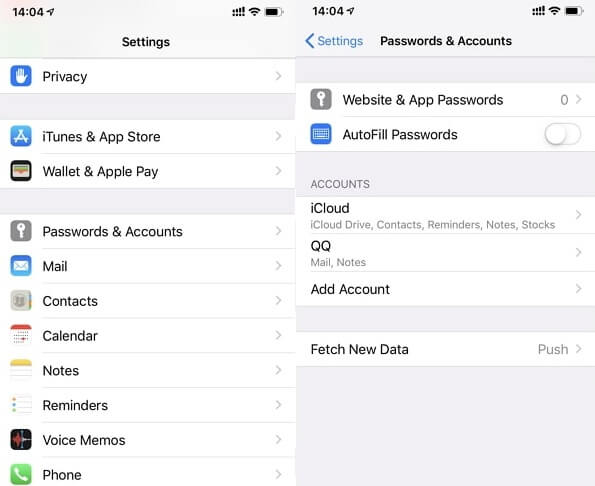
Pasul 1. În interfața Setări, faceți clic pe Parole și conturi și apoi pe Adăugați cont pentru a adăuga contul Google. (Notă: De asemenea, trebuie să accesați contul Google și să activați Contacte pentru a vă asigura că contactele Google sunt sincronizate cu iPhone-ul.)
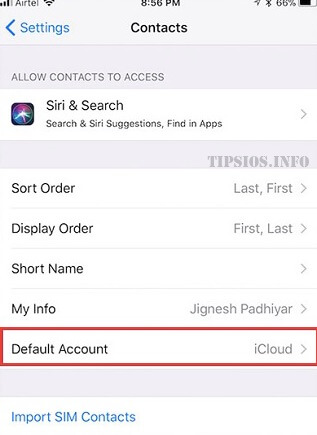
Pasul 2. Apoi, accesați Setări > Contacte > Cont implicit și selectați Google pentru a schimba locația implicită în care să salvați contactele iPhone din iCloud în contul Google. După ce modificările au fost salvate, noile contacte iPhone create vor fi sincronizate automat cu Gmail.
A 3-a metodă. Sincronizați contactele de pe iPhone cu Gmail prin iTunes
Pentru a transfera contactele iPhone în Gmail folosind iTunes, ar trebui să dezactivați în prealabil Contacte pe iCloud.
Pasul 1. Descărcați cea mai nouă versiune de iTunes pe PC și conectați telefonul la PC. iTunes va rula automat când computerul vă detectează dispozitivul.
Pasul 2. Faceți clic pe pictograma iPhone-ului și pe „Informații”.
Pasul 3. După dezactivarea Contactelor din iCloud, opțiunea „Sincronizează contactele cu” va fi disponibilă.
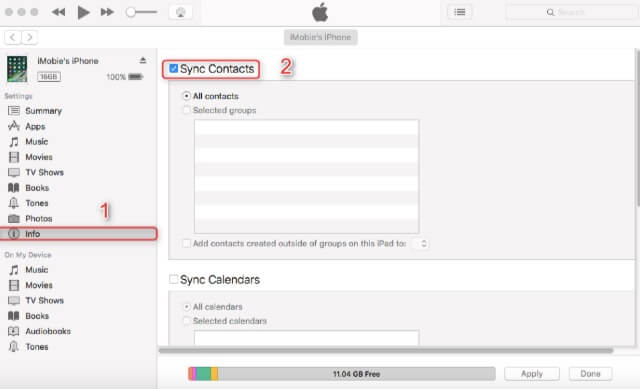
Pasul 4. Selectați această opțiune și faceți clic pe Contacte Google din caseta derulantă pentru a sincroniza contactele cu Gmail.
Concluzie
Prin urmare, utilizatorii de iPhone care au nevoie să sincronizeze contactele de pe iPhone cu Gmail pot obține un răspuns rapid din acest articol. Acest articol v-a oferit soluții despre cum să faceți acest lucru prin intermediul setărilor iCloud, iTunes și iPhone.
Cât de utilă a fost această postare?
Apasă pe o stea pentru a o evalua!
Evaluare medie / 5. Numărarea voturilor: