Majoritatea problemelor Netflix se rezumă la patru lucruri: o conexiune care nu poate reține fluxul, date învechite stocate în aplicația sau browserul Netflix, o limită a contului dvs. - fluxuri, Gospodărie sau descărcări - sau o eroare din partea Netflix. Parcurgeți remediile de mai jos în această ordine, cea mai ieftină și cel mai probabil prima. Când Netflix eșuează, de obicei lasă un cod pe ecran - NW-3-6, UI-800-3, M7111-5059, TVQ-PM-100 - iar codul respectiv vă spune în ce categorie vă aflați, așa că rețineți-l înainte de a reporni orice.
Netflix este cel mai popular site de streaming de divertisment la cerere. Te poți bucura de o gamă completă de emisiuni TV și filme la alegere cu Netflix. Cu toate acestea, unii utilizatori se plâng că uneori văd codul de eroare Netflix pe ecran și Netflix are probleme cu redarea conținutului. Există și alte probleme legate de viteză și performanță, întâlnite frecvent de mulți utilizatori.
În articol, vă vom arăta problemele și erorile Netflix și vă vom spune cum să le remediați. Ghidul nostru vă va ajuta cu siguranță să accelerați streamingul Netflix.
Diagnostic rapid: simptom, cauză probabilă, remediere
| Simptom | Cauza probabilă | Reparare |
|---|---|---|
| Buffering sau imaginea devine neclară | Conexiune prea lentă pe acel dispozitiv | Repararea 2 |
| „Există o problemă de conectare” sau un cod NW sau UI | Calea de rețea sau datele stocate ale dispozitivului | Reparația 3, Reparația 8 |
| Cod care începe cu M7, F7 sau S7 | Setările browserului, extensiile sau DRM-ul | Reparația 4, Reparația 10 |
| „Se pare că folosești un program de deblocare sau un proxy” | VPN, proxy sau DNS inteligent | Repararea 11 |
| „Prea mulți oameni folosesc acest cont” | Limită de flux sau gospodărie | Rezolvarea 5 |
| Ecran negru cu sunet | Date de browser, HDMI sau HDCP | Reparația 7, Reparația 9 |
Coduri de eroare Netflix și ce înseamnă de fapt
| Cod | Grup | Ce înseamnă | Reparare |
|---|---|---|---|
| NV-2-5 / NV-3-6 | Reţea | Setări DNS, VPN sau proxy | Repararea 3 |
| аип-701 | Reţea | Conexiunea blochează dispozitivul | Repararea 3 |
| УИ-800-3 | Datele aplicației | Datele stocate necesită actualizare | Reparație 8 |
| TVQ-PM-100 | Datele aplicației | Datele stocate opresc redarea | Reparație 8 |
| TVQ-PB-101 | Dispozitiv | Titlul nu va fi redat aici | Reparație 8 |
| М7111-1331 | Прегледач | Extensii sau nicio vizualizare în browser în plan | Repararea 4 |
| М7111-5059 / Ф7111-5059 | Прегледач | Proxy detectat sau DRM blocat | Reparația 4, Reparația 11 |
| М7121-1331-П7 | Прегледач | Eroare neașteptată, DRM sau extensii | Repararea 4 |
| М7037-1111 | Reţea | „Se pare că folosești un VPN sau un proxy” | Repararea 11 |
| М7701-1003 | Прегледач | Conținut protejat de Chrome sau Widevine | Repararea 4 |
| Ф7701-1003 | Прегледач | DRM Firefox, navigare privată, pachet media | Repararea 4 |
| С7701 / С7701-1003 | Прегледач | Navigare privată în Safari | Repararea 4 |
| NSES-500 | Нетфликс | Eroare temporară a browserului sau a serverului | Repararea 1 |
| 10013 | Cont | Verificarea regiunii sau a contului a eșuat | Reparația 5, Reparația 11 |
| Е109 | Прегледач | Browserul nu mai este acceptat | Rezolvarea 10 |
Remedierea 1: Verificați dacă Netflix nu funcționează înainte de a schimba ceva
Este gratuit și durează treizeci de secunde, așa că fă-o mai întâi. Nimic din ce faci local nu e mai bun decât o pană de curent.
- Deschide pagina de stare a streamingului Netflix la help.netflix.com și verifică contul de asistență pe X.
- Încearcă un al doilea dispozitiv și o a doua rețea; un telefon cu date celulare este cel mai rapid.
- Run fast.com, care măsoară ruta direct către Netflix.
- Downdetector arată vârfurile de raportare devreme — un semnal, nu o confirmare.
În timpul unui incident, așteptați 15 până la 30 de minute și lăsați setările nemodificate.
Remedierea 2: Cum să rezolvați problemele de streaming Netflix
O conexiune la internet intermitentă sau slabă poate duce la o calitate video slabă. Dacă întâmpinați probleme de tip buffering în timp ce vizionați videoclipuri pe Netflix, puteți utiliza următoarele sfaturi pentru a remedia problemele.
- Trebuie să opriți imediat toate descărcările care ar putea fi efectuate pe dispozitive.
- Poți reporni dispozitivul de streaming.
- Repornirea modemului sau a routerului ar putea ajuta.
- Încearcă să te apropii de router.
- În loc să utilizați o conexiune wireless, încercați să utilizați un cablu Ethernet.
O repornire rulează din nou DHCP și reconstruiește ruta către serverele Netflix: deconectați dispozitivul timp de 30 de secunde, apoi modemul, apoi routerul.
| Ce vizionezi | Viteză susținută recomandată de Netflix |
|---|---|
| Definiție standard sau 720p | 3 Mbps |
| Фул ХД 1080п | 5 Mbps |
| Ултра ХД 4К | 15 Mbps |
Măsurați pe dispozitivul defect — un abonament de 200 Mbps nu înseamnă nimic dacă televizorul are o viteză de 4 Mbps.
Remedierea 3: Cum se rezolvă problemele de conexiune?
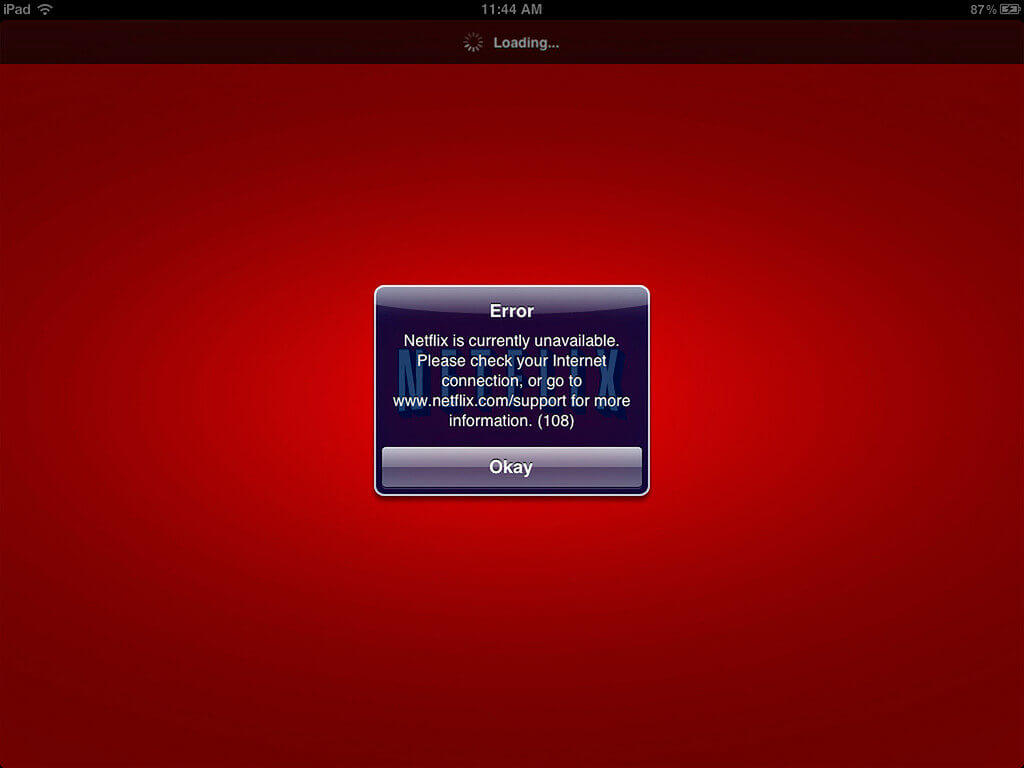
Uneori, este posibil să nu te conectezi la Netflix din cauza unei probleme de conexiune. De obicei, codurile de eroare Netflix care încep cu NW, AIP sau UI indică în mod clar problemele de conexiune. Acest lucru va duce la afișarea unui mesaj care indică o problemă de conectare la Netflix.
Dacă se întâmplă acest lucru, trebuie să vă asigurați că dispozitivul de streaming a fost conectat corect. Puteți verifica cu ușurință problema pur și simplu deschizând browserul web. Dar dacă problema persistă, actualizați versiunea de Netflix.
Apoi, parcurgeți următoarele etape:
- Opriți și reporniți rețeaua: deconectați modemul și routerul timp de 30 de secunde, conectați modemul, așteptați ca luminile să se stingă, apoi conectați routerul.
- Restaurați setările implicite de conexiune. DNS-ul personalizat, un proxy sau un VPN stau la baza majorității erorilor NW-3-6 și aip-701.
- Verificați dacă dispozitivul este încă compatibil, apoi contactați furnizorul de servicii de internet cu rezultatul de pe fast.com.
Remedierea 4: Remediați erorile de browser, extensie și DRM
Codurile care încep cu M7, F7 sau S7 se referă la browser, nu la contul dvs.: Netflix își protejează catalogul cu DRM, iar orice element care încalcă componenta media protejată oprește redarea.
- Deschide o fereastră privată. Extensiile sunt dezactivate acolo, așa că, dacă Netflix rulează, una dintre ele este cauza; dezactivează-le pe rând, începând cu VPN-ul, blocarea reclamelor și instrumentele de confidențialitate.
- Actualizați browserul, apoi componenta sa DRM: în Chrome, deschideți chrome://components și bifați Widevine Content Decryption Module; în Firefox, confirmați că este activată opțiunea Redare conținut controlat prin DRM.
- Părăsiți navigarea privată — S7701-1003 pe Safari și F7701-1003 pe Firefox nu sunt adesea nimic mai mult. Ștergeți datele site-ului Netflix de pe netflix.com/clearcookies și instalați Media Feature Pack pe Windows N.
Remedierea 5: Cum se remediază eroarea Netflix cauzată de prea mulți utilizatori?
Eroarea „Prea mulți utilizatori” arată clar că parola ta Netflix a fost partajată cu alte persoane. Există întotdeauna această restricție pentru un număr limitat de persoane care utilizează contul Netflix. Când se atinge un număr maxim, Netflix îți afișează mesajul de eroare.
Poți să o repari prin;
- Conectați-vă din nou la contul dvs. Netflix.
- Selectați opțiunea deconectându-vă de pe dispozitive.
Dacă problema persistă, este timpul să vă schimbați parola.
Numărul de ecrane pe care le primești depinde de abonament:
| План | Prețul din SUA | Fluxuri de date | Descărcări | Membri suplimentari |
|---|---|---|---|---|
| Standard cu reclame | 8,99 USD | 2 | 2 dispozitive | Nu este disponibil |
| Стандардно | 19,99 USD | 2 | 2 dispozitive | 1, 7,99 USD cu reclame sau 9,99 USD fără reclame |
| Премијум | 26,99 USD | 4 | 6 dispozitive | Până la 2, 7,99 USD cu reclame sau 9,99 USD fără reclame |
Un cont Netflix este pentru o singură gospodărie, pe care Netflix îl calculează de pe dispozitivele conectate la internet la locația principală de vizionare; cineva care locuiește în altă parte are nevoie de un slot suplimentar pentru membri sau de propriul cont. Membrii gospodăriei pot călători în continuare cu „I'm Traveling” pe un televizor sau „Watch Temporiary” pe un telefon. Pentru a șterge fiecare sesiune, conectați-vă la netflix.com și utilizați opțiunea „Deconectare de pe toate dispozitivele”.
Soluția 6: Cum să resetați sau să schimbați parola Netflix?
Folosind contul tău Netflix, poți schimba sau reseta parola Netflix.
Puteți face asta prin;
- Faceți clic pe contul dvs. Netflix. Selectați opțiunea „schimbare parolă”.
- Caseta de dialog vă va întreba despre parola curentă, în timp ce al doilea și al treilea rând vor confirma noua parolă.
- După ce ați introdus noua parolă, faceți clic pe opțiunea de salvare pentru a o modifica sau reseta.
Schimbarea parolei încheie fiecare sesiune pe fiecare dispozitiv, motiv pentru care șterge eroarea „too many users” (prea mulți utilizatori) — dar vă veți conecta din nou pe propriul televizor. Dacă ați pierdut-o, resetați-o din ecranul de conectare.
Remedierea 7: Când apare ecran negru pe ecran?
Una dintre problemele comune cu care se confruntă utilizatorii Netflix este apariția unui ecran negru. Acest lucru se întâmplă de obicei din cauza utilizării Safari, Firefox, Edge sau Chrome pe un PC cu Windows. Când apare ecranul negru pe ecran, utilizați următoarea metodă;
- Fie ștergeți memoria cache a browserului, fie încercați să utilizați un alt browser.
- O altă modalitate de a rezolva această problemă este prin ștergerea cookie-urilor Netflix.
- Dacă problema atinge apogeul, este momentul să dezinstalați browserul sau aplicația Netflix. După ce ați făcut acest lucru, reinstalați-le și verificați din nou.
Netflix a retras Microsoft Silverlight și acum redă conținut prin HTML5 într-un browser compatibil, așa că browserul sau aplicația este singurul lucru care merită reinstalat; reactivați accelerarea hardware. Dacă ecranul este negru, dar sunetul se redă, accesați Remedierea 9.
Dacă tot nu reușiți să rezolvați problemele legate de streamingul Netflix, puteți contacta personalul de asistență Netflix prin chat sau apel telefonic.
Remedierea 8: Actualizați datele stocate de Netflix pe dispozitivul dvs.
UI-800-3, UI-113, TVQ-PM-100, 5.7 și -11800 înseamnă toate același lucru: datele stocate în cache pe dispozitiv au devenit învechite, de obicei după o actualizare a aplicației.
- Reporniți corect: opriți complet dispozitivul, deconectați-l de la priză, așteptați 15 secunde, apoi porniți-l din nou.
- Deconectați-vă și conectați-vă din meniul Netflix, sub Obțineți ajutor. Dacă nu îl puteți accesa, apăsați Sus, Sus, Jos, Jos, Stânga, Dreapta, Stânga, Dreapta, Sus, Sus, Sus pe telecomandă pentru a accesa opțiunea de dezactivare.
- Ștergeți datele aplicației sau — pe Roku și Apple TV, care nu au control al memoriei cache — ștergeți și reinstalați aplicația.
Remedierea 9: Verificați cablul HDMI, HDCP și calea de afișare
Un ecran negru cu sunet este o problemă a căii video mai des decât o problemă Netflix: HDCP este handshake-ul de protecție dintre dispozitiv și televizor, iar atunci când eșuează, titlurile protejate devin întunecate în timp ce meniurile sunt redate.
- Confirmați că televizorul este pe intrarea corectă, apoi reconectați cablul HDMI la ambele capete.
- Încearcă un alt port HDMI și un alt cablu; cablurile vechi eșuează adesea în negocierea HDCP.
- Scoateți din priză un receiver AV, o bară de sunet sau un comutator, apoi deconectați televizorul pentru un minut și porniți-l din nou.
Soluția 10: Folosește un browser și un sistem de operare compatibile cu Netflix
Netflix este compatibil cu Chrome, Edge, Firefox, Opera și Safari pe computer și elimină în mod discret versiunile mai vechi — E109 este versiunea care apare atunci când un browser a fost eliminat de pe listă.
| Platformă | Cerinţă | Minim pentru browser |
|---|---|---|
| Ferestre | Windows 10 sau 11 | Еџ 118, Хром 117, Фајерфокс 111, Опера 92 |
| Мак | macOS 10.15.5 sau o versiune ulterioară | Сафари 14, Хром 117, Фајерфокс 111, Опера 92 |
| Chromebook sau iPad | ChromeOS 76 sau o versiune ulterioară, iPadOS 14 sau o versiune ulterioară | Хром 117, Сафари 14 |
Edge și Chrome pe Windows pot atinge 2160p acolo unde hardware-ul permite, Firefox și Opera ating un maxim de 1080p, iar pentru evenimentele live este necesar Safari 15 sau o versiune ulterioară. Windows 8 și 8.1 redă doar în definiție standard.
Soluția 11: Dezactivați VPN-ul, proxy-ul sau deblocatorul
„Se pare că folosești un deblocator sau un proxy”, afișat cu codul M7037-1111, înseamnă că Netflix percepe traficul tău venind din altă parte.
- Dezactivați VPN-ul de pe dispozitiv și de la router; unele suite antivirus sunt livrate cu unul activat. Dezactivați extensiile inteligente DNS și proxy, apoi restaurați setările implicite.
- Deschide fast.com, alege „Afișează mai multe informații” și compară țara de lângă „Client” cu locul în care te afli; dacă eroarea este că nu rulează niciun VPN, indică furnizorului tău de internet țara și adresa IP respective.
- Dacă ai nevoie de VPN pentru alt trafic, direcționează Netflix în afara acestuia. Netflix nu acceptă utilizarea VPN pentru evenimente live sau experiența susținută de reclame.
Remedierea 12: Descărcări, limite offline și vizionare în timp ce călătoriți
Descărcările sunt o opțiune separată de streaming și explică de ce un cont funcțional refuză să salveze un titlu.
- Versiunea Standard cu reclame permite descărcări pe 2 dispozitive, cu o limită de 15 titluri per dispozitiv lunar; versiunea Standard permite și 2 descărcări, iar versiunea Premium permite 6.
- Un titlu salvat expiră odată ce apeși butonul de redare sau licența sa expiră, iar unele au o limită stabilită de studio. Verifică și spațiul de stocare: o descărcare pe jumătate scrisă apare ca eroare -103 pe iPhone și iPad.
- Descărcările sunt legate de țara contului, așa că o călătorie în străinătate le poate împiedica să ruleze.
Întrebări frecvente
1. Cum știu dacă Netflix nu funcționează sau dacă problema este a mea?
Verifică help.netflix.com, testează un al doilea dispozitiv și o a doua rețea și rulează fast.com. Dacă eșuează peste tot, se verifică Netflix; dacă eșuează pe un dispozitiv, se verifică.
2. Ce înseamnă codul de eroare Netflix NW-3-6?
Dispozitivul nu poate accesa Netflix prin calea de rețea curentă, de obicei din cauza DNS-ului, a unui VPN sau proxy sau a unei setări personalizate. Reporniți modemul și routerul, apoi restaurați setările implicite.
3. De ce spune Netflix că prea mulți oameni îmi folosesc contul?
Limita de redare în flux a planului tău a fost atinsă: două ecrane la Standard cu reclame și Standard, patru la Premium. Oprește redarea în altă parte sau deconectează-te de pe dispozitivele neutilizate, apoi așteaptă câteva minute.
4. Pot partaja Netflix cu cineva care locuiește în altă casă?
Doar cu un slot suplimentar plătit pentru membri, disponibil pentru Standard și Premium, dar nu și pentru Standard cu reclame. Membrul suplimentar primește propriile date de autentificare și vizionează pe un singur dispozitiv odată.
5. De ce este ecranul Netflix negru, dar sunetul se redă în continuare?
Pe un televizor, asta înseamnă calea video — intrarea HDMI, cablul, un receptor AV din lanț sau HDCP. Pe un computer, de obicei, sunt date de browser, navigare privată sau DRM.
Concluzie
Dacă remediați lucrurile în ordine, Netflix aproape întotdeauna reapare: verificați dacă Netflix nu funcționează, testați conexiunea la 3, 5 și 15 Mbps pe dispozitivul defect, reporniți modemul și routerul, apoi ștergeți datele stocate de aplicație sau browser. Aceasta nu costă nimic și acoperă buffering-ul și majoritatea codurilor de pe ecran.
Apoi, potrivește codul cu stratul său. Codurile NW și aip reprezintă rețeaua, codurile UI și TVQ reprezintă datele stocate pe dispozitiv, codurile M7, F7 și S7 reprezintă browserul și DRM-ul său, iar un mesaj cu prea mulți utilizatori sau o eroare din gospodărie reprezintă planul tău, nu o eroare. Deconectarea fiecărui dispozitiv și resetarea parolei rezolvă problemele la nivel de cont.
Păstrați întregul cod, inclusiv orice sufix, deoarece UI-800-3 sau TVQ-PB-101 cu o extensie între paranteze pot indica o locație diferită de codul simplu. În caz contrar, asistența Netflix este disponibilă prin chat sau telefon, iar furnizorul dvs. de servicii de internet poate verifica ruta atunci când fast.com afișează o țară sau o viteză care nu corespunde adresei dvs.
Cât de utilă a fost această postare?
Apasă pe o stea pentru a o evalua!
Evaluare medie / 5. Numărarea voturilor: