
Locația de salvare automată în Excel: Unde se găsesc și se recuperează fișiere Excel nesalvate (2022/2020/2018/2016/2013/2007/2003)

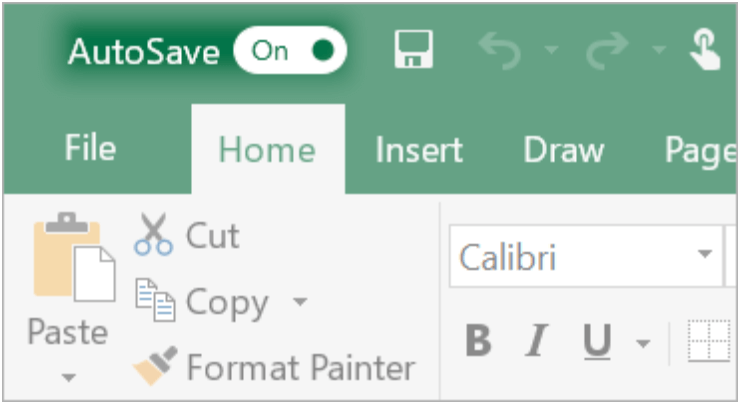
Prăbușirile computerului și întreruperile de curent apar frecvent și pe neașteptate. Dacă se întâmplă să lucrați intens la un registru de lucru Excel, dar uitați să îl salvați la timp când Excel nu mai funcționează sau dacă închideți accidental fișierul fără a-l salva, ar fi o mare tragedie. Din fericire, Microsoft Excel are funcții încorporate de salvare automată și recuperare automată, care vă pot ajuta să evitați pierderea datelor importante. Urmăriți-ne pentru a vedea cum aceste funcții recuperează fișierele Excel nesalvate în Excel 2022/2020/2018/2016/2013/2011/2007/2003.
De asemenea, vom prezenta o metodă profesională de recuperare a datelor care vă poate ajuta atunci când funcțiile încorporate ale Excel nu funcționează pentru a recupera fișierele Excel care nu sunt salvate. Un obicei bun de a salva fișierele Excel la timp și de a pregăti o copie de rezervă va fi, de asemenea, în avantajul dumneavoastră.
Cum se recuperează fișierele Excel nesalvate prin AutoRecover
Microsoft Excel are acum o funcție de recuperare automată încorporată, care poate ajuta utilizatorii să recupereze fișierele dacă Excel se închide neașteptat din cauza unei pene de curent sau a unei erori a computerului. Aceasta poate restaura fișierul nesalvat la ultima versiune salvată. Când Excel se închide neașteptat fără a salva lucrarea, nu vă faceți griji. Data viitoare când rulați Excel, puteți vedea fișierul recuperat în panoul Recuperare documente.
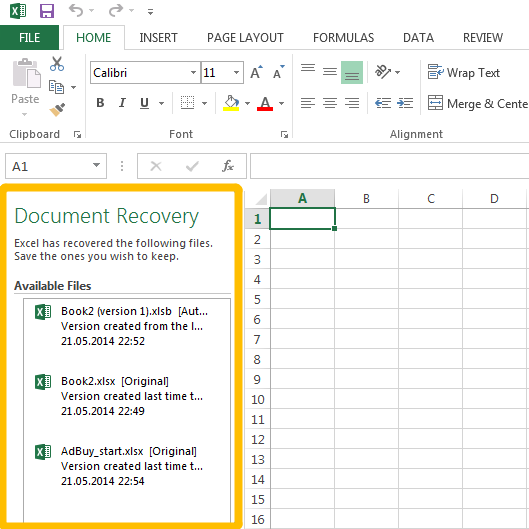
Trebuie menționat însă că funcția AutoRecover din Excel nu funcționează decât dacă ați salvat fișierul cel puțin o dată. Dacă nu ați salvat niciodată fișierul înainte ca Excel să se oprească accidental din funcționare, fișierul nu va fi recuperat.
Cum să localizați și să recuperați fișiere Excel nesalvate prin folderul de salvare automată
Cu ajutorul funcției AutoSave, o altă funcție încorporată în Microsoft Excel, un fișier Excel nou creat poate fi salvat automat la un interval prestabilit. Chiar dacă utilizatorii uită să salveze fișierul, nu îl vor pierde complet dacă se întâmplă ceva greșit.
La fel ca Recuperare automată, Salvarea automată este activată în mod implicit în Excel și permite utilizatorilor să definească intervalul de salvare automată și locația fișierului Excel salvat. După ce închideți documentele Excel fără a le salva, primul lucru pe care ar trebui să îl faceți la redeschiderea Excel este să recuperați fișierele Excel nesalvate din folderul Salvare automată unde sunt stocate fișierele Excel temporare.
Pentru a accesa fișierele Excel salvate automat, urmați pașii următori:
Pasul 1 Faceți clic pe Fișier > Deschidere > Registre de lucru recente.
Pasul 2 Accesați secțiunea Recuperare registre de lucru nesalvate.
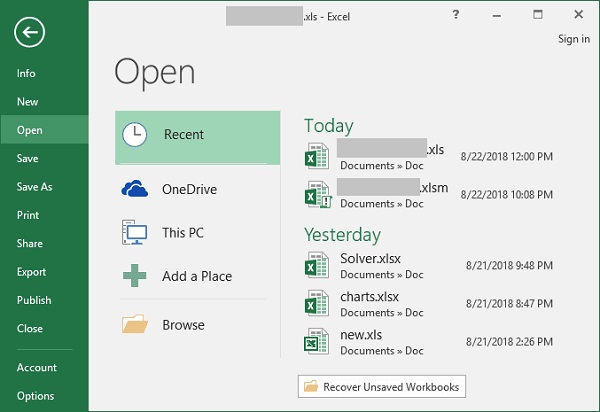
Pasul 3 Selectați fișierul necesar și faceți clic pe Deschidere.
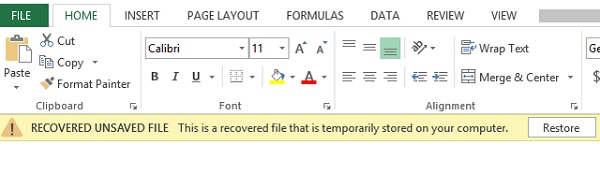
Pasul 4 Când documentul se deschide în Excel, nu uitați să faceți clic pe butonul Salvare ca din bara galbenă de deasupra foii de calcul și să salvați fișierul în locația dorită.
Sfat: Schimbați locația și setările de salvare automată în Excel
Puteți decide unde să salvați fișierele de salvare automată în Excel și, de asemenea, cât timp ar trebui ca Excel să salveze automat un document.
Pasul 1 Accesați setările de salvare automată Excel de pe computer.
- Locația de salvare automată în Microsoft Excel 2013 și 2016 : În Excel, faceți clic pe Fișier > Opțiuni > Salvare.
- Locația de salvare automată în Microsoft Excel 2007 Faceți clic pe butonul Microsoft > Excel > Salvare.
Pasul 2 Asigurați-vă că ambele Salvați informațiile de recuperare automată la fiecare X minute cutie și Păstrează ultima versiune salvată automat dacă închid fără a salva caseta este selectată.
Pasul 3 În Salvați informațiile de recuperare automată la fiecare X minute În caseta , puteți scurta sau prelungi intervalul după cum doriți. În caseta Locație fișier recuperare automată, puteți decide, de asemenea, unde să plasați fișierul salvat.
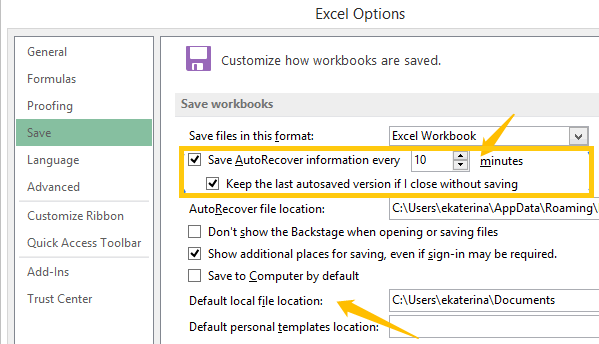
Salvarea automată nu funcționează? Restaurați fișierele Excel nesalvate în acest fel
Deși Salvarea automată este o funcție foarte utilă, la fel ca toate celelalte caracteristici încorporate, aceasta nu funcționează întotdeauna bine. De fapt, am auzit utilizatori plângându-se din când în când că, deși au văzut că bara de activități arată că Excel le-a salvat automat fișierul de mai multe ori, nu au noroc în a obține cea mai recentă versiune salvată. Ar fi un coșmar dacă eforturile tale depuse pentru a lucra sunt în zadar. Dar nu te supăra și nu intra în panică, o recuperare profesională de date, Recuperare date, de exemplu, vă poate fi de mare ajutor. Programul poate recupera fișiere Excel pierdute sau șterse, documente Word și multe altele de pe computerul dvs. cu Windows. În doar câțiva pași, puteți recupera fișierul Excel pierdut:
Pasul 1. Descărcați și instalați Data Recovery
Descărcare gratuită Descărcare gratuită
Pasul 2. Selectați „Document” și începeți scanarea
Pe pagina principală, puteți selecta tipul de fișier și hard disk-ul pe care doriți să îl scanați în procesul de recuperare a datelor. Dacă doriți să găsiți registrul de lucru Excel pierdut, faceți clic pe „Document” și pe hard disk-ul unde l-ați pierdut, de exemplu, Disc (C:), apoi faceți clic pe „Scanare” pentru a începe procesul.

Pasul 3. Previzualizați rezultatele scanate
Recuperarea datelor va prezenta fișierele scanate în două liste, una este o listă de tipuri în care toate datele sunt clasificate în funcție de formatele lor; cealaltă este o listă de căi în care documentele fondatoare sunt clasificate după locația lor.
În Lista de tipuri, selectați „.xlsx”. Dacă există documente „.xlk”, ar trebui să le selectați și pe acestea, deoarece documentul „.xlk” este copia de rezervă a fișierului Excel.

Pasul 4. Recuperați fișierul Excel pierdut
Când găsiți fișierul Excel pierdut, selectați-l și faceți clic pe Recuperare, apoi acesta va fi reintrodus în siguranță în dispozitiv. Dacă fișierele Excel sunt corupte, dar încă aveți nevoie de ele, această metodă funcționează și pentru a recupera fișierele Excel corupte.

Descărcare gratuită Descărcare gratuită
Sfaturi pentru salvarea fișierelor Excel
Deși Salvarea automată și Recuperarea automată sunt funcții excelente, recuperarea datelor este, de asemenea, un instrument bun, acestea sunt doar remedii temporare. Un obicei bun de a salva datele importante și conștientizarea pregătirii unei copii de rezervă a fișierelor Excel vă pot scuti de multe probleme pe termen lung. Urmați sfaturile noastre bonus despre cum să salvați fișierele Excel.
Scurtați intervalul de salvare automată în Excel
Cantitatea de informații noi pe care o conține fișierul Excel recuperat depinde de frecvența cu care Excel salvează automat fișierul. Dacă fișierul este setat să fie salvat automat la fiecare 10 minute, datele nou introduse din ultimele 8 minute nu vor fi incluse în cazul unei pene de curent sau al unei erori a computerului. Prin urmare, pentru a salva cât mai multe informații, puteți introduce un număr mic în caseta pentru minute. Cu cât foaia de lucru Excel este salvată mai des, cu atât sunt mai mari șansele de a recupera un fișier complet.
Copie de rezervă Fișiere Excel
O funcție mai puțin cunoscută a Excel este Copiere de rezervă automată. De fapt, aceasta este o funcție foarte utilă, deoarece nu numai că vă poate ajuta să evitați pierderea datelor importante, dar vă permite și să aveți acces la versiunea salvată anterior a registrului de lucru. Dacă activați această funcție, în momentul în care salvați fișierul, va fi creat și un fișier de rezervă Excel cu extensia „.xlk”. Nu trebuie să vă faceți griji că fișierul dvs. ar putea dispărea, deoarece puteți oricând să consultați copia de rezervă.
Întrucât fișierul de rezervă este întotdeauna cu o versiune în urma versiunii curente, dacă faceți o serie de modificări la fișier și îl salvați, dar vă răzgândiți brusc și doriți să reveniți la versiunea anterioară, puteți pur și simplu să deschideți și fișierul de rezervă. Acest lucru vă va scuti de multe probleme la rescrierea datelor.
Pentru a activa această funcție, procedați în felul următor:
Pasul 1 Accesați Fișier > Salvare ca > Computer în Excel.
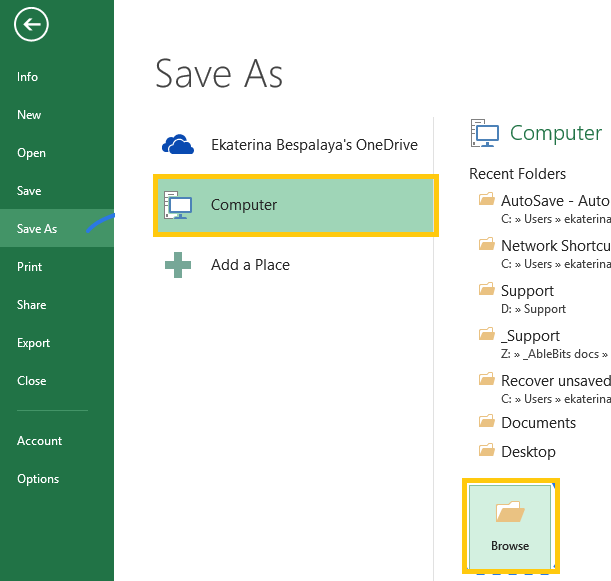
Pasul 2 Faceți clic pe butonul Răsfoire.
Pasul 3 Când apare fereastra de dialog Salvare ca, faceți clic pe butonul derulant al butonului Instrumente, care se află în colțul din dreapta jos.
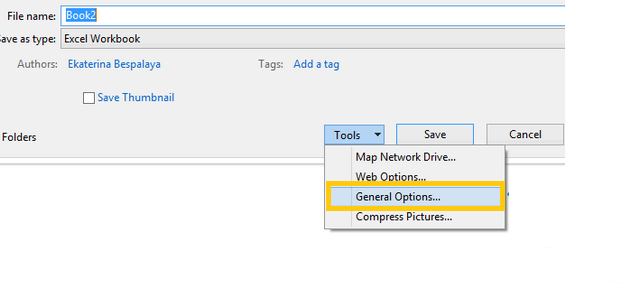
Pasul 4 Printre câteva opțiuni, selectați Opțiuni generale > Creați întotdeauna o copie de rezervă.
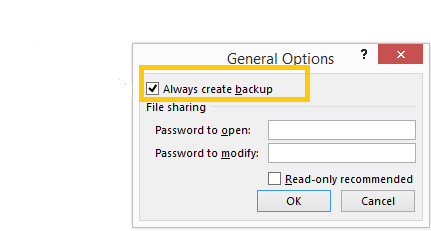
Pasul 5 Faceți clic pe OK. Acum, o copie de rezervă va fi creată automat de fiecare dată când salvați fișierul.
După ce ați citit acest articol, ați înțeles mai bine cum să recuperați fișierele Excel nesalvate? Nu uitați, dacă nu funcționează, puteți apela la Data Recovery pentru ajutor. Și nu uitați să vă formați obiceiul de a salva fișierele la timp și de a pregăti întotdeauna o copie de rezervă!
Descărcare gratuită Descărcare gratuită
Cât de utilă a fost această postare?
Apasă pe o stea pentru a o evalua!
Evaluare medie / 5. Numărarea voturilor:



