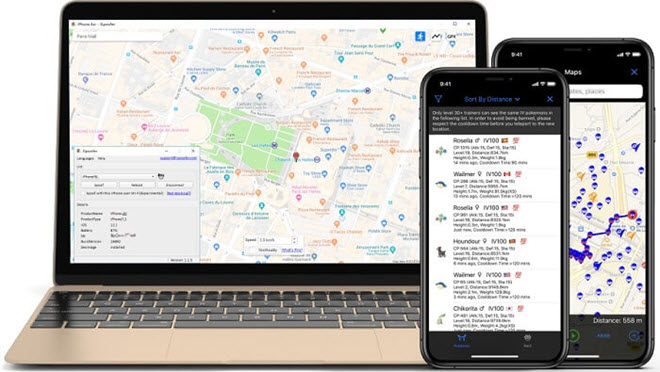
„ Doresc să simulez o locație falsă pentru o aplicație care rulează pe iPhone-ul meu. Există vreo modalitate de a falsifica locația unui iPhone fără jailbreak? „
iPhone-ul tău folosește GPS-ul pentru activități și aplicații care necesită locația ta reală, cum ar fi Facebook, Tinder sau Pokémon Go. Ce trebuie să faci dacă nu vrei să partajezi locația reală? Există multe situații în care este posibil să fie nevoie să falsifici locația GPS a iPhone-ului tău. Cu toate acestea, schimbarea locației pe iPhone nu este o sarcină ușoară, iar unele necesită chiar să faci jailbreak pentru iPhone.
Există vreo modalitate de a falsifica locația GPS pe un iPhone fără jailbreak? Răspunsul este DA. Soluțiile din acest articol vă vor ajuta să schimbați locația iPhone-ului fără a fi nevoie să faceți jailbreak dispozitivului. Dar înainte de a face acest lucru, haideți să aruncăm o privire asupra câtorva dintre motivele pentru care ați putea avea nevoie să faceți jailbreak iPhone-ului.
De ce ți-ai falsifica locația iPhone-ului?
Următoarele sunt câteva dintre principalele motive pentru care este posibil să fie nevoie să falsificați locația GPS pe iPhone:
- Pentru a modifica locația în aplicațiile de dating, astfel încât să poți accesa mai multe potriviri.
- Pentru a obține acces la conținut restricționat geografic în anumite aplicații precum Netflix, Hulu, CW, Animeflix și altele.
- Pentru a juca cu ușurință jocuri bazate pe locație, cum ar fi Harry Potter, Wizards Unite și Pokémon Go.
- Pentru a obține acces la funcții de pe dispozitivul dvs. sau din diverse aplicații care sunt accesibile doar în diverse locații.
- Pentru a ascunde locația curentă și a proteja confidențialitatea dispozitivului.
- Pentru a utiliza detaliile de check-in ale unei alte locații.
Există riscuri legate de locația GPS falsă pe iPhone?
Înainte de a vă împărtăși modalitățile de a falsifica locația GPS pe iPhone, ne-am gândit că ar trebui să vă informăm că falsificarea locației GPS pe iPhone poate încălca termenii și condițiile aplicațiilor bazate pe locație pe care încercați să le utilizați.
Unor persoane li s-au suspendat sau au fost interzise temporar conturile Pokémon Go pentru că au folosit unele dintre soluțiile din acest articol pentru a-și falsifica locația GPS. Cu toate acestea, puteți evita unele dintre aceste consecințe asigurându-vă că instrumentul pe care îl utilizați pentru a vă falsifica locația pe iPhone este legitim, de încredere și eficient.
Cum să schimbi locația GPS pe iPhone fără jailbreak
Utilizați Schimbătorul de Locație iOS (iOS 26 este compatibil)
Una dintre cele mai bune metode de a falsifica locația GPS pe iPhone fără a face jailbreak dispozitivului este să utilizați Schimbător de locație Acesta este un instrument terț care poate fi utilizat pentru a schimba locația GPS cu un singur clic. De asemenea, puteți simula mișcarea GPS între două sau mai multe puncte. Este complet compatibil cu cea mai recentă versiune iOS 26 și iPhone 17/17 Air/17 Pro/17 Pro Max, iPhone 16/16 Plus/16 Pro/16 Pro Max, iPhone 15/15 Pro/15 Pro Max, iPhone 14/14 Plus/14 Pro/14 Pro Max, iPhone 13/12/11, iPhone Xs/XR/X și multe altele.
Descărcare gratuită Descărcare gratuită
Iată cum se folosește:
Pasul 1 Descărcați și instalați iOS Location Spoofer pe computer, apoi deschideți-l. Selectați „Schimbă locația” în fereastra principală și apoi conectați iPhone-ul.

Pasul 2 Veți vedea o hartă pe ecran. Introduceți locația dorită în caseta de căutare sau utilizați harta pentru a selecta noua locație.

Pasul 3 Apoi, pur și simplu faceți clic pe „Începeți modificarea”, iar locația de pe iPhone va fi schimbată. Locația falsă va fi afișată în toate aplicațiile bazate pe locație.

Descărcare gratuită Descărcare gratuită
Folosește iSpoofer
iSpoofer este un alt instrument terț care te poate ajuta să falsifici locația GPS a iPhone-ului tău fără a risca jailbreak-ul. Este foarte simplu de utilizat și gratuit timp de trei zile. Iată cum îl folosești:
Pasul 1: Descărcați și instalați iSpoofer pe computer
Pasul 2: Deblocați iPhone-ul și apoi utilizați un cablu USB Lightning pentru a conecta dispozitivul la computer.
Pasul 3: Deschideți iSpoofer pe computer și acesta ar trebui să poată detecta dispozitivul.
![[6 metode] Cum să falsifici locația GPS pe iPhone fără jailbreak](https://www.getappsolution.com/images/20210325_605c40028708b.jpg)
Pasul 4: Selectați „Spoof” pentru a accesa fereastra hărții.
Pasul 5: Selectați o locație pe hartă, apoi selectați „Mutare” pentru a schimba locația dispozitivului.
![[6 metode] Cum să falsifici locația GPS pe iPhone fără jailbreak](https://www.getappsolution.com/images/20210325_605c40029ba50.jpg)
Folosește iTools
De asemenea, poți falsifica locația de pe iPhone fără a face jailbreak folosind iTools de la ThinkSky. Este ușor de utilizat și complet gratuit timp de 24 de ore.
Descărcare gratuită Descărcare gratuită
Urmați acești pași simpli:
Pasul 1: Descărcați și instalați iTools pe computer, apoi lansați-l.
Pasul 2: Deblocați iPhone-ul și apoi conectați dispozitivul la computer printr-un cablu USB.
Pasul 3: Atingeți „Toolbox” și apoi selectați „Virtual Location”.
![[6 metode] Cum să falsifici locația GPS pe iPhone fără jailbreak](https://www.getappsolution.com/images/20210325_605c4002aedd3.jpg)
Pasul 4: Introduceți locația falsă dorită în caseta de text de pe hartă și apoi apăsați „Enter”.
Pasul 5: Faceți clic pe „Mută aici” pentru a schimba locația de pe iPhone în noua locație.
Folosește NordVPN
NordVPN a fost mult timp o soluție bună pentru GPS-ul fals de pe computere, iar odată cu lansarea aplicației lor mobile, o puteți folosi acum pentru a falsifica locația pe iPhone.
Urmați acești pași simpli pentru a face acest lucru:
- Descarcă aplicația NordVPN și instaleaz-o pe dispozitivul tău.
- Deschideți aplicația și apoi atingeți „ON” pentru a o activa.
- Acum selectați noua locație și apoi faceți clic pe „Conectare” pentru a schimba locația dispozitivului.
![[6 metode] Cum să falsifici locația GPS pe iPhone fără jailbreak](https://www.getappsolution.com/images/20210325_605c4002e0671.jpg)
Folosește iBackupBot
Cu iBackupBot, poți, de asemenea, să falsifici locația de pe iPhone modificând fișierele din care s-a făcut backup. Iată cum poți folosi iBackupBot pentru a schimba locația de pe iPhone:
Pasul 1: Conectați iPhone-ul la computer folosind un cablu USB și deschideți iTunes.
Pasul 2: Selectați pictograma iPhone, asigurați-vă că nu este bifată opțiunea „Criptare backup local”, apoi faceți clic pe „Fă backup acum”.
Pasul 3: Acum descărcați și instalați iBackupBot pe computer.
Pasul 4: Când procesul de backup este complet, închideți iTunes și apoi deschideți iBackupBot.
![[6 metode] Cum să falsifici locația GPS pe iPhone fără jailbreak](https://www.getappsolution.com/images/20210325_605c400307b31.jpg)
Pasul 5: Urmați aceste căi pentru a localiza fișierele plist din Apple Maps:
- Fișiere sistem > Domeniu principal > Bibliotecă > Preferințe
- Fișiere aplicație utilizator > com.apple.Maps > Bibliotecă > Preferințe
Pasul 6: Căutați blocul de date care începe cu eticheta „/dict” și apoi introduceți următoarele linii chiar sub acesta:
_Simulare_internă_a_locației_PlaceCard
Pasul 7: Salvați și apoi închideți iBackupBot.
Pasul 8: Pe iPhone, accesați Setări > ID-ul Apple > iCloud pentru a dezactiva „Găsește iPhone-ul meu”.
![[6 metode] Cum să falsifici locația GPS pe iPhone fără jailbreak](https://www.getappsolution.com/images/20210325_605c400319065.jpg)
Pasul 9: Reconectați iPhone-ul la computer, lansați iTunes, apoi selectați „Restaurare copie de rezervă”.
Pasul 10: Acum deschideți Apple Maps, mergeți la locația dorită, iar GPS-ul dvs. va fi schimbat la această nouă locație.
Editați un fișier Plist
De asemenea, poți folosi 3uTools pentru a edita fișierul Plist și a schimba locația pe iPhone. Reține că această metodă funcționează doar pe iOS 10 și versiunile mai vechi. Urmează acești pași simpli.
Descărcare gratuită Descărcare gratuită
Pasul 1: Descărcați și instalați 3uTools pe computer. Rețineți că acest instrument este disponibil numai pentru Windows.
Pasul 2: Conectați iPhone-ul la computer printr-un cablu USB. Deschideți 3uTools și așteptați ca programul să detecteze dispozitivul.
Pasul 3: Faceți clic pe „Backup/Restore” (Copiere de rezervă/Restaurare) din secțiunea „iDevice” pentru a crea o copie de rezervă a datelor de pe iPhone.
Pasul 4: După finalizarea copiei de rezervă, deschideți cea mai recentă copie de rezervă din opțiunea „Gestionare copii de rezervă” și accesați următoarea cale:
AppDocument > AppDomain-com.apple.Maps > Bibliotecă > Preferințe
Pasul 5: Faceți dublu clic pe „com.apple.Maps.plist”.
![[6 metode] Cum să falsifici locația GPS pe iPhone fără jailbreak](https://www.getappsolution.com/images/20210325_605c400340de5.png)
Pasul 6: Introduceți următoarea linie înainte de eticheta „/dict”:
_Simulare_internă_a_locației_PlaceCard
Pasul 7: Salvați fișierul Plist și apoi reveniți la „Gestionare copii de rezervă”. Aici, dezactivați funcția „Găsește-mi iPhone-ul” (accesați Setări > ID-ul Apple > iCloud > Găsește-mi iPhone-ul) și apoi restaurați dispozitivul la cea mai recentă copie de rezervă.
Pasul 8: Deconectați iPhone-ul de la computer și apoi deschideți Apple Maps pentru a schimba locația în orice locație dorită.
Descărcare gratuită Descărcare gratuită
Cât de utilă a fost această postare?
Apasă pe o stea pentru a o evalua!
Evaluare medie / 5. Numărarea voturilor: