„După ce am actualizat sistemul iOS ieri, încărcarea iPhone-ului meu se oprește când bateria atinge aproximativ 80%. Folosesc un cablu Apple și un încărcător de perete. Problema tot nu este rezolvată după ce am inversat cablul de încărcare. Textul „Nu se încarcă” este încă afișat. De ce nu se poate încărca iPhone-ul? Am contactat asistența Apple. Mi-au pus câteva întrebări de bază și le-au rezolvat conform procesului normal. Cu toate acestea, trebuie urgent să folosesc telefonul. Există vreo altă soluție mai rapidă? Sunt bucuros să încerc orice sugestii.”
Atât iPhone, cât și iPad sunt produse electronice excelente de la Apple. Odată cu creșterea timpului de utilizare, acestea se vor învechi, în special bateria. Când iPhone-ul sau iPad-ul este conectat la priză pentru încărcare, este posibil să apară mesajul „Nu se încarcă”. După ce dispozitivul se descarcă, ecranul său va rămâne negru. Ce puteți face? În acest ghid al utilizatorului, vom oferi câteva modalități de a remedia problema în cazul în care iPhone-ul sau iPad-ul nu se încarcă.
Descărcare gratuită Descărcare gratuită
Partea 1: Motive pentru care dispozitivele iOS nu pot fi încărcate
Când dispozitivul nu se încarcă, trebuie să determinați motivul eșecului pentru a găsi soluția corespunzătoare.
1. Probleme legate de sistemul iOS sau de software.
2. Ștecărul sau cablul de încărcare este deteriorat.
3. Bateria îmbătrânește.
4. Portul de încărcare al dispozitivului este blocat de obiecte străine.
5. Se folosește un cablu de încărcare sau un cap de încărcare nepotrivit.
Partea 2: Remediați eroarea sistemului iOS
După depanarea preliminară, puteți încerca să utilizați Fix Recovery pentru a repara problema de încărcare. Aceasta poate rezolva majoritatea problemelor legate de sistemul iOS fără a pierde date. Acum, haideți să încercăm să rezolvăm problema.
1. Conectați iPhone-ul sau iPad-ul la computer.
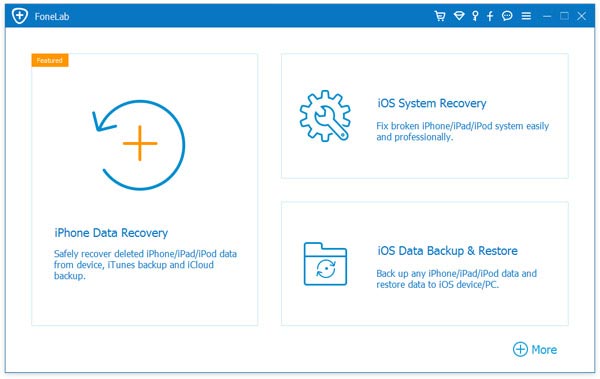
2. Rulați software-ul de reparare și faceți clic pe „Recuperare sistem iOS”.
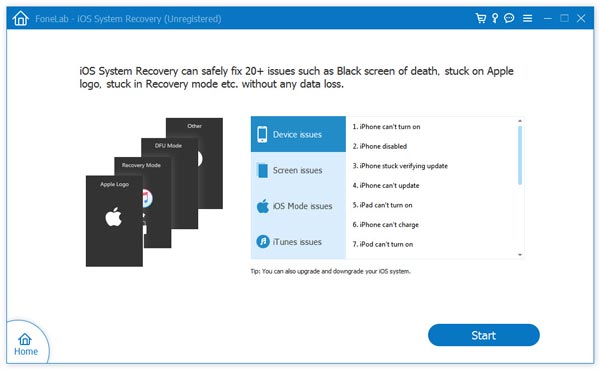
3. Opțiunile reparabile vor fi listate în interfața instrumentului, faceți clic pe butonul „Start”.
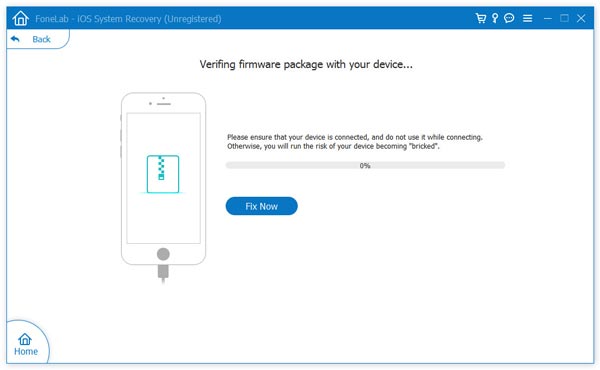
4. Descărcați firmware-ul corespunzător dispozitivului.
Notă: Această metodă nu poate repara defecțiunea fizică a dispozitivului.
Pe lângă repararea dispozitivelor iDevice care nu pot fi încărcate, acest instrument de sistem iOS poate repara și iPhone-urile bricked. Dacă problema nu este rezolvată, puteți încerca alte metode până când problema este rezolvată.
Partea 3: Alte metode utilizate în mod obișnuit pentru repararea încărcării defecte
Instrumentul de reparare poate rezolva rapid problema, dar nu este 100% eficient. În majoritatea cazurilor, puteți consulta și următoarele metode.
1. O resetare completă poate fi efectuată atunci când iPhone-ul sau iPad-ul nu se încarcă.
2. Verificați dacă cablul de date sau mufa de încărcare sunt deteriorate. Folosiți cablul de date și mufa de încărcare disponibile pentru a testa dacă sunt deteriorate.
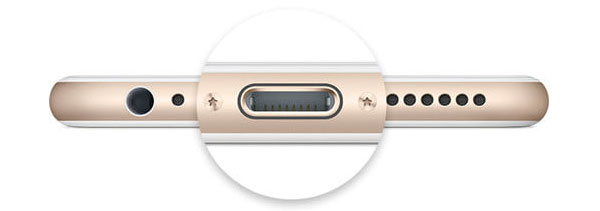
3. Curățați obiectele străine de pe portul de încărcare al dispozitivului iOS. Praful, părul, scamele și alte resturi din port vor duce la eșecul încărcării dispozitivului.
4. Dacă dispozitivul se blochează și nu poate fi încărcat, puteți încerca să îl reporniți.
5. Folosiți alte prize pentru încărcare și nu încărcați dispozitivele iOS prin intermediul computerului.
6. Dacă dispozitivul iDevice a fost utilizat mai mult de doi ani, atunci bateria este probabil îmbătrânită. Înlocuirea bateriei va ajuta la rezolvarea problemei.
Metoda de mai sus poate repara dispozitivul care nu se poate încărca și este aplicabilă și în cazul erorii necunoscute 56, iPhone-ului dezactivat etc.
Descărcare gratuită Descărcare gratuită
Cât de utilă a fost această postare?
Apasă pe o stea pentru a o evalua!
Evaluare medie / 5. Numărarea voturilor: