

Majoritatea utilizatorilor de iPhone s-ar putea să se fi confruntat cu o problemă de tip „funcționare Bluetooth a iPhone-ului nefuncțională”. iPhone-ul nu se poate conecta la Bluetooth sau iPhone-ul nu poate ajunge la un dispozitiv prin conexiune Bluetooth, ceea ce, într-o oarecare măsură, ne va aduce multe inconveniente. Deci, ce ar trebui să facem? Nu vă faceți griji, încercați metoda enumerată în acest articol.
Descărcare gratuită Descărcare gratuită
Partea 1: 8 metode de a remedia problema Bluetooth a iPhone-ului
Metoda 1
Actualizați software-ul iOS. Accesați Setări > General > Actualizare software.
Metoda 2
Activează Bluetooth-ul iPhone-ului și repornește-l. Accesează Setări > Bluetooth și apoi dezactivează comutatorul din partea de sus a paginii. Apoi poți reporni iPhone-ul.
Pe iPhone 8 sau modele ulterioare: Apăsați și eliberați butoanele de creștere și reducere a volumului. Pe cealaltă parte a dispozitivului, apăsați și mențineți apăsat butonul lateral până când ecranul se stinge, apoi se aprinde din nou. Eliberați butonul lateral când vedeți sigla Apple.
Pe iPhone 7: țineți apăsate simultan butoanele laterale și de reducere a volumului timp de 10 secunde, până când apare sigla Apple.
La modelele anterioare de iPhone, apăsați butonul de pornire și butonul principal timp de 10 secunde, până când apare sigla Apple.
Metoda 3
Deconectați-vă de la un dispozitiv Bluetooth. Încă o dată, accesați Setări > Bluetooth. Selectați dispozitivul Bluetooth specific și apoi alegeți Deconectare.
Metoda 4
Uitați de un dispozitiv și asociați-l din nou. Accesați meniul Setări > Bluetooth, selectați dispozitivul. Pe pagina următoare, alegeți Uitați de acest dispozitiv, apoi parcurgeți din nou procesul de asociare cu dispozitivul Bluetooth.
Metoda 5
Încercați să asociați dispozitivul Bluetooth cu un alt iPhone. Încercați să asociați dispozitivul cu un alt iPhone. Dacă nu reușiți, este sigur să presupunem că problema este la dispozitivul Bluetooth și nu la dispozitivul dvs.
Metoda 6
Resetați setările de rețea. Mai întâi, selectați Setări > General > Resetare. Pe pagina respectivă, alegeți Resetare setări rețea și introduceți parola. Apoi, iPhone-ul dvs. va fi repornit și ar trebui să încercați să asociați din nou un dispozitiv Bluetooth.
Metoda 7
Restaurați ca un iPhone nou. Rețineți însă că această acțiune va șterge tot conținutul și setările. Accesați Setări > General > Resetare și alegeți Ștergeți tot conținutul și setările. Codul de acces al iPhone-ului este necesar pentru a începe procesul. Asigurați-vă că ați făcut o copie de rezervă.
Metoda 8
Cereți ajutor de la Apple.
Partea 2: Remediați problema Bluetooth-ului iPhone-ului care nu funcționează cu
Sperăm că soluțiile de mai sus vă pot rezolva problema. Dacă nu, iOS System Recovery ar fi cea mai bună alegere. Comparativ cu reparațiile de la Apple, software-ul oferă reparații mai puțin costisitoare, dar mai eficiente. Tot ce trebuie să faceți este să urmați acești pași:
– Descărcați și instalați programul pe PC, rulați-l și selectați „iOS System Recovery” din ecranul principal.
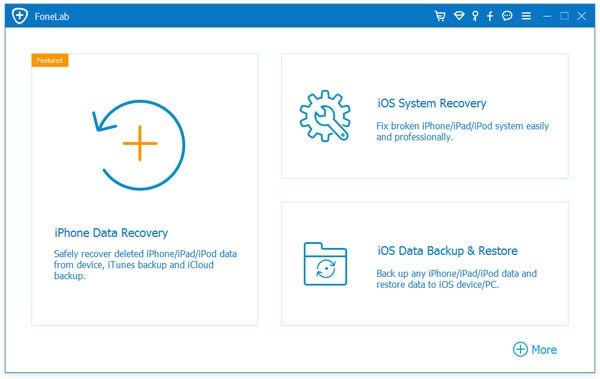
– Apoi conectați iPhone-ul la sistem. După ce programul recunoaște dispozitivul, apăsați pe Start pentru a continua.
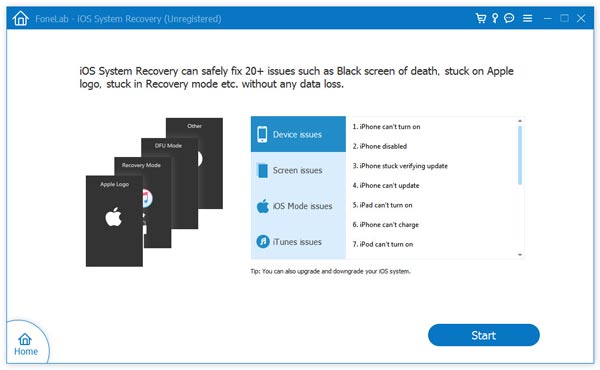
– Puneți iPhone-ul în modul DFU. Pentru dispozitivele din generațiile mai vechi, țineți apăsat butonul Acasă și butonul de Pornire/Oprire simultan (timp de 10 secunde). Eliberați butonul de Pornire/Oprire în timp ce țineți apăsat butonul Acasă până când dispozitivul intră în modul DFU. Pentru iPhone 7 și generațiile mai noi, apăsați butonul de reducere a volumului în loc de butonul Acasă.
– Confirmați numerele de model și alte detalii ale dispozitivului, apoi apăsați pe Descărcare.
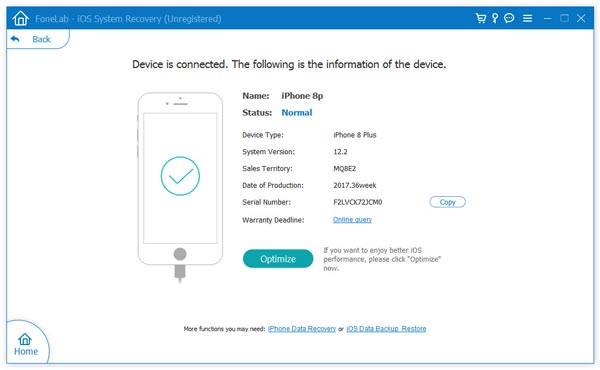
– Acum trebuie să introduceți informațiile relevante legate de dispozitivul dvs. pentru a descărca cea mai recentă versiune de firmware. Apăsați pe Descărcare pentru a continua. Nu uitați să nu deconectați dispozitivul în timpul descărcării.
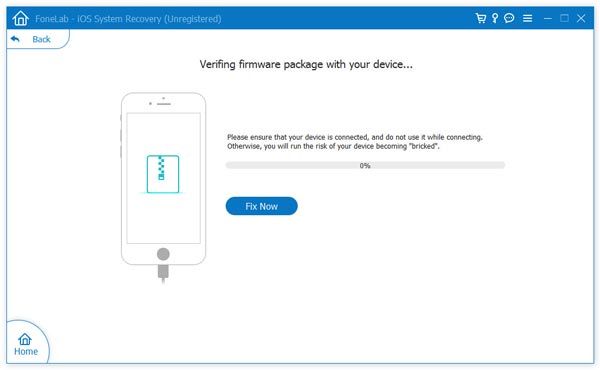
– După ce ați terminat, veți primi un ecran ca acesta. Faceți clic pe Remediați acum pentru a remedia problema Bluetooth-ului care nu funcționează. Întregul proces va dura câteva minute, așa că vă rugăm să aveți răbdare.
Descărcare gratuită Descărcare gratuită
Cât de utilă a fost această postare?
Apasă pe o stea pentru a o evalua!
Evaluare medie / 5. Numărarea voturilor:




