
11 sfaturi pentru a remedia problema cu Face ID-ul de pe iPhone care nu funcționează

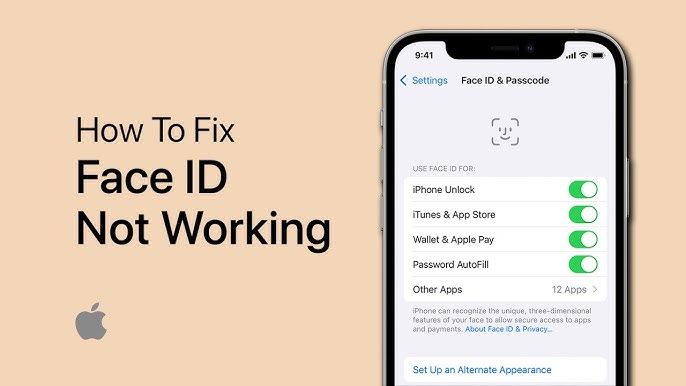
Face ID este o nouă metodă interesantă de verificare pentru iPhone, iPad și iPod touch, care vă permite să deblocați dispozitivul, să vă conectați la aplicații sau să autentificați achiziții fără prea mult efort. Mulți utilizatori se bazează zilnic pe Face ID pentru a debloca iPhone-urile, a accesa aplicații securizate, a autoriza achiziții și a proteja datele personale. Așadar, atunci când Face ID pentru iPhone nu mai funcționează brusc, poate cauza inconveniente majore și poate ridica îngrijorări cu privire la securitatea dispozitivului. Această problemă poate apărea din mai multe motive, inclusiv erori de actualizare iOS, erori de sistem, conflicte hardware sau configurație incorectă a Face ID. Utilizatorii pot observa simptome precum faptul că Face ID nu răspunde, eșecul repetat de a recunoaște fața sau mesaje precum „Face ID nu este disponibil” care apar pe ecran. În unele cazuri, funcția poate fi chiar complet dezactivată, împiedicându-vă să utilizați funcții esențiale care depind de autentificarea biometrică.
Poate fi foarte frustrant dacă Face ID nu funcționează pe iPhone sau iPad. Nu vă faceți griji, vă putem ajuta. În acest articol, veți învăța 11 sfaturi pentru a remedia această problemă și a face Face ID-ul să funcționeze din nou.
Asigură-te că iPhone-ul tău acceptă Face ID
Înainte de a aprofunda sfaturile de depanare, este o idee bună să vă asigurați că modelul dvs. de iPhone sau iPad este compatibil cu Face ID. Tehnologia Face ID este încă nouă pe iPhone și o puteți utiliza doar pe aceste dispozitive:
- iPhone iPhone 17, iPhone 17 Air, iPhone 17 Pro, iPhone 17 Pro Max, iPhone 16, iPhone 16 Plus, iPhone 16 Pro, iPhone 16 Pro Max, iPhone 15, iPhone 15 Plus, iPhone 15 Pro, iPhone 15 Pro Max, iPhone 14, iPhone 14 Plus, iPhone 14 Pro, iPhone 14 Pro Max, iPhone 13 Pro Max, iPhone 13 Pro, iPhone 13 mini, iPhone 13, iPhone 12 Pro Max, iPhone 12 Pro, iPhone 12 mini, iPhone 12, iPhone 11 Pro Max, iPhone 11 Pro, iPhone 11, iPhone XS Max, iPhone XS, iPhone XR, iPhone X
- iPad iPad Pro (11 inci, M4), iPad Pro (13 inci, M4), iPad Pro (11 inci, a 4-a generație), iPad Pro (11 inci, a 3-a generație), iPad Pro (11 inci, a 2-a generație), iPad Pro (11 inci, prima generație), iPad Pro (12,9 inci, a 6-a generație), iPad Pro (12,9 inci, a 5-a generație), iPad Pro (12,9 inci, a 4-a generație), iPad Pro (12,9 inci, a 3-a generație)
Dacă iPhone-ul sau iPad-ul tău este compatibil cu Face ID, dar funcționează defectuos, urmează sfaturile de mai jos pentru a rezolva problema.
11 sfaturi pentru a remedia problema funcționării Face ID pe iPhone (iPhone 17 este compatibil)
Reporniți iPhone-ul
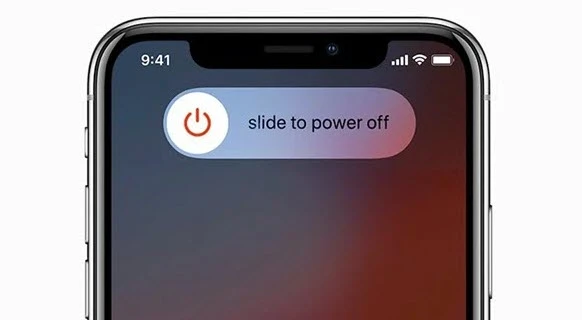
Repornirea iPhone-ului sau iPad-ului este un prim pas bun de încercat atunci când Face ID-ul nu funcționează. Acest lucru va oferi dispozitivului un nou început și va elimina orice mici erori de software care ar putea cauza această problemă.
Apăsați și mențineți apăsat butonul lateral și oricare dintre butoanele de volum până când vedeți mesajul „glisați pentru a opri”. Glisați de la stânga la dreapta pentru a opri iPhone-ul și așteptați un moment, apoi apăsați și mențineți apăsat din nou butonul lateral pentru a porni dispozitivul.
Verificați setările Face ID
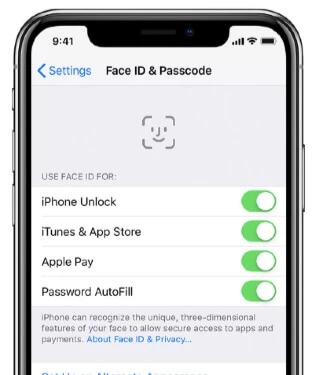
Când Face ID funcționează defectuos, ar trebui să verificați dacă este configurat corect. De asemenea, ar trebui să verificați dacă funcțiile pe care încercați să le utilizați cu Face ID sunt activate.
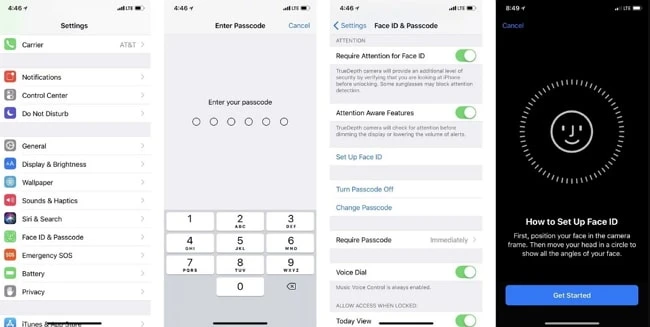
Pentru a face acest lucru, navigați la Setări > Face ID și cod de acces și introduceți codul de acces al ecranului atunci când vi se solicită. Asigurați-vă că Face ID este configurat și activați funcții precum Deblocare iPhone, iTunes și App Store, Apple Pay etc.
Asigură-te că ai descoperit camera TrueDepth și fața ta
Dacă ai configurat Face ID și tot nu funcționează, verifică dacă nu cumva camera TrueDepth este obstrucționată. Îndepărtează orice husă de telefon sau folie de protecție pentru ecran care blochează camera TrueDepth.
Dacă ceva îți acoperă fața, funcția Face ID nu va funcționa corect. Ochii, nasul și gura ar trebui să fie complet vizibile pentru camera TrueDepth. Dacă porți o mască de față, o pălărie sau ochelari de soare, scoate-o și încearcă să folosești din nou Face ID.
Îndreptați-vă direct spre camera TrueDepth
Rețineți că Face ID funcționează pe iPhone doar atunci când camera TrueDepth este în orientare portret și sunteți cu fața spre ea. Iar iPhone-ul ar trebui să fie la o distanță de 25-50 cm (aproximativ lungimea unui braț) de fața dvs. pentru ca Face ID să funcționeze.
Curățați camerele și senzorii de pe partea frontală a iPhone-ului
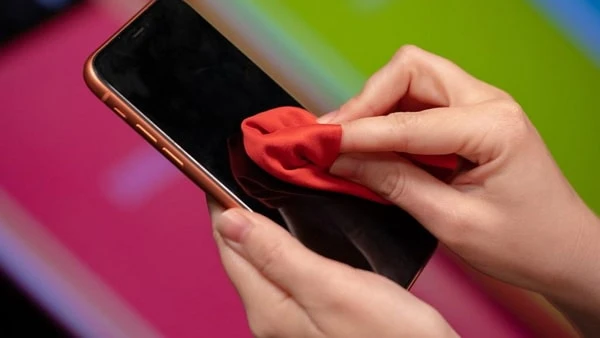
Murdăria sau resturile pot acoperi camerele sau senzorii utilizați pentru Face ID și pot provoca funcționarea defectuoasă a acestuia. În acest caz, poți încerca să curăți camerele și senzorii de pe partea frontală a iPhone-ului cu o lavetă din microfibră.
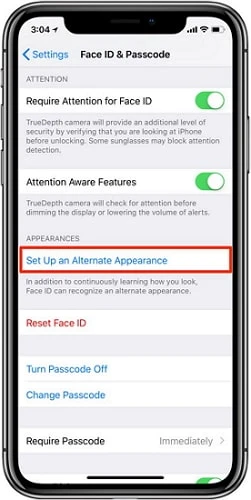
Adăugați un aspect alternativ
În general, Face ID îți poate recunoaște foarte bine aspectul. Dar este posibil să nu funcționeze dacă porți ochelari, pălărie sau mască de față. Apple a oferit o funcție „Aspect alternativ” din Setări pe iOS 13, permițându-ți să adaugi un aspect alternativ pentru a utiliza Face ID.
Accesați Setări, faceți clic pe Face ID și parolă și introduceți parola pentru a confirma modificările. Selectați „Aspect alternativ” și parcurgeți din nou procesul de scanare facială.
Faceți clic pe „Finalizare” când procesul de scanare este finalizat. În acest caz, chiar dacă fața dvs. arată puțin diferit, șansa ca Face ID să vă recunoască poate fi mult îmbunătățită.
„Antrenează-ți” iPhone-ul
De obicei, când Face ID nu vă recunoaște aspectul după actualizarea iOS 16, va apărea ecranul pentru introducerea codului de acces. În această situație, puteți glisa ecranul în sus și încerca să deblocați din nou dispozitivul cu Face ID, dar nu este recomandat să faceți acest lucru! Deoarece sistemul iOS va înregistra rezultatele scanării Face ID eșuate. Cu cât apar mai multe rezultate greșite, cu atât mai precisă va fi recunoașterea Face ID.
Așadar, dacă abia ați început să utilizați Face ID sau dacă aspectul dvs. s-a schimbat recent și Face ID nu vă recunoaște aspectul, puteți utiliza codul de acces al ecranului pentru a-l debloca. După câteva încercări, veți constata că Face ID „devine mai inteligent”.
Dezactivați „Solicită atenție pentru Face ID”
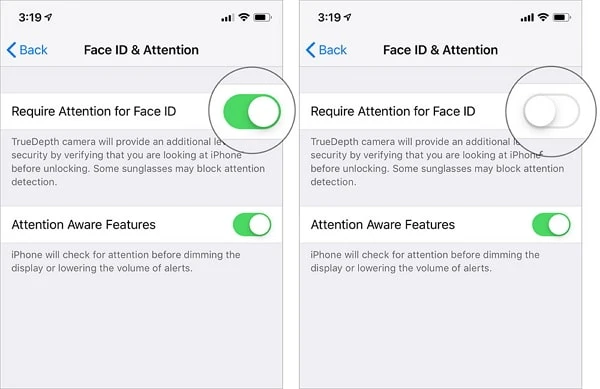
„Solicită atenție pentru Face ID” este activată automat atunci când folosești un dispozitiv iOS nou. Face ID va verifica dacă te uiți la iPhone atunci când deblochezi dispozitivul. Poate suna ciudat, dar este necesar pentru a împiedica accesul străinilor la iPhone-ul tău.
Dacă simți că această funcție nu îți este utilă, poți accesa Setări > Face ID și cod de acces pentru a dezactiva „Solicită atenție pentru Face ID”. Acest lucru va face mai ușor pentru iPhone-ul tău să-ți recunoască fața, mai ales atunci când porți ochelari de soare.
Verificați dacă există o actualizare iOS
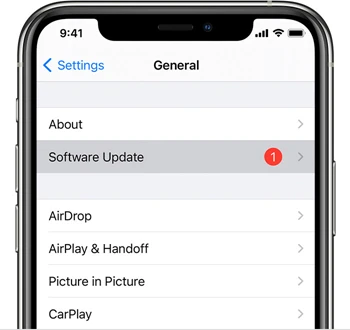
Îți poți actualiza iPhone-ul la cea mai recentă versiune de iOS pentru a remedia orice erori sau defecțiuni software care ar putea cauza nefuncționarea Face ID.
Pentru a verifica dacă există o actualizare de software, conectați iPhone-ul la o priză și la o rețea Wi-Fi bună, apoi accesați Setări > General și atingeți „Actualizare software”. Dacă există o actualizare disponibilă, atingeți „Descărcați și instalați”.
Resetează Face ID
Dacă ai parcurs toate sfaturile menționate mai sus și Face ID eșuează în mod constant, poți încerca să ștergi Face ID-ul salvat și să-l configurezi din nou.
Pentru a reseta Face ID-ul, deschide aplicația Setări și dă clic pe „Face ID și parolă”, apoi atinge „Resetare Face ID”. În cele din urmă, apasă pe „Configurare Face ID” pentru a-l configura din nou.
Repararea sistemului iOS pentru a remedia faptul că Face ID nu funcționează fără pierderi de date
Dacă Face ID nu mai funcționează din cauza unor erori de sistem sau a unor erori de actualizare, repararea sistemului iOS este o soluție eficientă. Cu instrumente precum Recuperarea sistemului iOS , poți remedia problemele legate de Face ID fără a pierde date. Repară în siguranță erorile de sistem, restabilește funcționalitatea normală a Face ID și este compatibil cu cele mai recente modele de iPhone și versiuni de iOS.
Descărcată și utilizată de milioane de utilizatori din întreaga lume și câștigând reputația multor autorități software, iOS System Recovery este acum unul dintre cele mai sigure și fiabile instrumente de reparare pentru iPhone/iPad.
Descărcare gratuită Descărcare gratuită
Dacă te confrunți cu problema că Face ID nu funcționează, de ce să nu încerci iOS System Recovery?
- Remediază problemele legate de Face ID sau alte probleme ale sistemului iOS, inclusiv blocarea iPhone-ului pe ecran alb/negru, modul de recuperare, repornirile în bucla de boot etc.
- Simplu și sigur de utilizat, puteți remedia problemele sistemului iOS cu un singur clic și nicio informație nu va fi ștearsă.
- Compatibil cu toate versiunile și modelele de iOS, inclusiv cele mai noi versiuni iOS 18/iOS 26 și iPhone 17/17 Pro/17 Pro Max.
Cum să remediați dacă Face ID nu funcționează pe iPhone fără pierderi de date
Pasul 1. Lansați iOS System Recovery pe computer, apoi selectați „Modul standard” din interfața principală.

Pasul 2. Conectați iPhone-ul la computer folosind cablul USB și faceți clic pe „Următorul”.

Pasul 3. După ce dispozitivul este detectat cu succes, faceți clic pe „Descărcare” pentru a descărca pachetul de firmware corespunzător.

Pasul 4. După finalizarea descărcării, faceți clic pe „Reparare acum” pentru a începe repararea. După aceea, iPhone-ul dvs. va reporni, iar Face ID-ul va funcționa din nou normal.

Concluzie
Remedierea problemei de funcționare a Face ID pe iPhone necesită adesea încercarea mai multor metode, de la curățarea camerei TrueDepth și resetarea Face ID până la actualizarea iOS sau repararea erorilor de sistem. Urmând aceste 11 sfaturi, majoritatea utilizatorilor pot restabili funcționalitatea normală a Face ID rapid și în siguranță. Dacă problema este cauzată de erori de sistem mai profunde, se poate utiliza un instrument profesional precum Recuperarea sistemului iOS poate oferi o soluție eficientă și sigură pentru date. Iar dacă se suspectează o deteriorare a hardware-ului, contactarea Asistenței Apple este cel mai bun pas următor. Cu abordarea corectă, puteți recâștiga complet performanța sigură și fiabilă a Face ID și puteți menține iPhone-ul funcționând fără probleme.
Descărcare gratuită Descărcare gratuită
Cât de utilă a fost această postare?
Apasă pe o stea pentru a o evalua!
Evaluare medie / 5. Numărarea voturilor:



