

„Синоћ се мој iPhone 16 Pro Max насумично појавио са празним интерфејсом. Држао сам притиснуто дугме за напајање и дугме за смањивање јачине звука истовремено. Након што је екран постао црн, појавио се Apple лого. Али после неколико секунди, поново је постао црн. Овај процес се настављао више пута. Тако је било. Мислим да је мој телефон заглављен у режиму поновног покретања. Једногодишња гаранција мог уређаја је истекла. Међутим, заиста ми је потребна поправка мог iOS уређаја. Имам само један телефон и немам резервни телефон. Може ли ми неко помоћи да поправим свој iPhone заглављен у петљи покретања? Хвала на свакој помоћи и предлозима.“
Многи Apple фанови су се жалили на проблеме везане за напајање. Највише се жали на BLoD статус. Када се овај проблем појави, ваш iPhone ће бити у петљи поновног покретања. Уређај се стално поново покреће. У овом чланку предлажемо решење за проблем сталног поновног покретања узрокованог разлозима који нису хардверски.
Део 1: Присилно поновно покретање да би се поправила петља покретања иПхоне-а
Хард рестарт ће генерално решити већину проблема са iOS системом. Када iPhone уређај не ради исправно, присилни рестарт је пожељно решење.
Корак 1. Притисните и отпустите дугме „Појачавање јачине звука“, а затим притисните и отпустите дугме „Смањивање јачине звука“.
Корак 2. Након што је горња операција завршена, одмах притисните и држите дугме „Напајање“ док се не појави Apple лого.
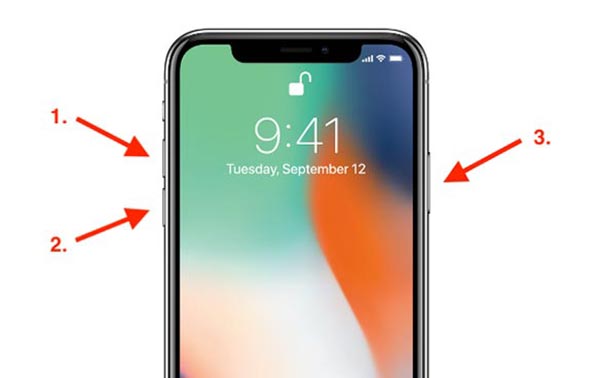
Ова метода се користи за iPhone 8 и iPhone X и новије моделе. За остале моделе iPhone-а, погледајте овде да бисте извршили операцију присилног поновног покретања.
Ајфон се и даље не рестартује нормално. И јављају се следећи проблеми:
- iPhone се заглавио у петљи режима опоравка
- Ајфон се заглавио у петљи са Епловим логотипом
Можете погледати методу у одговарајућем чланку да бисте га решили.
Део 2: Најбољи метод за решавање петље поновног покретања иПхоне-а
Овде препоручујемо Recuperarea sistemului iOS Као најбољи алат за поправку проблема са iPhone-ом, може професионално да поправи iOS системе и проблеме са софтвером без губитка података. Чак можете користити овај алат за поправку да бисте издвојили податке изгубљене током процеса поправке.
Главне карактеристике опоравка система за iOS:
- Решава преко 100 проблема са iOS-ом као што су Apple лого, црни екран и петља покретања.
- Нема губитка података приликом поправке у стандардном режиму.
- Подржава iPhone, iPad и iPod touch.
- Потпуно компатибилан са iOS 18/iOS 26 и iPhone 17/17 Air/17 Pro/17 Pro Max, iPhone 16, iPhone 15, итд.
- Једноставан, кориснички интерфејс за брз опоравак.
- Безбедно обнавља перформансе система за неколико минута.
Descărcare gratuită Descărcare gratuită
Корак 1. Преузмите и инсталирајте алатку за поправку. Покрените програм и изаберите „iOS System Recovery“ из три опције.

Корак 2. Повежите iPhone са рачунаром помоћу USB кабла и кликните на дугме „Старт“.

Корак 3. Према информацијама о iPhone уређају приказаним у софтверском интерфејсу, изаберите одговарајући фирмвер. Затим кликните на „Преузми“.

Корак 4. Након што је поправка завршена, ваш iPhone ће се вратити у нормално стање и завршити петљу покретања.

Ова метода може да реши већину проблема са iOS-ом. Међутим, проблеми са хардвером се не могу поправити. Њена важна карактеристика је да можете поправити iPhone без губитка података.
Descărcare gratuită Descărcare gratuită
Део 3: Поправите петљу поновног покретања помоћу резервних података
Ако обично правите резервне копије датотека са вашег iPhone-а, можете се решити петље поновног покретања враћањем фабричких података на iPhone. Истовремено, ова метода можда неће радити за уређаје који су већ у петљи покретања. Такође ће пребрисати оригиналне податке на вашем iPhone-у и проузроковати губитак података. Кораци су следећи:
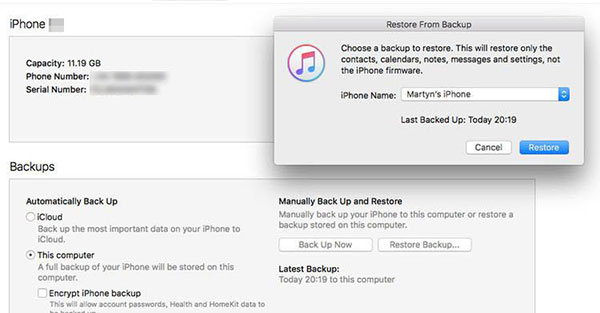
Корак 1. Отворите iTunes на рачунару и повежите iPhone са рачунаром. Затим кликните на икону уређаја.
Корак 2. Кликните на „Врати резервну копију“ и изаберите резервну копију у искачућем прозору. Затим кликните на „Врати“ да бисте је вратили.
Descărcare gratuită Descărcare gratuită
Cât de utilă a fost această postare?
Apasă pe o stea pentru a o evalua!
Evaluare medie / 5. Numărarea voturilor:




