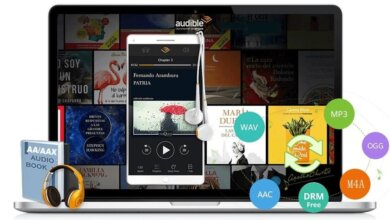
Fiind un serviciu popular de cărți audio și podcasturi, Audible este, de asemenea, favorit printre utilizatorii de iPhone. Cu toate acestea, utilizatorilor de iPhone nu li se permite să asculte cărți audio Audible pe dispozitivele lor din cauza protecției DRM adăugate fișierelor Audible AAX descărcate. Există și alte metode de a reda fișiere AAX pe un iPhone? Aici, voi prezenta două metode populare pentru a vă ajuta să redați cu ușurință orice fișier AAX pe orice model de iPhone.
Metoda 1: Descărcați și instalați aplicația Audible pe dispozitivul iPhone
- Audible a lansat o aplicație pentru dispozitive iPhone. Trebuie doar să găsiți aplicația Audible pentru dispozitive iOS din App Store, să o descărcați și să o instalați pe dispozitivul iPhone.
- Folosește aceleași date de autentificare pe care le-ai folosit pentru a cumpăra cărțile audio Audible pentru a te conecta la contul Audible.
- Deschideți fila Biblioteca mea > Cloud pentru a găsi toate cărțile audio Audible achiziționate, dintre care alegeți-o pe cea pe care doriți să o redați pe iPhone și veți găsi și un buton Descărcare. Faceți clic pe butonul Descărcare pentru a începe descărcarea cărților audio Audible necesare pe iPhone.
- După ce descărcarea cărților audio Audible este finalizată, ascultați-le imediat pe dispozitivul iPhone.
Metoda 2: Conversia fișierelor Audible AAX în MP3 pentru iPhone fără protecție DRM
Știm că Audible a adăugat protecție DRM fișierelor AAX descărcate, așa că trebuie doar să eliminăm protecția DRM AAX și apoi să convertim fișierul AAX în format MP3 cel mai bine acceptat de un dispozitiv iPhone. Convertor AAX în iPhone a fost dezvoltată tocmai în acest scop. De fapt, această metodă este universală pentru redarea fișierelor Audible AAX pe multe alte dispozitive, cum ar fi iPad, iPod, Android, PSP, Zune, Xbox, Roku etc. Acest convertor AAX în iPhone funcționează pentru a converti orice fișier AAX în MP3 pentru iPhone fără nicio pierdere de calitate, iar viteza de conversie este, de asemenea, foarte rapidă. Acum, urmați pașii de mai jos pentru a converti fișierul AAX într-un MP3 pentru iPhone.
Descărcare gratuită Convertor Audible AAX către iPhone
Descărcați gratuit convertorul AAX în iPhone (pentru Windows, pentru Mac) urmând instrucțiunile, instalați și lansați software-ul AAX în iTunes Converter.
Descărcare gratuită Descărcare gratuită
Pasul 1. Adăugați fișiere AAX
După aceasta Convertor audibil Epubor Când este lansată aplicația, veți vedea interfața principală a convertorului Epubor Audible. Faceți clic pe butonul Adăugare pentru a găsi toate fișierele AAX descărcate pe computer și, dintre acestea, alegeți doar pe cele pe care doriți să le convertiți în MP3. O altă opțiune este să glisați și să plasați fișierele AAX în acest convertor Epubor Audible.

Pasul 2. Divizați fișierul AAX (opțional)
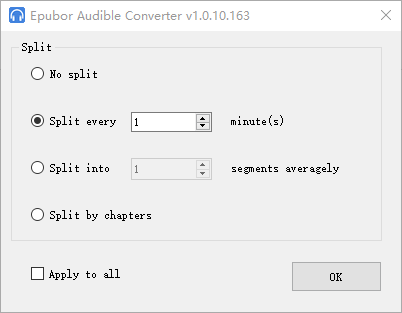
Acest convertor AAX în iPhone vă ajută, de asemenea, să împărțiți cărțile audio în capitole sau segmente, iar acest lucru se poate face făcând clic pe butonul Opțiuni > făcând clic pe butonul OK. De asemenea, acest convertor AAX în MP3 vă permite să aplicați funcția de divizare a cărților audio tuturor fișierelor AAX importate ulterior și puteți face clic pe butonul Aplicați la toate > butonul OK pentru a face acest lucru.
Pasul 3. Conversia fișierului Audible AAX în MP3 pentru Mac cu eliminarea DRM
Selectați MP3 ca format de ieșire și apoi faceți clic pe butonul Conversie în MP3 pentru a începe și a termina conversia. După finalizarea conversiei, veți constata că protecția DRM din fișierul AAX original este, de asemenea, eliminată.
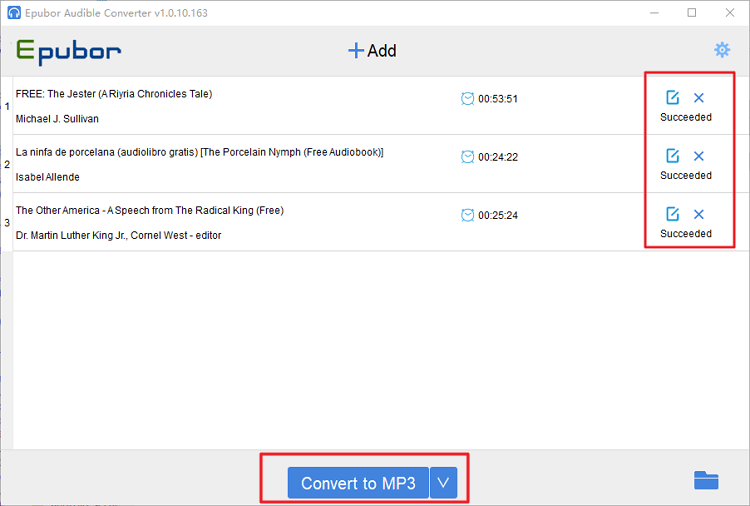
După finalizarea conversiei AAX în MP3, va apărea o fereastră care conține fișierele convertite. Puteți găsi fișierul MP3 convertit făcând clic pe pictograma Conversie reușită sau pe pictograma Folder.
Descărcare gratuită Descărcare gratuită
Cât de utilă a fost această postare?
Apasă pe o stea pentru a o evalua!
Evaluare medie / 5. Numărarea voturilor: