

Mai multe platforme de muzică online au devenit celebre în prezent. Aveți Tidal, Deezer, Apple Music, Google Play și, bineînțeles, Spotify. Ok, accentul central al întregului articol ar trebui să fie pe Spotify. Mai exact, tema ar trebui să fie cum să... redă muzică Spotify pe Discord ușor și fără probleme. Astăzi, nu mai este o problemă pentru oameni, în special pentru jucători, să se aboneze la melodii Spotify grozave în timp ce meciul este încă în desfășurare.
Dacă ești un fan al muzicii și, în același timp, un tip căruia îi place să se distreze și să joace multe jocuri periodic, acest ghid este pentru tine! Discord poate fi în principal despre conversație, dar poate face multe. Serviciile vibrante implică videoclipuri YouTube, melodii, chat vocal, schimb de mesaje, partajare de fotografii și tot felul de experiențe. Unul dintre rezultatele utile este că poți conecta profilul Spotify la Discord pentru a reda muzică în principal din baza de date. Poate botul muzical Discord să redea Spotify?
Oportunitatea de a utiliza Spotify pe Discord a fost adăugată în 2018 și a evoluat bine. Ca și în cazul altor lucruri de pe web, implementarea este foarte simplă și funcționează. Fără zgomot, fără joacă. Odată ce ai un profil Spotify care poate împărtăși interese comune în divertisment cu cei din baza de date, ești gata de plecare.
Partea 1. Poți reda muzică pe Discord?
Discord este, de asemenea, un software conceput special pentru jucătorii de jocuri video. Acesta este un cadru în care puteți partaja convenabil conversații și texte. De asemenea, ar putea fi create sisteme de comunicare vocală și video. Acest software este utilizat de sute de milioane de clienți. S-a constatat că este cel mai mare software de conversație pentru jocuri creat vreodată.
Poți reda muzică Spotify pe Discord în câteva contexte, depinde de cum ești configurat. Poți conecta direct propriile conturi Spotify și Discord sau poți folosi un bot. Spotify are și el propriul robot, sau poți pur și simplu să conectezi Spotify la mulți alți boți, cum ar fi Groovy. Cu noua conexiune Spotify, cunoștințele tale pot vedea ce asculți, pot interpreta melodii Spotify și uneori chiar pot auzi!
De ce trebuie să conectăm Discord la Spotify?
Iată beneficiile pe care le poți întâmpina atunci când folosești Discord.
- De asemenea, puteți avea chat-uri live text, precum și chat-uri video, precum și chat-uri vocale.
- Utilizatorii au posibilitatea de a utiliza comunicarea publică sau privată.
- Ai putea permite, de asemenea, măsuri de control al mesageriei instantanee.
- Discord permite implicarea comunității și uneori chiar gestionează toți utilizatorii aplicației.
Acum, că avem deja câteva alte înțelegeri de bază, am putea chiar să trecem la subiectul principal al acestui articol, și anume metodele pe care ar trebui să le implementați pentru a fi în cele din urmă gata să vă bucurați de muzica dvs. Spotify preferată și poate chiar cea mai adorată pe Discord.
Partea 2. Cum pot reda muzică Spotify pe Discord?
Au existat mai multe opțiuni prin care ai putea asculta muzica ta preferată de pe Discord, Spotify. Operațiunea depinde în mare măsură de ce client ești - fie că ești un utilizator plătit sau chiar un client gratuit.
Știi deja că, chiar dacă te-ai abonat la Spotify, va trebui să plătești o sumă specifică necesară pentru a putea utiliza oricare dintre serviciile oferite de Spotify. Atunci când streamingul de muzică pe Spotify joacă un rol semnificativ în viața ta, acest preț nu se aplică. Iar dacă ai un buget limitat, utilizarea unei ediții gratuite ar trebui să fie suficientă.
Inițial vom discuta metodologia pe care ar trebui să o utilizați pentru a asculta muzică Spotify pe Discord dacă sunteți un utilizator plătit.
Discord acceptă compatibilitate standard pentru Spotify, care nu necesită instalarea de aplicații, boți sau exploit-uri suplimentare pentru a permite această simplă capacitate de ascultare a muzicii.
Luați aceste măsuri pentru a adăuga Discord cu Spotify pentru a reda muzică Spotify pe Discord:
- Lansează motorul tău de căutare preferat pe calculatorul tău, cum ar fi Microsoft Edge, Firefox, Google Chrome sau Brave, și accesează pagina principală Discord. Chiar dacă nu te-ai conectat niciodată la Discord în perioada anterioară, conectează-te totuși.
- Selectați butonul Preferințe utilizator din colțul de jos al paginii. Indicatorul de configurare utilizator este cel care arată ca o cutie de viteze.
- Din bara de instrumente din stânga, apăsați Conexiuni.
- Te rugăm să apeși butonul Spotify.
- O ușă mică pare să se deschidă. Conectați-vă la contul Spotify folosind cheia Facebook sau tastând datele de conectare Spotify.
- La conectare, mica filă poate fi blocată, iar Spotify va funcționa ca o aplicație conectată.
- Pentru a începe cu următoarea fereastră Spotify, apăsați X în colțul din dreapta sus.
- Odată ce linkul Discord Spotify a fost stabilit, melodia pe care o redați în streaming pe Spotify ar trebui să apară imediat în contul dvs. Discord. Opțiunea de a permite altor utilizatori să asculte ceea ce faceți referire va apărea și în meniul cu tasta + din partea stângă a afișajului scriptului conversației.
- Pentru a accesa această nouă funcție, încercați să faceți clic pe tasta +, selectați linkul Invitație pentru a vă conecta la Spotify, apoi apăsați comutatorul Trimite invitație.
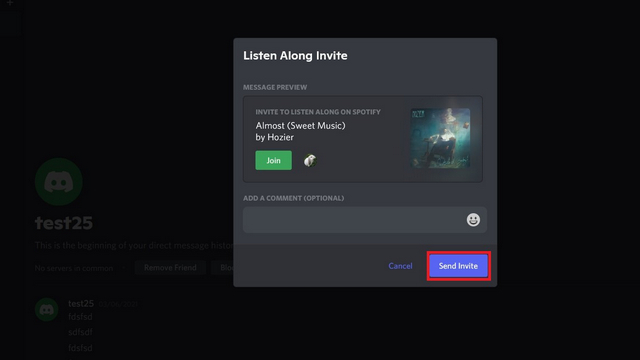
Va trebui să ai un abonament Spotify Premium pentru a putea folosi această funcție partajată. Clienții Spotify gratuit și cu plată pot aproba invitațiile tale și se pot conecta la melodiile tale.
Când este conectat, poți reda muzica altor persoane în același timp cu aceasta, o poți partaja cu prietenii tăi și poți răspunde despre ce anume ești dependent și poți introduce și mai multe funcții permițând utilizatorilor să acceseze piese muzicale Spotify dintr-o bază de date.
Instalați botul Spotify Discord
Un bot este un fel de micro-mașinărie care trebuie construită din linia de comandă. În acest scenariu, botul Groovy este microprogramat și încercăm să descărcăm și să redăm muzică Spotify pe Discord.
Când este activat, acest bot va aduce funcții Spotify suplimentare în registrul Discord, permițând utilizatorilor să activeze aceste funcții introducând coduri text.
Se pare că există o mulțime de roboți Spotify pentru Discord, dar Groovy este și unul dintre cei mai buni.
Iată cum se conectează Spotify Music Bot cu Discord.
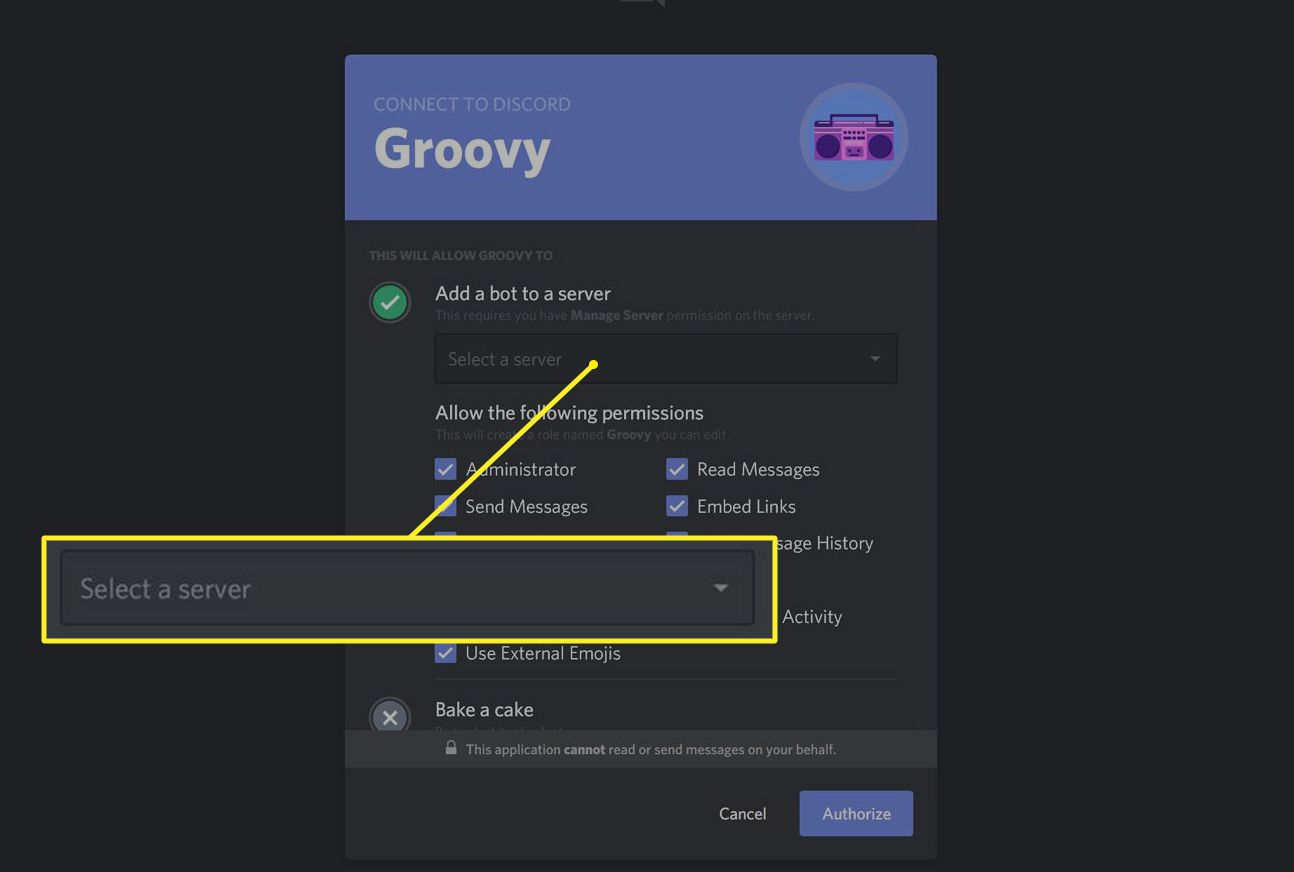
- Accesați pagina principală Groovy și apăsați pe Adăugare cu Discord. Asigurați-vă că v-ați conectat la Discord în acest browser de internet atunci când faceți clic pe buton.
- Apăsați fila Setare server.
- Din meniul derulant, selectați serverul web Discord pe care doriți să lansați aplicația Spotify Discord.
- Apăsați fila Aprobare.
- Confirm că nu sunt un pachet robot.
- Bot-urile Groovy Discord Spotify pot fi acum instalate automat în lista Discord aleasă. De asemenea, le veți permite să creeze muzică sau alte melodii prin tastare și redare însoțite de titlul albumului.
- Pentru a încărca întreaga coloană sonoră Spotify pe serverul tău Discord, lansează stream-ul prin aplicația Spotify, apasă pe Partajare, apoi Copiază linkul Listei de redare și lipește adresa URL copiată în discuția de redare.
Partea 3. Modalitate ușoară de a obține o listă de redare Spotify fără Premium
Așadar, după ce ați primit instrucțiunile pentru a crea o listă de redare Spotify, dacă sunteți în căutarea unei piese muzicale pe care ați creat-o pentru prietenii și membrii familiei dvs., veți afla despre acest minunat... Convertor de muzică Spotify software. Puteți reda rapid melodiile sau listele de redare preferate de pe Spotify fără abonament premium. Aveți libertatea de a muta un document într-un fișier mp3 sau în alte formate utile.
Descărcare gratuită Descărcare gratuită
Iată toate opțiunile pentru a crea un set folosind Spotify Music Converter pentru a reda muzică Spotify pe Discord.
- Descărcați și instalați Convertor de muzică Spotify pe computerul tău.
- Copiați linkurile URL ale melodiilor pe care doriți să le descărcați de pe Spotify.
- Selectați formatul fișierului și apoi alegeți folderul MP3 pe care doriți să îl stocați.
- Faceți clic pe butonul „Convertire” pentru a începe descărcarea.

Ah, deci ai terminat.
Descărcare gratuită Descărcare gratuită
Conținutul Spotify este securizat prin Digital Rights Management în format Vorbis Ogg. Îl puteți transporta pur și simplu cu aplicația Spotify. Convertorul nostru Spotify Music vă permite să ștergeți criptarea Digital Rights Management din melodiile, listele de redare și înregistrările Spotify. Puteți importa și transforma fluxurile audio Spotify în fișiere MP3 pentru ascultare offline.
Spotify Converter oferă posibilitatea de a exporta orice piesă, single sau listă de redare Spotify în formate standard, inclusiv MP3, AAC, FLAC și WAV. Astfel, puteți accesa melodiile Spotify cu playere MP3, playere automate, iPod-uri, iPhone-uri, tablete Android, PSP-uri și multe altele.
Partea a 4-a. Concluzie
După finalizarea acestui articol, veți înțelege cu siguranță ce este Discord și cum puteți reda muzică Spotify pe Discord și ce puteți experimenta cu caracteristicile și funcționalitățile Discord. De asemenea, ați aflat cum o aplicație minunată, Convertor de muzică Spotify , îți poate permite să converti conținutul Spotify preferat în orice tip, ceea ce îl face mult mai util pentru a-l trimite prietenilor tăi de pe Discord.
Descărcare gratuită Descărcare gratuită
Speri și tu un răspuns la aceeași întrebare? De ce nu încerci abordarea și procesul ilustrate în acest articol?
Cât de utilă a fost această postare?
Apasă pe o stea pentru a o evalua!
Evaluare medie / 5. Numărarea voturilor:


