Cum pot imprima un fișier ACSM? Nu există nicio modalitate de a-l deschide și nici opțiunea de imprimare. Ce este mai exact un fișier ACSM?
Pun pariu că vă întrebați de ce nu puteți imprima fișierul ACSM la fel de ușor ca un fișier PDF, nu? Ei bine, asta pentru că fișierul ACSM nu este un fișier ebook real în sensul obișnuit. Prin urmare, nu poate fi deschis, citit și imprimat ca alte formate de eBook, cum ar fi EPUB sau PDF. Nu vă faceți griji. Vă voi arăta cum să imprimați fișierul ACSM pas cu pas.
Dar mai întâi, haideți să vedem ce este fișierul ACSM, astfel încât să puteți înțelege de ce trebuie să imprimăm ACSM cu ajutorul Adobe Digital Editions.
Partea 1. Ce este fișierul ACSM?
Un fișier ACSM este un fișier de mesaje Adobe Content Server, care conține informații despre descărcarea conținutului digital protejat prin protecția la copiere Adobe DRM. De fapt, fișierul .ascm nu conține conținutul cărții electronice în sine, ci poate fi considerat linkul de descărcare utilizat pentru autorizarea, descărcarea legală și achiziționarea de cărți electronice în Adobe Digital Editions.
Partea 2. Cum se deschide fișierul ACSM?
Pentru a deschide fișierul ACSM, veți avea nevoie de Ediții digitale Adobe şi creați un Adobe ID .
Notă: Fișierele ACSM pot fi deschise pe dispozitive Windows, Mac, Android și iOS odată ce sunt instalate în Adobe Digital Editions. Aici vom discuta despre cum se deschide fișierul ACSM pe un computer (Windows/Mac), astfel încât să îl putem imprima ulterior.
Pasul 1. Instalați Adobe Digital Editions.
-> Descărcați edițiile digitale Adobe
Pasul 2. Creați un Adobe ID dacă nu îl aveți încă.
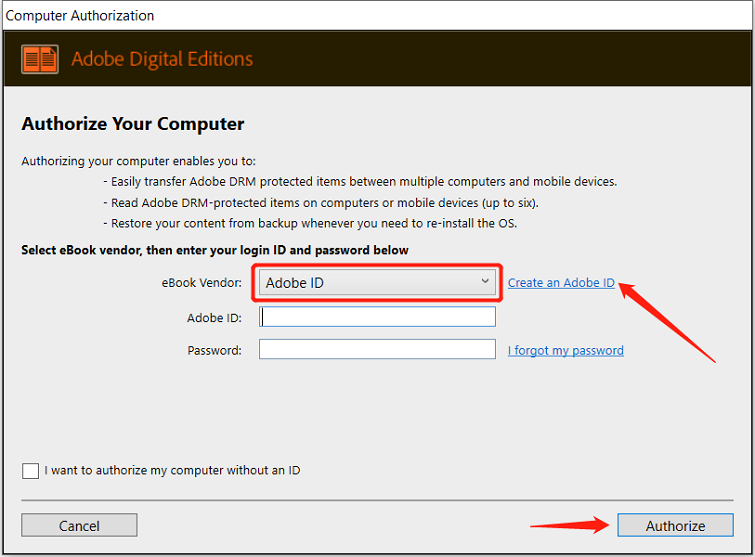
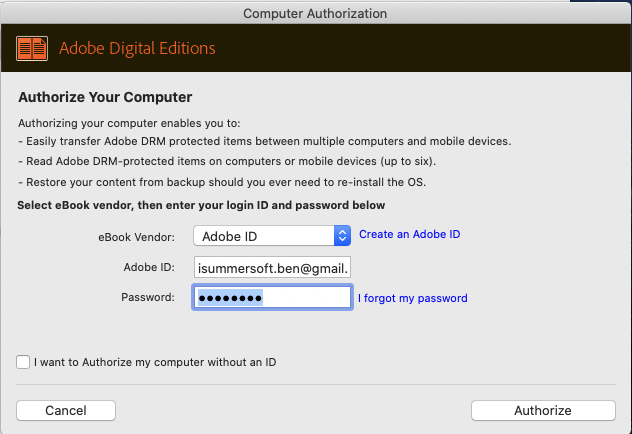
Pasul 3. Autorizați computerul cu Adobe ID-ul.
Pasul 4. Faceți clic dreapta pe fișierul ACSM și deschideți-l cu „Adobe Digital Editions”, apoi ADE va descărca conținutul real al cărții electronice în format PDF sau epub. Între timp, cartea electronică va fi stocată în folderul „My Digital Editions” de pe computer.
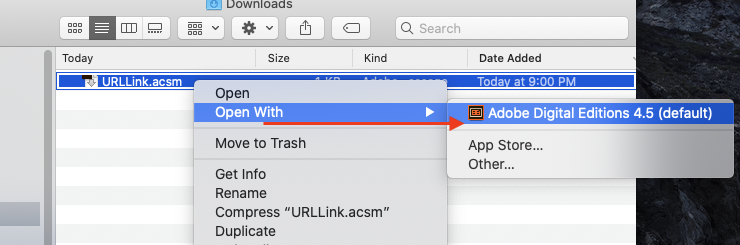
Ei bine, deoarece ați descărcat fișierul ACSM în format PDF sau epub pe computer.
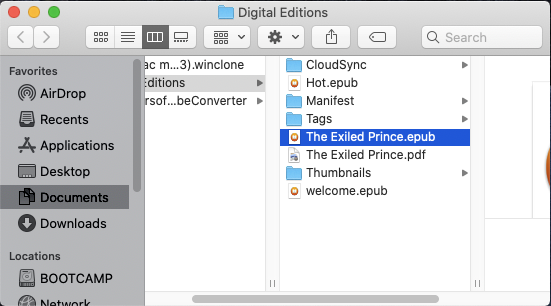
Următorul pas este să îl imprimi.
Partea 3. Cum se imprimă fișiere ACSM din Adobe Digital Editions?
Cu ajutorul Adobe Digital Editions, putem descărca fișiere ACSM pe computerul nostru și le putem citi cu ADE. Totuși, putem imprima fișiere ACSM pe Adobe Digital Editions.
Pasul 1. Deschideți cartea pe care doriți să o imprimați în Adobe. După ce ați descărcat-o, o puteți găsi în biblioteca ADE.
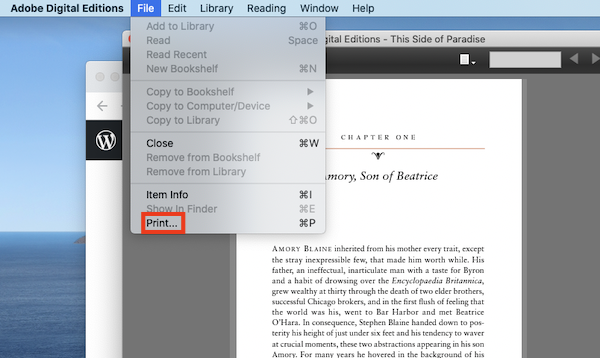
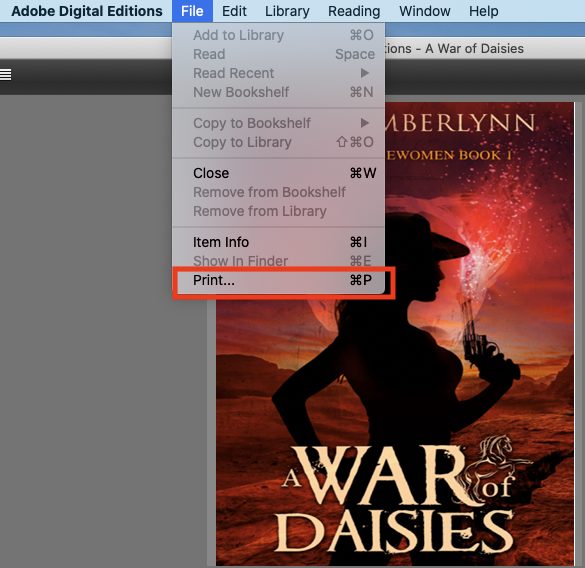
Pasul 2. Faceți clic pe Fișier > Imprimare pentru a imprima această carte. Sau puteți utiliza comenzi rapide de la tastatură. Pe Windows, apăsați „Ctrl+p”, iar pe Mac apăsați „CMD+p” pentru a imprima.
Rețineți că nu toate fișierele ACSM sunt permise pentru imprimare. Puteți verifica dacă cartea dvs. ACSM poate fi imprimată sau nu făcând clic dreapta pe coperta cărții și apoi făcând clic pe „Informații despre articol” din meniul pop-up. Veți vedea informațiile de imprimare în caseta afișată.
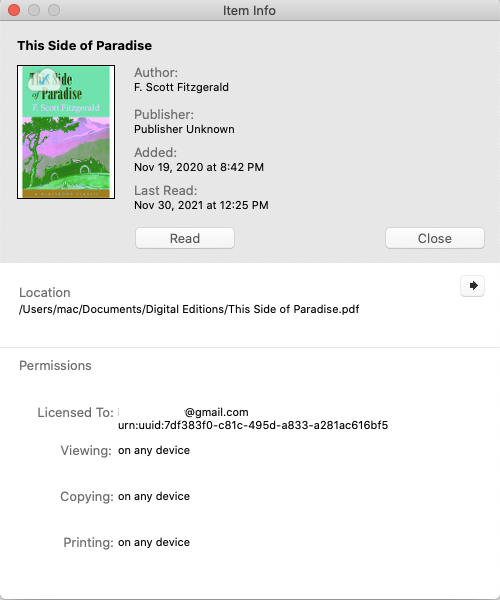
Dacă este permisă imprimarea cărții tale pe orice dispozitiv, înseamnă că o poți imprima fără nicio restricție.
Dar dacă vedeți că imprimarea nu este permisă, atunci ar trebui să luăm următorii pași pentru a face cărțile noastre imprimabile pe orice dispozitiv.
Partea 4. Ce se întâmplă dacă imprimarea nu este permisă în Adobe Digital Editions?
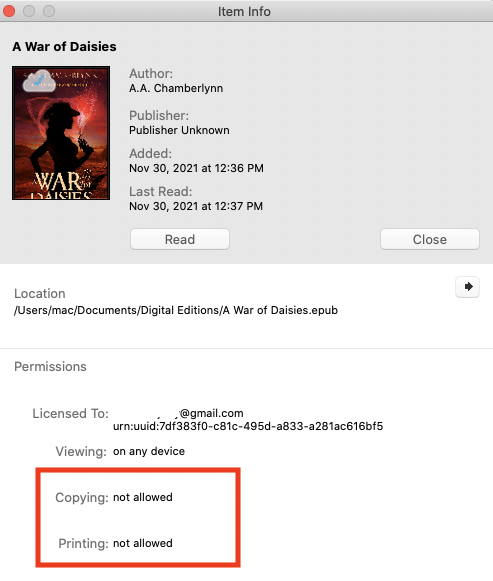
Unele edituri restricționează copierea și tipărirea cărților lor cu protecția Adobe DRM. Prin urmare, pentru a imprima fișiere ACSM care nu sunt permise, trebuie doar să convertim fișierele Adobe DRM pdf/epub în fișiere pdf/epub normale. Cu alte cuvinte, ar trebui să convertim fișierele ACSM în fișiere PDF fără DRM. Puteți utiliza un instrument de conversie și decriptare a cărților electronice – Convertor de cărți electronice pentru a vă ajuta să convertiți ACSM în PDF fără DRM.
Iată pașii.
Pasul 1. Descărcați eBook Converter
eBook Converter este un program ușor de utilizat pentru eliminarea și convertirea DRM-ului Adobe. Acesta ajută la eliminarea DRM-ului Adobe și la convertirea ACSM în format pdf/epub/azw3/docs.
Descărcare gratuită Descărcare gratuită
Pasul 2. Conversia ACSM în PDF fără DRM
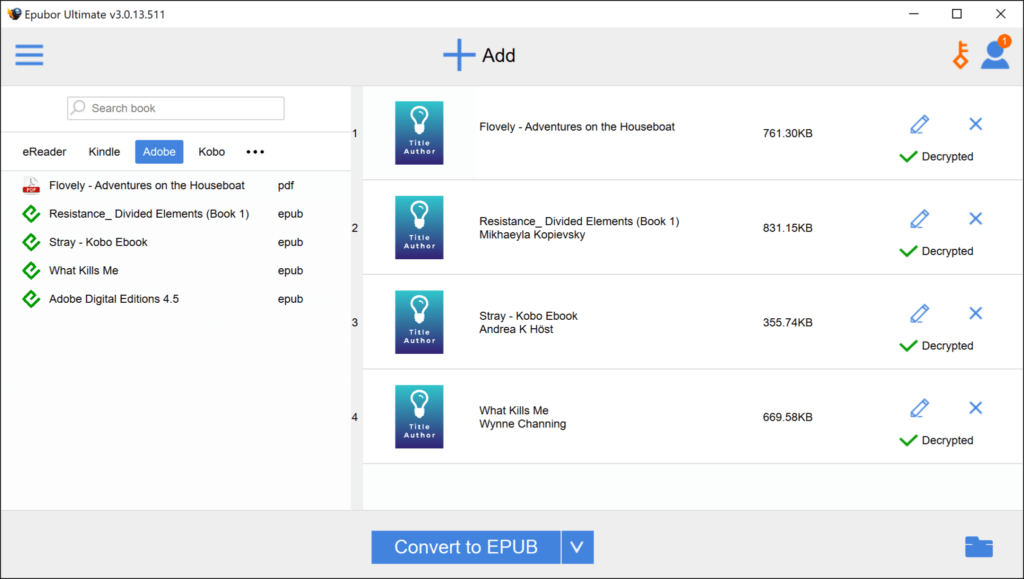
Lansați eBook Converter. Cărțile electronice vor fi încărcate în coloana din stânga. Pur și simplu trageți-le în coloana din dreapta și apoi alegeți „PDF” ca format țintă. În cele din urmă, faceți clic pe butonul „Convertire” pentru a începe conversia.
Pasul 3. Imprimați ACSM din Adobe Digital Editions
Când conversia este finalizată, veți obține fișierul PDF pe computer făcând clic pe butonul „Deschidere” de pe Convertor de cărți electronice Pur și simplu deschideți cartea cu ADE, deschideți-o, apoi faceți clic pe Fișier > Imprimare să tipăresc această carte.
Descărcare gratuită Descărcare gratuită
Întrebări frecvente
1. Ce este formatul ACSM?
Un fișier ACSM, prescurtare de la Adobe Content Server Message (Adobe Content Server Message), este un fișier cu informații despre cartea dvs., nu despre conținutul real al cărții. În fișierul ACSM există informații precum titlul cărții, autorul, data expirării și alte detalii. Prin urmare, aveți nevoie de Adobe Digital Editions pentru a citi informațiile din fișierul ACSM și a înlocui fișierul cu cartea propriu-zisă.
2. Cum se convertește ACSM în PDF fără Adobe Digital Editions?
Dacă nu aveți acces la Adobe Digital Editions, convertoarele online ACSM în PDF, cum ar fi ACSM Converter, vă pot ajuta să convertiți ACSM în PDF și EPUB fără Adobe Digital Editions. Cu convertoarele online ACSM în PDF, nu aveți nevoie de un cont Adobe sau de a descărca vreun software. Tot ce trebuie să faceți este să încărcați un fișier ACSM și să lăsați convertorul să facă treaba online.
3. Cum se elimină DRM-ul din ACSM?
DRM previne copierea și distribuirea neautorizată a publicațiilor digitale. Chiar și după ce ați convertit fișierele ACSM în PDF, fișierele PDF sunt în continuare protejate prin DRM, ceea ce înseamnă că fișierele eBook pot fi accesate doar de un număr limitat de dispozitive Adobe. Pentru a elimina protecția DRM din fișierele ACSM, puteți utiliza instrumente de eliminare DRM ACSM, cum ar fi Convertor de cărți electronice , care poate elimina DRM-ul din edițiile Adobe Digital, PDF-uri, ACSM și multe altele.
Cât de utilă a fost această postare?
Apasă pe o stea pentru a o evalua!
Evaluare medie / 5. Numărarea voturilor: