În zilele noastre, oamenii transmit adesea informații importante prin trimiterea și primirea de e-mailuri. Cu toate acestea, pentru a elibera spațiu, ștergerea e-mailurilor, cum ar fi ștergerea e-mailurilor cu atașamente mari, este foarte probabil să ducă la ștergerea accidentală a e-mailurilor importante. Nu este nevoie să intrați în panică dacă ați șters accidental un e-mail important. Acest articol oferă două metode rapide despre cum să recuperați e-mailurile șterse din Outlook, Gmail sau Yahoo.
Partea 1. Cum să recuperați e-mailurile șterse din folderul de coș de gunoi Gmail/Outlook/Yahoo
Când ștergeți un e-mail, acesta este mutat în folderul coș de gunoi/electe șterse. Așadar, dacă ștergeți accidental un mesaj de e-mail din Outlook/Gmail/Yahoo, puteți recupera e-mailurile șterse din folderul coș de gunoi.
Recuperează e-mailurile șterse din Gmail
- Deschide Gmail. Apasă pe Setări, apoi pe Etichete.
- Faceți clic pe Afișați coșul de gunoi; aceasta va afișa folderul coșului de gunoi în panoul din stânga al ferestrei Gmail.

- Faceți clic pe coșul de gunoi. Verificați mesajele de e-mail șterse.
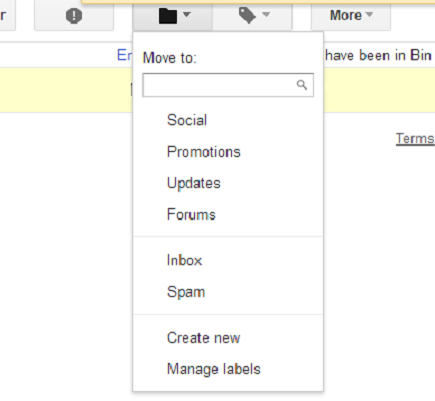
- Alegeți e-mailurile șterse și faceți clic pe pictograma „Mutare în” din partea de sus pentru a restaura e-mailurile vechi în căsuța de e-mail.
Restaurați e-mailurile șterse în Outlook.com
- În panoul din stânga al ferestrei Outlook.com, selectați folderul Elemente șterse.
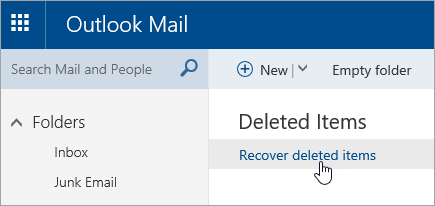
- În partea de sus a listei de mesaje, selectați Recuperare elemente șterse.
- Alegeți e-mailurile șterse din coșul de gunoi pe care doriți să le recuperați și faceți clic pe Recuperare.

Recuperează e-mailurile șterse de pe Yahoo.com
- Accesați Yahoo Mail și atingeți pictograma Meniu.
- Atingeți folderul Coș de gunoi.
- Alegeți adresa de e-mail pe care doriți să o restaurați.
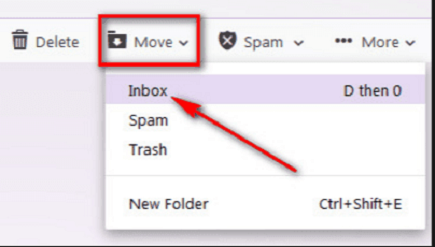
- Faceți clic pe Mutare în bara de instrumente Yahoo Mail.
- Selectați Inbox sau orice alt folder pentru a recupera mesajul.
Partea 2. Cum să recuperați e-mailurile șterse definitiv din Gmail/Outlook/Yahoo
Dacă ați golit accidental folderul de coș de gunoi sau nu ați putut recupera e-mailurile șterse din folderul de coș de gunoi deoarece e-mailurile au fost șterse mai mult de 30 de zile, puteți utiliza un software de recuperare a e-mailurilor pentru a le restaura. Studiați acest tutorial pentru a afla mai multe detalii despre restaurarea e-mailurilor șterse cu un program profesional de recuperare a e-mailurilor – Recuperare date .
- Recuperează e-mailurile șterse din Gmail/Outlook/Yahoo după 30 de zile;
- Oferă scanare rapidă și scanare profundă pentru a căuta e-mailuri șterse;
- Recuperează fotografii, videoclipuri, fișiere audio etc. de pe hard disk-ul Windows, cardul SD și unitatea USB.
Pasul 1. Descărcați Data Recovery pe PC
Înainte de a descărca software-ul, trebuie să confirmați locația implicită de stocare a e-mailurilor. În general, locația de stocare a e-mailurilor va fi aceeași ca în browserul dvs. Ar trebui să încercați să evitați descărcarea programului Data Recovery în aceeași locație în care sunt șterse e-mailurile. În caz contrar, e-mailurile pot fi suprascrise de instalare și nu veți putea niciodată restaura e-mailurile pierdute din Outlook / Gmail / Yahoo.
Descărcare gratuită Descărcare gratuită
Pasul 2. Selectați tipurile de fișiere și unitatea de hard disk
După lansarea programului, puteți alege tipurile de fișiere și puteți selecta locația. Alegeți caseta de e-mailuri și unitatea de hard disk potrivită .

Pasul 3. Scanați datele șterse de pe unitatea selectată
Faceți clic pe butonul „Scanare” pentru a începe scanarea e-mailurilor șterse de pe unitatea selectată. Dacă scanarea rapidă automată nu poate găsi e-mailurile șterse, puteți alege Scanare profundă, iar scanarea profundă va dura mai mult timp.

Pasul 4. Verificați rezultatele și recuperați
După scanare, puteți alege e-mailurile pe care doriți să le restaurați făcând clic pe caseta de selectare din fața numelui fișierului. Apoi, puteți recupera e-mailurile pe PC-ul dvs. făcând clic pe butonul „Recuperare” .

Acum știi ce pași trebuie să urmezi dacă vrei să recuperezi e-mailurile șterse din Outlook/Gmail/Yahoo. Nu-ți mai faci griji niciodată pentru un e-mail pierdut.
Descărcare gratuită Descărcare gratuită
Cât de utilă a fost această postare?
Apasă pe o stea pentru a o evalua!
Evaluare medie / 5. Numărarea voturilor: