
Pierderea sau ștergerea accidentală a datelor este enervantă. Mulți utilizatori caută cu disperare pe internet cum să recupereze acele fișiere importante. Recuva este un software de recuperare a datelor care este bine cunoscut deoarece este gratuit și util.
Utilizatorii de Mac pot constata că nu se poate lansa pe Mac, dar constată că există fără Recuva pentru Mac Nu vă faceți griji, citiți această postare și veți afla cele mai bune 3 programe de recuperare a datelor pentru Mac și metodele de recuperare a fișierelor pierdute.
Partea 1: Ce este Recuva
Recuva, un software de recuperare a datelor utilizat pe scară largă, este conceput pentru a recupera fișierele pierdute și șterse pe Windows.
Este atât de puternic încât poate recupera fișiere șterse accidental, cum ar fi fotografii, muzică, videoclipuri, e-mailuri etc., de pe un hard disk extern, o unitate USB, un card de memorie sau un computer.
Mai mult, Recuva poate recupera fișiere și de pe discuri corupte sau unități USB deteriorate fizic.
Pentru a utiliza Recuva, trebuie mai întâi să accesați site-ul oficial și să îl descărcați. Acesta vă recuperează fișierele în două moduri: modul Wizard și modul Advanced.
În modul Vrăjitor, Va căuta un tip de fișier și va specifica locația fișierului.
- Deschide Recuva și dă clic pe Run Wizard.
- Selectați tipurile de fișiere de care aveți nevoie pe pagina Tip fișier. Selectați calea de căutare pe pagina Găsire locație.
- Puteți alege Scanare profundă pe pagina Mulțumiri. Apoi faceți clic pe Start.
În modul Avansat, Puteți specifica rapid fișierele, locația acestora și alte opțiuni mai avansate. Dacă doriți mai mult control asupra Recuva, încercați modul Avansat.
- Pornește Recuva. Apasă Anulare și intră în modul Avansat.
- Introduceți unitățile, tipurile de fișiere sau numele fișierelor pe care doriți să le recuperați.
- Faceți clic pe Scanare și rezultatele vor apărea în fereastra principală. Dacă nu găsiți fișierele necesare, încercați Scanare profundă. Bifați fișierele dorite și faceți clic pe Recuperare.
Partea a 2-a: Descărcați Recuva pentru Mac
Din păcate, deși Recuva este un software util de recuperare a datelor, acesta rulează doar pe Windows. Asta înseamnă că nu există nicio modalitate de a recupera fișierele de pe Mac? Bineînțeles că nu! Iată trei programe alternative la Recuva pentru recuperarea datelor de pe Mac.
Recuperare date pentru Mac
Acceptă recuperarea datelor de pe Mac, hard disk-ul extern de pe Mac, cardul SD, unitatea USB și tot felul de dispozitive de stocare. La fel ca Recuva, Data Recovery for Mac nu numai că recuperează datele șterse accidental, ci și datele de pe discuri formatate sau deteriorate fizic.
În plus, Recuperare date pentru Mac oferă, de asemenea, două moduri de scanare: Scanare rapidă și scanare profundă. Dacă vă grăbiți, Scanarea rapidă poate căuta rapid date pe dispozitiv și pe discurile dvs. Dar dacă nu găsește fișierele de care aveți nevoie, încercați Scanarea profundă.
În plus, recuperează tot felul de date, cum ar fi imagini, videoclipuri, muzică, e-mailuri, documente și așa mai departe. Este la fel de convenabil ca Recuva, deoarece vă permite să căutați date prin numele fișierelor. Pașii sunt simpli:
Pasul 1. Descărcați, instalați și lansați Data Recovery for Mac. Dacă intenționați să recuperați fișiere de pe un card de memorie sau o unitate USB, nu uitați să le conectați mai întâi la Mac.
Descărcare gratuită Descărcare gratuită
Pasul 2. Alegeți tipul de date și unitatea de hard disk, apoi faceți clic pe Scanare.

Pasul 3. Puteți căuta direct numele sau calea fișierelor șterse. Verificați fișierele prin intermediul listei de tipuri sau al listei de căi.

Pasul 4. Bifați fișierele de care aveți nevoie și faceți clic pe Recuperare. Selectați Scanare profundă dacă nu găsiți fișierele pierdute. Dar va dura mai mult timp.

Descărcare gratuită Descărcare gratuită
TestDisk
TestDisk este o altă alternativă excelentă la Recuva. Este folosit în principal pentru a repara tabela de partiții și a recupera partițiile șterse. Nu rulează doar pe Mac, ci și pe Windows și Linux.
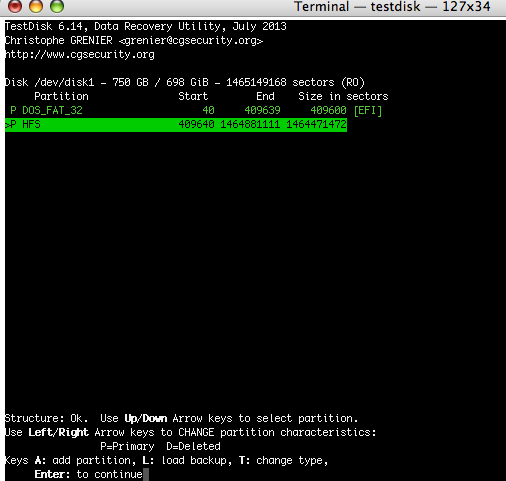
Unii au spus că nu este ușor de utilizat pentru începătorii în domeniul informaticii. Da, utilizatorii ar putea fi confuzi în legătură cu cantitatea de informații din rapoarte, dar cei care sunt începători în domeniul informaticii pot folosi TestDisk pentru a colecta informații detaliate și a le trimite unui expert pentru analiză ulterioară. Pentru experții în informatică, este un instrument util în recuperarea datelor.
Înregistrare foto
De fapt, Înregistrare foto este un program complementar pentru TestDisk. Dar dacă credeți că PhotoRec poate recupera doar fotografii, atunci vă înșelați! Acesta recuperează fișiere pierdute, inclusiv videoclipuri, documente și fișiere de pe hard disk-uri, CD-ROM-uri și imagini pierdute din memoria camerei.

Cel mai important, este gratuit și compatibil cu sisteme precum Windows, macOS și Linux. Există și o limitare: PhotoRec este un instrument de linie de comandă fără interfață grafică, ceea ce înseamnă că ar fi dificil de utilizat de către un novice în domeniul computerelor.
În concluzie, Recuva este un software excelent de recuperare a datelor pentru utilizatorii de Windows. Pentru utilizatorii de Mac, Data Recovery for Mac, TestDisk și PhotoRec sunt, de asemenea, alegeri bune.
Dar dacă ești novice, s-ar putea să fie puțin dificil să folosești TestDisk și PhotoRec. Așadar, de ce să nu descarci Data Recovery for Mac și să îl încerci gratuit? Îți va economisi timp și efort!
Descărcare gratuită Descărcare gratuită
Cât de utilă a fost această postare?
Apasă pe o stea pentru a o evalua!
Evaluare medie / 5. Numărarea voturilor: