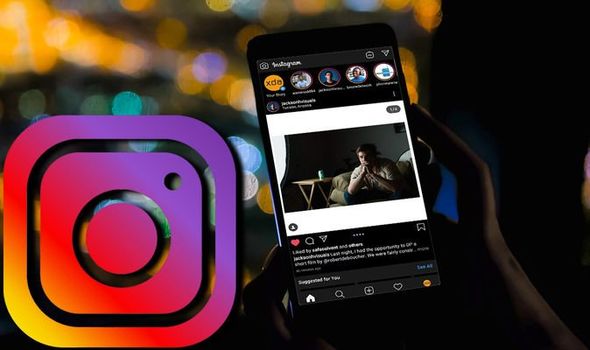
Modul întunecat a devenit o funcție din ce în ce mai populară în aplicații și dispozitive. Schema sa de culori mai închise ajută la reducerea oboselii ochilor în medii cu lumină slabă. De asemenea, ajută la conservarea duratei de viață a bateriei pe dispozitivele mobile care utilizează afișaje OLED. Având în vedere baza sa globală de utilizatori, adăugarea unui mod întunecat are sens pentru Instagram.
Din fericire, activarea modului întunecat de pe Instagram este simplă pe dispozitivele iOS și Android. Pașii sunt aproape identici pe telefoanele iPhone și Android. Dincolo de telefoane, interfața site-ului web Instagram vă permite și să activați modul întunecat.
Interfața convențională de utilizator de pe Instagram include un fundal alb cu text închis la culoare. În loc de această abordare tradițională, puteți avea și o mod întunecat pe Instagram .
Odată cu apariția zvonurilor suplimentare despre beneficiile pentru ochi, atunci când se utilizează ecranul în modul întunecat, mulți oameni încep să prefere modul întunecat în aplicațiile lor. În plus, un ecran mai puțin luminos înseamnă un consum mai mic de baterie.
Popularitatea tot mai mare a modului întunecat se datorează și faptului că mulți cred că acesta ajută la reducerea expunerii ochilor noștri la lumina albastră. Acest lucru, la rândul său, ne ajută să dormim și să ne odihnim corespunzător. Cu toate aceste beneficii, oamenii sunt siguri că... treceți la modul întunecat cât mai des posibil.
Întrucât Instagram este una dintre cele mai utilizate aplicații de socializare, este potrivit să știm cum să o trecem în modul întunecat. În mod implicit, modul luminos este setarea activată pe Instagram. Așadar, pentru a schimbă Instagram în modul întunecat , va trebui să activați funcția.
Cum să activezi modul întunecat pe Instagram pe telefonul Android
Există o modalitate foarte ușoară prin care poți activați sau porniți modul întunecat în aplicația ta Instagram pentru Android. Urmează pașii de mai jos.
1. Conectați-vă la contul dvs. de Instagram pe smartphone-ul dvs. Android prin intermediul aplicației Instagram.
2. După ce te-ai conectat, accesează ecranul profilului tău.
3. Acum, în colțul din dreapta sus, veți vedea un meniu cu hamburgeri. Apăsați pe el.
4. Apoi, accesați Setări .

5. Pagina de setări va apărea acum pe ecran. Aici, găsiți Temă opțiune și atingeți-o.
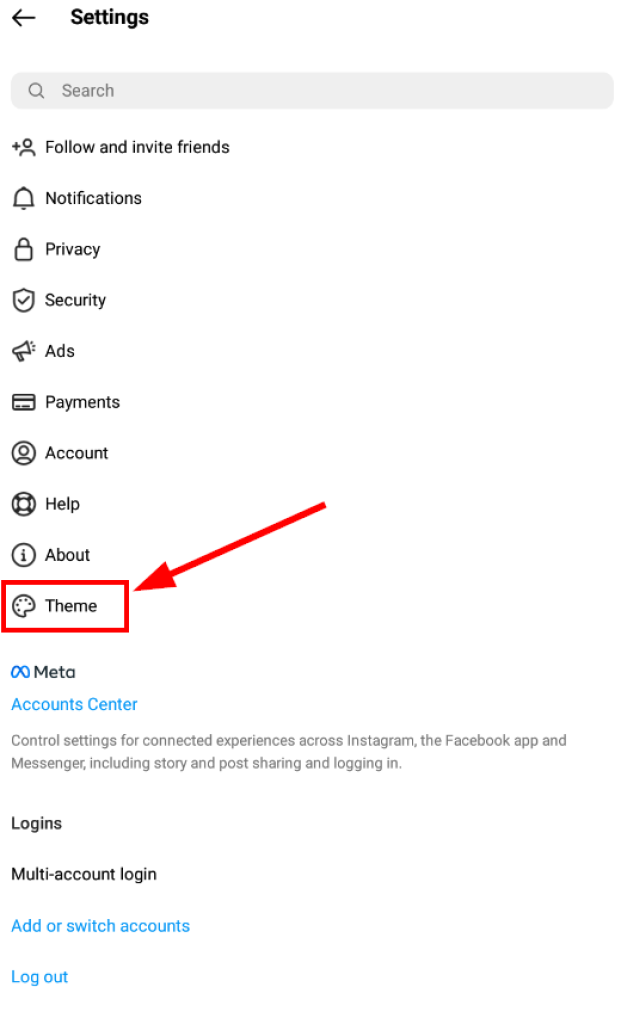
6. Acum, verificați Întuneric opțiune. Aceasta va activa modul întunecat în contul tău de Instagram.

Revenirea la modul luminos sau dezactivarea modului întunecat de pe Instagram este la fel de ușoară.

Cea mai bună aplicație de urmărire a telefonului
Spionează Facebook, WhatsApp, Instagram, Snapchat, LINE, Telegram, Tinder și alte aplicații de socializare fără să știi; Urmărește cu ușurință locația GPS, mesajele text, contactele, jurnalele de apeluri și multe alte date! 100% sigur!
Pur și simplu mergeți la Setări și Temă pagină, așa cum s-a demonstrat mai sus. Apoi, bifați opțiunea Mod luminos în loc să bifați Mod întunecat .

Dacă modul Întunecat nu este suficient pentru ameliorarea ochilor obosiți și trebuie să iei o pauză temporară, atunci află cum să-ți dezactivezi temporar contul de Instagram.
Cum să activezi modul întunecat pe Instagram pe iOS (iPhone)
Spre deosebire de Android, se folosește o abordare diferită pentru a activa modul întunecat pe iPhone. Înainte de a începe, asigură-te că Versiunea iOS este 13 sau o versiune ulterioară .
1. Mai întâi, accesați secțiunea dispozitivului iOS Setări în loc de aplicația Instagram.
2. Apoi, derulați și căutați Afișaj și luminozitate opțiunea de pe pagina Setări. După ce o găsiți, atingeți-o.

3. Acum, sub Aspect subsecțiune, veți găsi o opțiune pentru lumină și teme întunecate Asigurați-vă că este activată opțiunea Întunecat.

4. După ce faci asta, lansează aplicația Instagram pe dispozitivul tău iOS. Aplicația ar trebui să se deschidă acum cu modul întunecat activat.
Nota: Modul întunecat nu poate fi activat și dezactivat în aplicația Instagram din magazinul iOS. Pentru iPhone sau iPad, trebuie să modificați setările din setările dispozitivului .
Modul întunecat nu înseamnă că ai intrat incognito Oamenii pot vedea în continuare profilul tău public de Instagram. Urmează acest ghid rapid pentru a afla cum să-ți setezi Instagram-ul privat.
Cum să activezi modul întunecat de pe Instagram pe PC
Când folosim PC-ul desktop pentru a deschide Instagram, de obicei o facem prin browserul web. Printre browserele web celebre se numără Chrome pe un PC cu Windows și Safari pe un Mac.
Următoarele metode vor funcționa indiferent de tipul de laptop sau computer pe care îl dețineți sau de browserul web pe care îl utilizați. Cu toate acestea, există nicio abordare directă prin care te poți bucura de funcția mod întunecat pe Instagram. Așadar, va trebui să folosești aceste metode rapide și simple pentru a activa modul întunecat în contul tău de Instagram.
Există două modalități prin care puteți activa modul întunecat în versiunea web (în browserul web al computerului).
Metoda 1: Prin introducerea unei adrese URL personalizate în browserul web
Când folosești versiunea web a Instagram pe browserul tău web, vei accesa în mod normal următoarea adresă: www.instagram.com. Aceasta va lansa versiunea convențională light a Instagram (fundal alb cu text negru).
Așadar, pentru a lansa versiunea web în modul întunecat folosind o adresă URL personalizată, urmați pașii simpli de mai jos.
1. Deschideți browserul web (puteți alege browserul web în funcție de preferințe: Safari, Chrome sau oricare altul)
2. Introduceți adresa URL personalizată www.instagram.com/?theme=dark în bara de adrese URL a browserului dvs.

3. Acum, Instagram-ul tău se va deschide în modul întunecat.
Nota: Nu există nicio setare pentru a activa modul întunecat prin pagina de setări din versiunea web.
Metoda 2: Instalarea unei extensii de browser
O altă modalitate de a activa modul întunecat în browserul web este să instalați extensii terțe. Poate că nu este modalitatea oficială de a face acest lucru, dar își face treaba totuși.
Accesați magazinul de extensii pentru browserul dvs. web sau căutați extensii Instagram în modul întunecat prin Google.
Un exemplu este Mod nocturn pentru Instagram Extensie Google Chrome. Este ușoară, ocupă doar câțiva kilobyți de spațiu și este eficientă.

Extensie Google Chrome pentru Instagram în modul nocturn
Concluzie
În concluzie, activarea modului întunecat pe Instagram este mai mult decât o simplă preferință vizuală - îmbunătățește semnificativ confortul, concentrarea și chiar eficiența dispozitivului. Interfața mai închisă la culoare reduce luminozitatea excesivă a ecranului, în special în medii cu lumină slabă, contribuind la minimizarea oboselii ochilor și a durerilor de cap care pot rezulta din derularea prelungită. De asemenea, poate susține obiceiuri de somn mai bune noaptea, prin limitarea expunerii la fundaluri albe strălucitoare. Pe ecranele OLED și AMOLED, pixelii întunecați necesită mai puțină energie, ceea ce înseamnă că modul întunecat poate contribui la economii vizibile ale bateriei în timpul utilizării zilnice.
Cea mai bună parte este că activarea modului întunecat pe Instagram este simplă și consistentă pe toate platformele. Indiferent dacă folosești iOS, Android sau navighezi de pe un desktop, poți accesa rapid setările fie direct în Instagram, fie prin intermediul controalelor de aspect ale telefonului. În câteva secunde, aplicația se transformă într-o interfață elegantă și întunecată, care se simte modernă și plăcută ochiului. Pentru utilizatorii care trec în mod regulat între muncă, divertisment și mesagerie noaptea târziu, această mică modificare poate face Instagram mult mai confortabil de utilizat la orice oră.
Adoptarea modului întunecat de către Instagram reflectă, de asemenea, angajamentul mai larg al platformei față de accesibilitate și personalizare. Pe lângă controalele pentru dimensiunea fontului, notificări și mementouri pentru gestionarea timpului, modul întunecat oferă utilizatorilor mai mult control asupra modului în care experimentează aplicația. Indiferent dacă preferi pur și simplu estetica sau încerci să economisești bateria în timpul călătoriilor, acesta se adaptează stilului tău de viață, în loc să te oblige să folosești o singură interfață.
Dacă urmați pașii discutați, puteți începe să vă bucurați de modul întunecat în doar câteva atingeri, indiferent de dispozitivul dvs. Odată activat, mulți utilizatori consideră că este greu să revină la acesta. Acesta creează un mediu vizual mai calm, îmbunătățește vizualizarea conținutului și se îmbină perfect cu temele întunecate la nivel de sistem. În cele din urmă, modul întunecat este o funcție mică, cu beneficii majore pentru calitatea vieții, făcând Instagram mai ușor, mai sigur pentru ochi și mai plăcut de navigat, zi sau noapte.
Cât de utilă a fost această postare?
Apasă pe o stea pentru a o evalua!
Evaluare medie / 5. Numărarea voturilor: