Cu toții iubim Pokémon Go. Putem să ne trăim fanteziile de a fi adevărați antrenori de Pokémon. Sigur, încă nu e acolo, dar cu puțină imaginație, e tot ce avem!
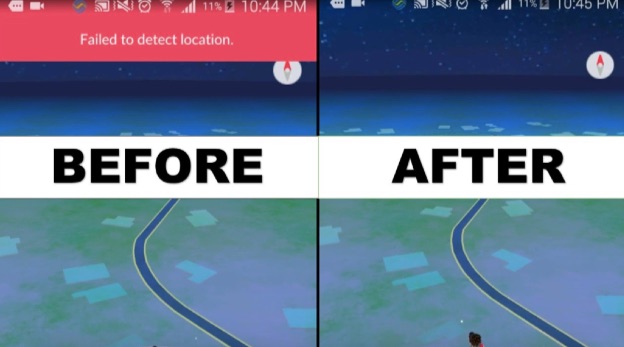
Dar probabil ești aici din cauza problemei legate de detectarea locației în Pokémon Go. Am observat că primeam o eroare de fiecare dată când foloseam Fake GPS Pro. Primești aceeași eroare care spune: „? locația nu a fost detectată „?“
Nicio grijă, pentru că asta va rezolva acest articol. Să vedem de ce se întâmplă și cum să o remediem, chiar dacă înainte funcționa perfect.
Motive pentru care Pokémon Go nu a reușit să detecteze locația 12
Pot exista mai multe motive pentru care Pokémon Go nu reușește să vă obțină locația. Problema poate apărea atât pe iOS, cât și pe Android. De obicei, se întâmplă din următoarele motive:
- Este posibil să folosești aplicația într-un apartament sau într-o clădire înaltă de birouri. Dacă joci Pokémon Go într-o clădire înaltă, telefonul tău ar putea avea probleme cu recepționarea semnalelor GPS.
- Este posibil ca dispozitivul dvs. să aibă activată funcția Locație simulată.
- Este posibil să folosești o aplicație pentru a-ți schimba locația.
Indiferent de situație, acestea sunt în general toate motivele pentru această problemă. Acum vom analiza soluțiile, astfel încât să puteți continua să jucați.
6 moduri de a remedia eroarea „Locația 12 nu a putut fi detectată” în Pokémon Go
Am găsit mai multe soluții care pot remedia eroarea de detectare a locației pe iOS și Android. De cele mai multe ori, oricare dintre metodele de mai jos este suficientă pentru a rezolva problema.
Verificați serviciile de localizare
Pokémon Go te pune să vizitezi locuri diferite. Asta definește jocul. Jucătorii trebuie să activeze serviciile de localizare pentru ca jocul să funcționeze.
Prin urmare, dacă smartphone-ul tău nu detectează locația 12 în Pokémon Go, GPS-ul poate fi dezactivat. Uneori face asta singur. În principal pentru a prelungi durata de viață a bateriei.
Pentru a remedia problema, este posibil să doriți să activați serviciile de localizare. Acest lucru este posibil atât pe Android, cât și pe iOS, dar detaliem pașii pentru Android:
Pasul 1: Deschideți „Setări” pe smartphone.
Pasul 2: Accesați „Parole și securitate” > Atingeți „Locație”.
Pasul 3: Activați comutatorul pentru a activa GPS-ul.
![[REZOLVAT] 7 metode simple de a remedia problema cu Pokemon GO care nu a reușit să detecteze locația în 2021](https://www.getappsolution.com/images/20210325_605c3fff43b25.jpg)
Acesta ar trebui să fie unul dintre primele lucruri de încercat. Când joci, este o bătaie de cap să activezi locația tot timpul. De asemenea, poți căuta pictograma GPS activată în partea de sus a smartphone-ului. Cu toate acestea, pictogramele sunt diferite în funcție de modelul de smartphone.
Setați locații fictive
Uneori, Pokémon GO nu reușește să detecteze locația ta reală. Acest lucru se poate datora unor motive independente de voința ta. Cea mai bună modalitate de a depăși acest lucru este să configurezi o locație fictivă.
Practic, îți setezi locația în altă parte, rămânând în același timp acolo unde te afli. Acest lucru ajută dacă Pokémon Go nu poate găsi locația. Iată cum poți face asta:
Pasul 1: Activați Opțiunile pentru dezvoltatori pe dispozitivul dvs.
Accesați „Setări” pe telefon și navigați la „Despre telefon”. Aici, selectați opțiunea „Informații despre software”. Atingeți această opțiune și veți vedea numărul de versiune al dispozitivului.
Acum puteți activa opțiunile pentru dezvoltatori atingând numărul de versiune de șapte ori.
![[REZOLVAT] 7 metode simple de a remedia problema cu Pokemon GO care nu a reușit să detecteze locația în 2021](https://www.getappsolution.com/images/20210325_605c3fff5aa22.jpg)
Pasul 2: Instalați „FakeGPS Go”
Poți descărca FakeGPS Go din Magazinul Google Play. Urmează instrucțiunile și instalează aplicația. Aceasta este aplicația care face ca Pokémon Go să detecteze o locație diferită.
![[REZOLVAT] 7 metode simple de a remedia problema cu Pokemon GO care nu a reușit să detecteze locația în 2021](https://www.getappsolution.com/images/20210325_605c3fff7187f.jpg)
Pasul 3: Activați aplicația Mock Location
Acum accesați din nou „Setări” și urmați pașii pentru a deschide „Opțiuni pentru dezvoltatori” din Pasul 1. Odată ajuns acolo, atingeți „Selectați aplicația de locație falsă”. Veți primi un meniu nou care afișează o listă de aplicații cu această funcție. Alegeți FakeGPS.
![[REZOLVAT] 7 metode simple de a remedia problema cu Pokemon GO care nu a reușit să detecteze locația în 2021](https://www.getappsolution.com/images/20210325_605c3fff87f69.jpg)
Pasul 4: Rulați FakeGPS
Acum aplicația FakeGPS va funcționa corect. Puteți seta orice locație doriți. După ce faceți acest lucru, apăsați butonul de redare din stânga jos. Acum puteți rula Pokémon Go, iar acesta va detecta locația setată de aplicație.
Resetează datele Pokémon Go și conectează-te
Dacă niciuna dintre metode nu a funcționat până acum, poți încerca să resetezi datele Pokémon Go și apoi să încerci din nou. Este una dintre cele mai simple modalități de a remedia problema „Pokémon Go nu a reușit să detecteze locația (12)”. Iată pașii:
Pasul 1: Deschideți „Setări” pe smartphone.
Pasul 2: Accesați „Aplicații” > Atingeți „Gestionați aplicațiile”.
Pasul 3: Din lista de aplicații, deschide Pokémon Go.
Pasul 4 În cele din urmă, atingeți „Ștergeți datele” > „Ștergeți memoria cache”.
![[REZOLVAT] 7 metode simple de a remedia problema cu Pokemon GO care nu a reușit să detecteze locația în 2021](https://www.getappsolution.com/images/20210325_605c3fff9d3f6.jpg)
Nu-ți face griji; tot progresul tău va fi salvat în contul tău. Acest proces îl va elimina din memoria locală. Când rulezi Pokémon Go, ți se va cere să te conectezi din nou. Și vei recupera datele.
Deconectare și conectare cont
Aceasta este o modalitate simplă de a rezolva problema în care Pokémon GO nu detectează locația. Uneori, jocul necesită o resetare pentru a începe să funcționeze. Puteți face acest lucru deconectându-vă din cont și apoi conectându-vă din nou. Iată cum:
Pasul 1: Deschide Pokémon Go > Atinge pictograma Poké Ball.
Pasul 2: Atingeți „Setări” în colțul din dreapta sus al ecranului.
Pasul 3: Derulați în jos și navigați pentru a găsi opțiunea „Deconectare” și atingeți-o.
Pasul 4: După ce v-ați deconectat cu succes, încercați să vă conectați din nou. Acest lucru ar trebui să rezolve problema.
![[REZOLVAT] 7 metode simple de a remedia problema cu Pokemon GO care nu a reușit să detecteze locația în 2021](https://www.getappsolution.com/images/20210325_605c3fffafef8.jpg)
Reporniți telefonul, activați GPS-ul, încercați din nou
Iată o altă soluție rapidă și ușoară pentru Pokémon GO care nu detectează locația. Repornirea smartphone-ului este ca o resetare. După resetare, majoritatea funcțiilor pornesc de la capăt.
Se pare că această metodă de remediere a problemei a funcționat destul de bine pentru mai mulți utilizatori. Iată pașii pentru a o face:
Pasul 1: Apăsați butonul de pornire al smartphone-ului până când apare un meniu > Apăsați butonul „Repornire”.
![[REZOLVAT] 7 metode simple de a remedia problema cu Pokemon GO care nu a reușit să detecteze locația în 2021](https://www.getappsolution.com/images/20210325_605c3fffc4a72.jpg)
Pasul 2: După ce telefonul este repornit, porniți GPS-ul și rulați jocul.
Aceasta este una dintre cele mai simple metode de a remedia falsificarea locației în Pokémon Go. Este o soluție rapidă, așa că încearcă-o în timp ce citești acest articol.
Nu mai folosiți imitatori de Pokémon Go
Este posibil să primești această eroare, „falsă detectarea locației în Pokémon Go”. Falsurile de locație din Pokémon Go sunt principala cauză a acestei erori.
Pe la începuturile jocului Pokémon Go, puteai folosi cu ușurință oricare dintre aplicațiile de falsificare a locației și toate funcționau. Dar acum, lucrurile stau altfel.
Niantic, dezvoltatorii jocului, au detectat mai mulți utilizatori care implementau aceste aplicații. Prin urmare, au luat măsuri pentru a opri utilizarea unor astfel de aplicații.
Pentru a remedia problema, nu mai folosiți aplicații precum iSpoofer sau FakeGPS Go.
Soluție bonus – Utilizarea schimbătorului de locație pentru a juca Pokémon Go de oriunde
Schimbător de locație este soluția supremă pentru Pokémon Go care nu detectează locația 12. Este un software specializat conceput pentru a simula mișcările tale într-o locație reală. Dar poți face acest lucru în timp ce stai pe canapea. Te ajută să eviți să fii urmărit și să accesezi funcții sau servicii indisponibile în zona ta.
Iată câteva dintre punctele importante:
- Schimbă instantaneu locația GPS oriunde dorești.
- Setați un traseu pe hartă pentru a urma viteza setată.
- Funcționează cu jocuri AR precum Pokémon Go și platforme de socializare.
Descărcare gratuită Descărcare gratuită
Este super simplu. Aceștia sunt pașii pentru a utiliza Schimbătorul de Locație pentru a remedia problemele legate de detectarea locației în Pokémon GO:
Pasul 1: Instalați Schimbătorul de locație iOS
Schimbător de locație este disponibil atât pe desktop-uri, cât și pe laptopuri cu Windows și Mac. Îl puteți descărca și urma instrucțiunile pentru a-l instala.

Pasul 2: Conectați telefonul la computer
Software-ul funcționează pe computer. Nu trebuie să îl descărcați pe telefon. Asociați telefonul cu computerul cu ajutorul cablului conector și deblocați telefonul.
Pasul 3: Alegeți o locație ca destinație pe hartă
Acum veți vedea o hartă. Puteți naviga pentru a selecta locația în care doriți să vă „teleportați”. După ce ați ales un loc, faceți clic pe butonul „Începeți modificarea” pentru a seta locația.

Pasul 4: Verificați noua locație pe Pokémon Go
Acum ești gata să te bucuri de joc! Lansează Pokémon Go și îți va afișa locația exactă pe care ai selectat-o în Location Changer.
Descărcare gratuită Descărcare gratuită
Concluzie
Pokémon Go a apărut cu o nouă modalitate de a juca jocuri. Îi încurajează pe oameni să iasă afară și să caute Pokémoni. Dar ideea a devenit repetitivă. Nu poți ieși afară tot timpul!
Mulți jucători au considerat că ar trebui să existe o modalitate de a juca jocul din confortul caselor lor. De aceea Schimbător de locație a fost dezvoltat. Îl poți încerca gratuit!
Cât de utilă a fost această postare?
Apasă pe o stea pentru a o evalua!
Evaluare medie / 5. Numărarea voturilor: