
[2025] Videoclipurile de pe YouTube nu se redau? Încercați aceste soluții pentru a le remedia

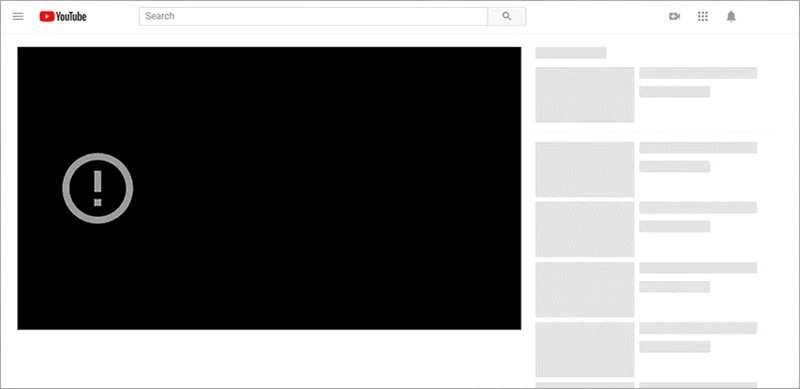
YouTube este platforma video lider care vă permite să vizionați toate videoclipurile dorite. Dar ce trebuie să faceți când videoclipurile YouTube nu se redau pe computer sau pe dispozitivul mobil?
Pot exista mai multe motive care împiedică YouTube să încarce sau să redea videoclipuri ca de obicei, cum ar fi o conexiune instabilă la internet, o versiune învechită a aplicației sau a sistemului de operare, probleme ale browserului și chiar erori cu YouTube în sine.
Dacă, din păcate, ai probleme cu redarea videoclipurilor de pe YouTube și nu știi de unde să începi, acesta este locul potrivit. Continuă să derulezi această pagină și află câteva metode eficiente pentru a rezolva rapid această problemă de streaming pe YouTube.
Motive pentru care videoclipurile de pe YouTube nu se redau
Iată o listă cu principalele motive pentru care YouTube nu poate încărca sau reda videoclipuri.
- Probleme cu internetul YouTube nu va încărca videoclipuri dacă conexiunea ta la internet nu este stabilă și robustă. De asemenea, procesul de încărcare ar putea fi afectat dacă conexiunea ta la rețea este foarte lentă. În astfel de cazuri, poți reduce calitatea videoclipurilor pentru a le viziona normal.
- Probleme ale browserului Videoclipurile YouTube nu vor fi redate dacă browserul dvs. nu funcționează corect. Cu toate acestea, problema poate fi rezolvată prin reîncărcarea paginii web. Dacă acest lucru nu rezolvă problema, încercați să actualizați browserul sau să goliți memoria cache și verificați dacă acest lucru rezolvă eroarea.
- Probleme cu calculatorul YouTube nu va reda videoclipurile dacă există o problemă cu computerul. Într-un astfel de caz, puteți încerca să reporniți PC-ul sau laptopul pentru a remedia eroarea „YouTube nu redă videoclipurile”.
- Probleme cu YouTube Uneori, YouTube întâmpină erori și erori care pot împiedica aplicația să deschidă videoclipurile. Puteți fie să reinstalați aplicația, fie să o actualizați pentru a rezolva problema.
- Probleme mobile Este posibil să întâmpinați probleme la redarea videoclipurilor pe YouTube dacă dispozitivul Android sau iOS nu este actualizat la o versiune mai recentă. Instalarea unei actualizări va remedia uneori eroarea.
Ce trebuie să faci dacă videoclipurile de pe YouTube nu se redau pe PC?
Întrucât acum știi motivele, este timpul să abordezi soluții eficiente pentru a depana eroarea și a face ca videoclipurile de pe YouTube să redea normal.
Reîncărcați pagina YouTube
Dacă redarea videoclipurilor de pe YouTube se oprește, încearcă să reîncarci pagina web și să verifici dacă eroarea a fost rezolvată. În plus, poți încerca să închizi pagina și să o deschizi din nou pentru a remedia problema.

Ajustați calitatea videoclipurilor YouTube
Uneori, calitatea videoclipului este setată la nivel ridicat, iar conexiunea la internet lentă sau instabilă nu poate încărca conținutul. Într-un astfel de caz, puteți ajusta calitatea videoclipului YouTube la un nivel scăzut și verifica dacă acest lucru rezolvă eroarea.

Închideți și redeschideți browserul
Întâmpinați în continuare probleme? Închideți browserul și redeschideți-l, apoi verificați dacă YouTube redă videoclipul dorit sau nu. Dacă este disponibilă vreo actualizare, încercați să o instalați cât mai curând posibil.
Ștergeți memoria cache a browserului și cookie-urile
Poți șterge memoria cache a browserului și cookie-urile pentru a remedia eroarea „Videoclipurile YouTube nu se redau”. Folosește comanda rapidă de la tastatură Ctrl + Shift + Del (Windows) sau Command + Shift + Delete (Mac) pentru a șterge datele de navigare în Google Chrome sau Mozilla Firefox.

Deschide o sesiune privată de navigare
Dacă eroarea persistă, accesați o sesiune de navigare privată și accesați YouTube pentru a viziona videoclipurile dorite. Dacă YouTube redă videoclipuri în modul Incognito (Chrome) sau în Navigare privată (Firefox), acest lucru indică pur și simplu o problemă cu o extensie de plugin sau cu Contul dvs. Google.
Încercați un alt browser web
Ai reîncărcat browserul web, dar eroarea persistă? Încearcă să folosești un alt browser web și verifică dacă asta rezolvă problema.
Verificați conexiunea la internet
Dacă YouTube tot nu redă videoclipuri, atunci este o idee bună să verificați conexiunea la internet și să vedeți dacă rețeaua este stabilă sau nu. De asemenea, puteți încerca să deschideți o altă pagină web pentru a verifica dacă conexiunea la rețea funcționează corect sau nu.
Dacă conexiunea la internet nu funcționează, încercați să deconectați routerul și modemul de la priză, așteptați câteva secunde, apoi conectați-le la loc.
Reporniți computerul
Repornirea computerului este o altă modalitate de a remedia problema cu YouTube care nu redă videoclipuri. În timp ce reporniți PC-ul, încercați să instalați actualizările, dacă sunt disponibile.
Verificați serverul YouTube
Uneori, există o eroare în serviciul YouTube care îi restricționează redarea videoclipurilor. În acest moment, trebuie doar să așteptați puțin și să continuați să verificați dacă eroarea se rezolvă.
Descarcă videoclipuri YouTube
Ce se întâmplă dacă videoclipurile de pe YouTube tot nu se redau după ce ați încercat toate metodele de mai sus? Puteți lua în considerare descărcarea videoclipurilor de pe YouTube pe computer și vizionarea lor oricând, fără internet.
Dacă ești abonat la YouTube Premium, poți descărca cu ușurință videoclipurile tale preferate apăsând butonul Descărcare. Dacă nu, poți încerca un instrument terț, cum ar fi Descărcător video online Acest instrument poate descărca videoclipuri HD/4K de pe YouTube și de pe peste 1000 de platforme video precum Twitter, Tumblr, Dailymotion etc.
Mai multe funcții ale programului de descărcare video online
- Descărcătorul de videoclipuri online păstrează calitatea originală a videoclipului. Tot ce trebuie să faceți este să selectați formatul și rezoluția, iar videoclipul dorit va fi descărcat.
- Îți permite să descarci videoclipuri de înaltă calitate, cum ar fi rezoluția 1080p, 4K și chiar 8K, astfel încât să te poți bucura de aceste videoclipuri pe dispozitive Ultra HD.
- Descărcătorul de videoclipuri online vă permite, de asemenea, să extrageți sunet din videoclipuri și să salvați fișierele în format MP3.
- Acest instrument garantează o instalare sigură și curată, fără viruși sau programe malware. În plus, are o interfață de utilizator simplă, iar oricine îl poate utiliza cu ușurință fără a solicita ajutor.
Descărcare gratuită Descărcare gratuită
Consultați ghidul pas cu pas pentru a descărca videoclipuri de pe YouTube folosind Online Video Downloader:
Pasul 1: În primul rând, accesați YouTube sau alte site-uri de streaming video, localizați videoclipul pe care doriți să îl descărcați și copiați adresa URL a acestuia.

Pasul 2: Aleargă Descărcător video online și apăsați „+ Lipire URL”, apoi selectați formatul și rezoluția pentru videoclipul pe care îl veți descărca.

Pasul 3: După ce ați ales calitatea dorită a videoclipului, este timpul să faceți clic pe butonul „Descărcare” pentru a salva videoclipurile pe computer.

Descărcare gratuită Descărcare gratuită
Ce trebuie să faci dacă videoclipurile de pe YouTube nu se redau pe iPhone sau Android?
Videoclipurile de pe YouTube nu se redau pe Android sau iPhone? Nu vă panicați, suntem aici pentru a vă ajuta. Iată cum puteți remedia această problemă.
Verificați datele mobile
Conexiunea lentă sau absentă la internet este principalul motiv pentru care videoclipurile de pe YouTube nu se redau. Verificați datele mobile și încercați să conectați dispozitivul la o altă rețea wireless pentru a remedia problema.
Ștergeți memoria cache a aplicației YouTube
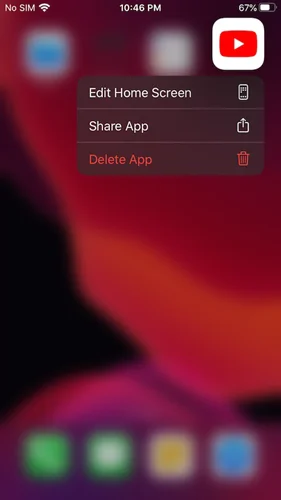
Pentru utilizatorii de Android, golirea memoriei cache pentru aplicația YouTube ar putea ajuta la rezolvarea problemei. Pentru dispozitivele iOS, trebuie doar să ștergeți și să reinstalați aplicația YouTube.

Urmăriți videoclipul folosind un browser mobil
Dacă aplicația YouTube nu funcționează sau nu încarcă videoclipurile, încearcă să folosești un browser mobil și vezi dacă videoclipul tău preferat se redă sau nu.
Reporniți dispozitivul
Opriți dispozitivul Android sau iOS și reporniți-l din nou pentru a verifica dacă eroarea se rezolvă sau nu.
Reinstalați aplicația YouTube
Videoclipurile YouTube nu vor fi redate dacă există vreo eroare în aplicație. Poți șterge aplicația YouTube de pe telefon și apoi să o reinstalezi pentru a remedia problema.
Actualizați aplicația YouTube și versiunea sistemului de operare
Utilizarea unei versiuni de aplicație sau de sistem de operare învechite ar putea cauza probleme la redarea videoclipurilor YouTube. Încercați să actualizați aplicația și sistemul de operare la cea mai recentă versiune pentru a remedia eroarea.
Concluzie
Aici aveți ghidul complet pentru a rezolva eroarea „Videoclipurile YouTube nu se redau”. Sperăm că v-a plăcut lectura și că l-ați găsit informativ. Adăugați pagina imediat la favorite și nu ezitați să utilizați soluțiile menționate mai sus pentru a remedia problema. Totuși, dacă eroarea persistă, nu ezitați să contactați un expert și să scăpați de eroare în cel mai scurt timp.
Descărcare gratuită Descărcare gratuită
Cât de utilă a fost această postare?
Apasă pe o stea pentru a o evalua!
Evaluare medie / 5. Numărarea voturilor:



