Апликација за контакте је интимни део iPhone-а и веома нам је важна. С обзиром на важност контаката, већина корисника користи различите приступе како би направила резервну копију ових података током времена. За iOS кориснике, iCloud је најшире коришћени алат за прављење резервних копија контаката. Међутим, докази говоре да постоји много проблема и питања са овом врстом алата заснованих на облаку.
Да бисте осигурали безбедност контаката на свом iPhone-у, синхронизујте контакте са iPhone-а са Gmail-ом. Када је у питању заштита података уређаја, Gmail је апсолутно најбржи и најпоузданији метод. Гарантује безбедно окружење за чување контаката. Ова страница дели методе за синхронизацију контаката са iPhone-а са Gmail-ом.
1. метод. Директна синхронизација контаката са iPhone-а у Gmail
Овај процес на једном месту осигурава да се сви контакти са iPhone-а преносе на ваш Gmail налог без инсталирања било каквог екстерног софтвера. Сада можете да спроведете ово решење помоћу корака у наставку.
Krok 1. На почетном екрану вашег iPhone-а, требало би да кликнете на Подешавања и укључите Контакте из подешавања iCloud-а. Ваши iPhone контакти ће након тога бити синхронизовани са iCloud-ом.
Krok 2. Затим отворите сајт хттпс://ввв.ицлоуд.цом на рачунару и пријавите се на свој iCloud налог.
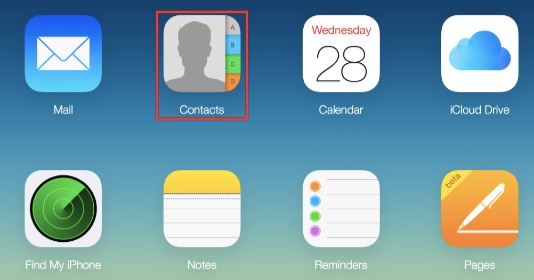
Krok 3. Кликните на „Контакти“ да бисте проверили да ли су контакти са вашег iPhone-а синхронизовани са iCloud налогом. Изаберите жељене контакте тако што ћете их одабрати један по један или одабрати све притиском на Ctrl + A.
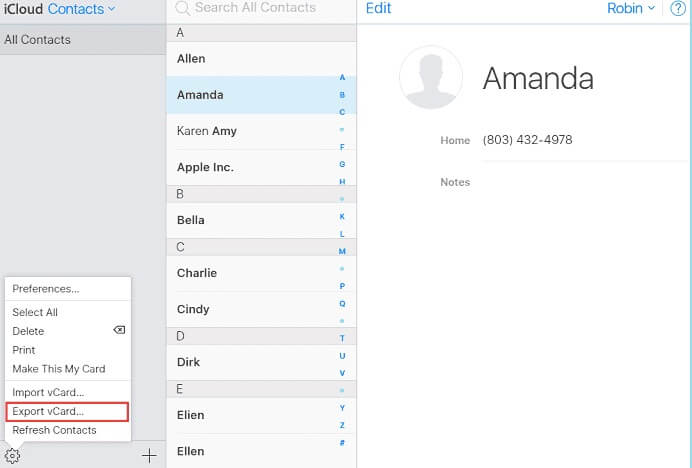
Krok 4. Кликните на икону зупчаника у доњем левом углу и изаберите „Извези vCard“. Затим је време да се пријавите на свој Gmail налог путем https://www.google.com/contacts/
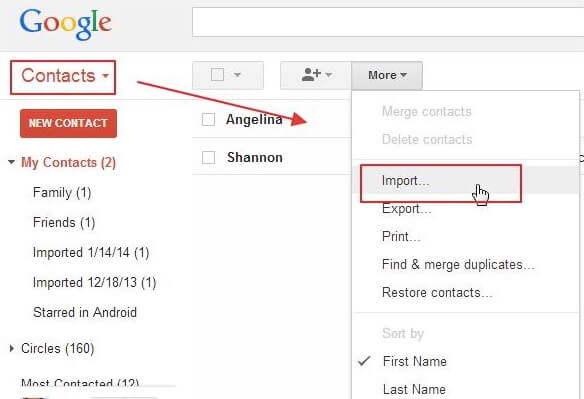
Krok 6. Gmail контакти ће бити учитани. Кликните на „Увези контакте…“ са леве стране и изаберите „Изабери датотеку“. Затим увезите vCard датотеку коју сте претходно преузели у Gmail.
2. метод. Подесите подразумевану локацију налога за контакте
Ако сте укључили Контакте на iCloud-у, контакти са iPhone-а ће се подразумевано чувати на вашем iCloud налогу. Да бисте синхронизовали контакте са iPhone-а са Gmail-ом, једноставно треба да промените подешавања локације са iCloud-а на Gmail налог.
Ако то раније нисте урадили, сада можете додати свој Gmail налог.
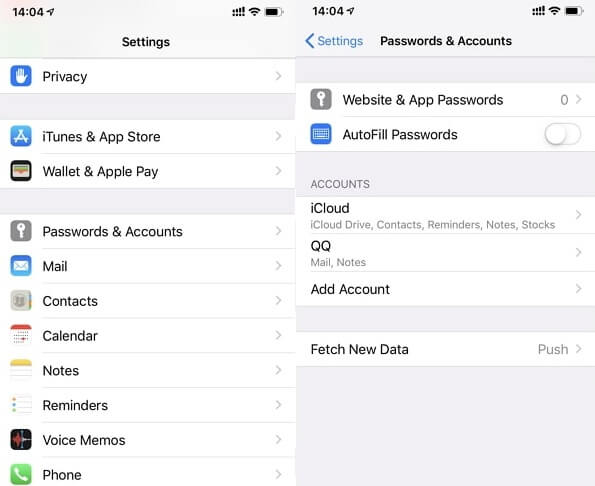
Krok 1. У интерфејсу Подешавања кликните на Лозинке и налози и Додај налог да бисте додали Google налог. (Напомена: Такође би требало да одете на Google налог и омогућите Контакте како бисте били сигурни да су Google контакти синхронизовани са iPhone-ом.)
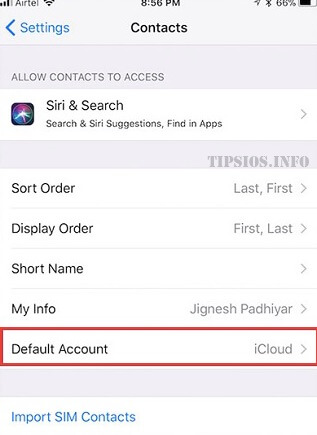
Krok 2. Затим идите у Подешавања > Контакти > Подразумевани налог и изаберите Google да бисте променили подразумевану локацију за чување iPhone контаката из iCloud-а на Google налог. Када се промене сачувају, новокреирани iPhone контакти ће се аутоматски синхронизовати са Gmail-ом.
3. метод. Синхронизујте контакте са iPhone-а на Gmail преко iTunes-а
Да бисте пребацили контакте са иПхоне-а у Гмаил помоћу иТунес-а, претходно треба да искључите Контакте на иЦлоуд-у.
Krok 1. Преузмите најновију верзију iTunes-а на рачунар и повежите телефон са рачунаром. iTunes ће се аутоматски покренути када рачунар детектује ваш уређај.
Krok 2. Кликните на икону вашег iPhone-а и „Информације“.
Krok 3. Након искључивања контаката из iCloud-а, опција „Синхронизуј контакте са“ биће доступна за клик.
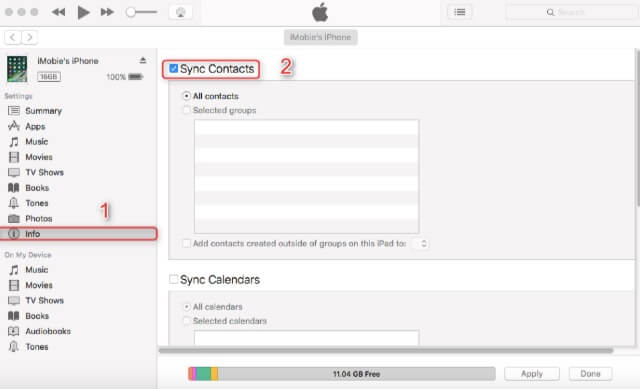
Krok 4. Изаберите ову опцију и кликните на Google контакте из падајућег менија да бисте синхронизовали контакте са Gmail-ом.
Záver
Стога, корисници iPhone-а којима је потребно да синхронизују контакте са iPhone-а на Gmail могу добити брз одговор из овог чланка. Овај чланак вам је дао решења како то да ураде путем iCloud-а, iTunes-а и подешавања iPhone-а.
Aký užitočný bol tento príspevok?
Kliknite na hviezdičku a ohodnoťte to!
Priemerné hodnotenie / 5. Počet hlasov: