Väčšina problémov s Netflixom sa prejavuje štyrmi vecami: pripojenie, ktoré nedokáže udržať stream, zastarané dáta uložené v aplikácii alebo prehliadači Netflix, limit vášho účtu – streamy, Domácnosť alebo sťahovania – alebo chyba na strane samotného Netflixu. Postupujte podľa nižšie uvedených riešení v tomto poradí, najlacnejšie a najpravdepodobnejšie ako prvé. Keď Netflix zlyhá, zvyčajne sa na obrazovke zobrazí kód – NW-3-6, UI-800-3, M7111-5059, TVQ-PM-100 – a tento kód vám povie, v ktorej skupine sa nachádzate, takže si ho zapamätajte predtým, ako čokoľvek reštartujete.
Netflix je najobľúbenejšia webová stránka na streamovanie zábavy na požiadanie. Na Netflixe si môžete vychutnať širokú škálu televíznych relácií a filmov podľa vlastného výberu. Niektorí používatelia sa však sťažujú, že sa im na obrazovke niekedy zobrazuje chybový kód Netflixu a Netflix má problémy so streamovaním obsahu. Existuje niekoľko ďalších problémov s jeho rýchlosťou a výkonom, s ktorými sa mnohí používatelia bežne stretávajú.
V tomto článku vám ukážeme problémy a chyby Netflixu a povieme vám, ako ich opraviť. Náš návod vám určite pomôže zrýchliť streamovanie Netflixu.
Rýchla diagnostika: Príznak, Pravdepodobná príčina, Riešenie
| Príznak | Pravdepodobná príčina | Oprava |
|---|---|---|
| Načítava sa do vyrovnávacej pamäte, alebo obraz zmäkne | Pripojenie na tomto zariadení je príliš pomalé | Oprava 2 |
| „Vyskytol sa problém s pripojením“ alebo kód NW alebo UI | Sieťová cesta alebo uložené údaje zariadenia | Oprava 3, Oprava 8 |
| Kód začínajúci na M7, F7 alebo S7 | Nastavenia prehliadača, rozšírenia alebo DRM | Oprava 4, Oprava 10 |
| „Zdá sa, že používate odblokovač alebo proxy.“ | VPN, proxy alebo inteligentný DNS | Oprava 11 |
| „Tento účet používa príliš veľa ľudí“ | Obmedzenie streamu alebo domácnosť | Oprava 5 |
| Čierna obrazovka so zvukom | Dáta prehliadača, HDMI alebo HDCP | Oprava 7, oprava 9 |
Chybové kódy Netflixu a čo vlastne znamenajú
| Kód | Skupina | Čo to znamená | Oprava |
|---|---|---|---|
| SZ-2-5 / SZ-3-6 | Sieť | Nastavenia DNS, VPN alebo proxy | Oprava 3 |
| аип-701 | Sieť | Pripojenie blokuje zariadenie | Oprava 3 |
| УИ-800-3 | Údaje aplikácie | Uložené údaje je potrebné obnoviť | Oprava 8 |
| TVQ-PM-100 | Údaje aplikácie | Uložené dáta zastavujú prehrávanie | Oprava 8 |
| TVQ-PB-101 | Zariadenie | Názov sa tu neprehrá | Oprava 8 |
| М7111-1331 | Prehliadač | Rozšírenia alebo žiadne prezeranie v prehliadači v rámci plánu | Oprava 4 |
| М7111-5059 / Ф7111-5059 | Prehliadač | Zistený proxy server alebo blokované DRM | Oprava 4, Oprava 11 |
| М7121-1331-П7 | Prehliadač | Neočakávaná chyba, DRM alebo rozšírenia | Oprava 4 |
| М7037-1111 | Sieť | „Zdá sa, že používate VPN alebo proxy.“ | Oprava 11 |
| М7701-1003 | Prehliadač | Obsah chránený prehliadačom Chrome alebo Widevine | Oprava 4 |
| Ф7701-1003 | Prehliadač | Firefox DRM, súkromné prehliadanie, mediálny balík | Oprava 4 |
| С7701 / С7701-1003 | Prehliadač | Súkromné prehliadanie v Safari | Oprava 4 |
| NSES-500 | Нетфликс | Dočasné zlyhanie prehliadača alebo servera | Oprava 1 |
| 10013 | Účet | Kontrola regiónu alebo účtu zlyhala | Oprava 5, Oprava 11 |
| Е109 | Prehliadač | Prehliadač už nie je podporovaný | Oprava 10 |
Oprava 1: Predtým, ako čokoľvek zmeníte, skontrolujte, či je Netflix nefunkčný
Je to zadarmo a trvá to tridsať sekúnd, takže to urobte ako prvé. Nič, čo urobíte lokálne, neprekoná výpadok.
- Otvorte stránku so stavom streamovania Netflixu na adrese help.netflix.com a skontrolujte jeho účet podpory na X.
- Vyskúšajte druhé zariadenie a druhú sieť; telefón s mobilnými dátami je najrýchlejší.
- Spustite fast.com, ktorý meria trasu priamo k Netflixu.
- Downdetector zobrazuje nárasty hlásení v predstihu – signál, nie potvrdenie.
Počas incidentu počkajte 15 až 30 minút a nemeňte nastavenia.
Oprava 2: Ako riešiť problémy so streamovaním Netflixu
Prerušované alebo slabé internetové pripojenie môže mať za následok nízku kvalitu videa. Ak sa počas sledovania videí na Netflixe stretávate s načítavaním do vyrovnávacej pamäte, na vyriešenie problémov môžete použiť nasledujúce tipy.
- Musíte okamžite zastaviť všetky sťahovania, ktoré sa môžu na zariadeniach vykonávať.
- Môžete reštartovať svoje streamovacie zariadenie.
- Reštartovanie modemu alebo routera môže pomôcť.
- Skúste sa presunúť bližšie k routeru.
- Namiesto bezdrôtového pripojenia skúste použiť ethernetový kábel.
Reštart znova spustí DHCP a obnoví trasu k serverom Netflixu: odpojte zariadenie na 30 sekúnd, potom modem a nakoniec router.
| Čo sledujete | Trvalá rýchlosť, ktorú Netflix odporúča |
|---|---|
| Štandardné rozlíšenie alebo 720p | 3 Mb/s |
| Фул ХД 1080п | 5 Mb/s |
| Ултра ХД 4К | 15 Mb/s |
Merajte na chybnom zariadení – program s rýchlosťou 200 Mbps nič neznamená, ak televízor udrží rýchlosť 4 Mbps.
Oprava 3: Ako vyriešiť problémy s pripojením?
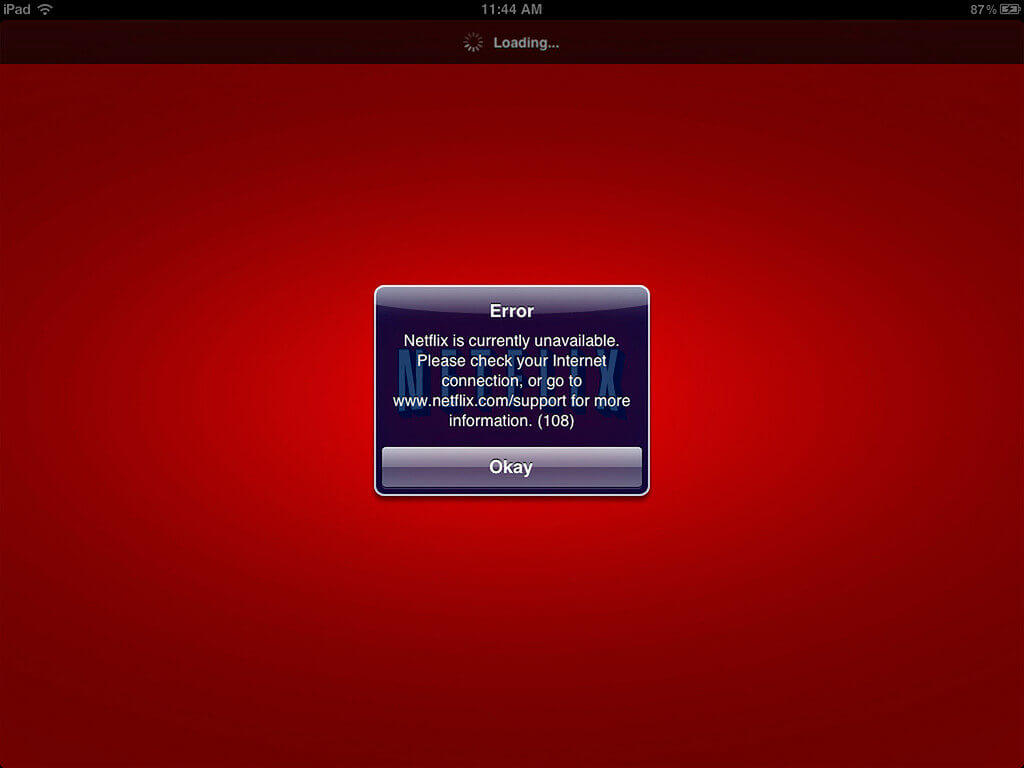
Niekedy sa nemusíte prihlásiť do Netflixu kvôli problému s pripojením. Chybové kódy Netflixu, ktoré začínajú na NW, AIP alebo UI, sú zvyčajne skutočným znakom problémov s pripojením. Výsledkom bude hlásenie, že sa vyskytol problém s pripojením k Netflixu.
Ak sa to stane, musíte sa uistiť, že streamovacie zariadenie je správne pripojené. Problém môžete jednoducho skontrolovať otvorením webového prehliadača. Ak však problém pretrváva, aktualizujte si verziu Netflixu.
Potom si prepracujte tieto:
- Vypnite a vypnite sieť: odpojte modem a smerovač na 30 sekúnd, zapojte modem, počkajte, kým sa kontrolky neustália, a potom zapojte smerovač.
- Obnovte predvolené nastavenia pripojenia. Za väčšinou chýb NW-3-6 a aip-701 stoja vlastné DNS, proxy alebo VPN.
- Skontrolujte, či je zariadenie stále podporované, a potom zavolajte svojmu poskytovateľovi internetových služieb s výsledkom z fast.com.
Oprava 4: Oprava chýb prehliadača, rozšírení a DRM
Kódy začínajúce na M7, F7 alebo S7 označujú prehliadač, nie váš účet: Netflix chráni svoj katalóg pomocou DRM a čokoľvek, čo naruší zložku chránených médií, zastaví prehrávanie.
- Otvorte súkromné okno. Rozšírenia sú tam vypnuté, takže ak sa prehráva Netflix, príčinou je jedno z nich; vypínajte ich jedno po druhom, začnite VPN, blokovaním reklám a nástrojmi na ochranu súkromia.
- Aktualizujte prehliadač a potom jeho komponent DRM: v prehliadači Chrome otvorte chrome://components a začiarknite políčko Widevine Content Decryption Module; vo Firefoxe skontrolujte, či je povolená možnosť Prehrávať obsah s ochranou DRM.
- Nechajte súkromné prehliadanie – S7701-1003 v prehliadači Safari a F7701-1003 vo Firefoxe často nie sú ničím iným. Vymažte údaje o stránke Netflix na adrese netflix.com/clearcookies a nainštalujte si balík Media Feature Pack v systéme Windows N.
Oprava 5: Ako opraviť chybu Netflixu spôsobenú príliš veľkým počtom používateľov?
Chyba „Príliš veľa používateľov“ jasne ukazuje, že vaše heslo k Netflixu bolo zdieľané s inými ľuďmi. Toto obmedzenie pre počet ľudí používajúcich účet Netflix vždy platí. Po dosiahnutí maximálneho počtu vám Netflix zobrazí chybové hlásenie.
Môžete to opraviť tak, že;
- Znova sa prihláste do svojho účtu Netflix.
- Vyberte možnosť odhlásením zariadení.
Ak problém pretrváva rovnaký, je čas zmeniť si heslo.
Koľko obrazoviek získate, závisí od plánu:
| Plán | Cena v USA | Streamy | Преузимања | Ďalší členovia |
|---|---|---|---|---|
| Štandardné s reklamami | 8,99 USD | 2 | 2 zariadenia | Nie je k dispozícii |
| Štandard | 19,99 USD | 2 | 2 zariadenia | 1, 7,99 USD s reklamami alebo 9,99 USD bez reklám |
| Prémiové | 26,99 USD | 4 | 6 zariadení | Až 2, 7,99 USD s reklamami alebo 9,99 USD bez reklám |
Účet Netflix je určený pre jednu domácnosť, ktorú Netflix vygeneruje zo zariadení s internetovým pripojením vo vašom hlavnom mieste sledovania; niekto, kto býva inde, potrebuje ďalší členský slot alebo vlastný účet. Členovia domácnosti môžu stále cestovať s funkciou Cestujem na televízore alebo dočasne pozerať na telefóne. Ak chcete vymazať všetky relácie, prihláste sa na netflix.com a použite možnosť Odhlásiť sa zo všetkých zariadení.
Oprava 6: Ako obnoviť alebo zmeniť heslo k Netflixu?
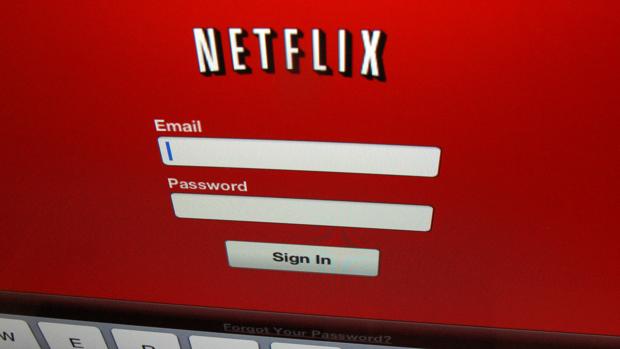
Pomocou svojho účtu Netflix si môžete zmeniť alebo obnoviť heslo Netflixu.
Môžete to urobiť takto;
- Kliknite na svoj účet Netflix. Vyberte možnosť „zmeniť heslo“.
- V dialógovom okne sa vás opýta na vaše aktuálne heslo, zatiaľ čo v druhom a treťom riadku potvrďte svoje nové heslo.
- Po zadaní nového hesla kliknite na možnosť uloženia a heslo zmeňte alebo resetujte.
Zmena hesla ukončí každú reláciu na každom zariadení, a preto sa vymaže chyba „príliš veľa používateľov“ – ale znova sa prihlásite na svojom televízore. Ak ste ho stratili, obnovte ho na prihlasovacej obrazovke.
Oprava 7: Keď sa na obrazovke zobrazí čierna obrazovka?

Jedným z bežných problémov, s ktorými sa stretávajú používatelia Netflixu, je zobrazenie čiernej obrazovky. Zvyčajne sa to stáva kvôli používaniu prehliadača Safari, Firefox, Edge alebo Chrome na počítači so systémom Windows. Keď sa na obrazovke zobrazí čierna obrazovka, použite nasledujúcu metódu;
- Buď vymažte vyrovnávaciu pamäť prehliadača, alebo skúste použiť iný prehliadač.
- Ďalším spôsobom, ako tento problém vyriešiť, je vymazanie súborov cookie Netflixu.
- Ak problém dosiahne svoj vrchol, je čas odinštalovať prehliadač alebo aplikáciu Netflix. Keď to urobíte, znova ho nainštalujte a znova skontrolujte.
Netflix ukončil podporu Microsoft Silverlight a teraz prehráva cez HTML5 v podporovanom prehliadači, takže jediné, čo sa oplatí preinštalovať, je prehliadač alebo aplikácia; znova zapnite hardvérovú akceleráciu. Ak je obrazovka čierna, ale zvuk sa prehráva, prejdite na Oprava 9.
Ak stále nedokážete vyriešiť problémy so streamovaním Netflixu, môžete kontaktovať personál podpory Netflixu prostredníctvom chatu alebo telefonicky.
Oprava 8: Obnovte údaje, ktoré Netflix uložil vo vašom zariadení
UI-800-3, UI-113, TVQ-PM-100, 5.7 a -11800 znamenajú to isté: dáta uložené vo vyrovnávacej pamäti zariadenia sú zastarané, zvyčajne po aktualizácii aplikácie.
- Správne reštartujte: zariadenie úplne vypnite, odpojte ho zo siete, počkajte 15 sekúnd a potom ho znova zapnite.
- Odhláste sa a znova prihláste z ponuky Netflix v časti Získať pomoc. Ak sa k nej nedostanete, stlačte na diaľkovom ovládači tlačidlá Hore, Hore, Dole, Dole, Vľavo, Vpravo, Vľavo, Vpravo, Hore, Hore, Hore, Hore, Hore, kým sa nedostanete k možnosti deaktivácie.
- Vymažte údaje aplikácie alebo – na zariadeniach Roku a Apple TV, ktoré nemajú kontrolu nad vyrovnávacou pamäťou – aplikáciu odstráňte a znova nainštalujte.
Oprava 9: Skontrolujte kábel HDMI, HDCP a cestu zobrazenia
Čierna obrazovka so zvukom je častejšie problémom s video cestou ako problémom Netflixu: HDCP je ochranný handshake medzi zariadením a televízorom a keď zlyhá, chránené tituly stmavnú, zatiaľ čo ponuky sa prehrávajú ďalej.
- Skontrolujte, či je televízor nastavený na správny vstup, a potom znova zapojte kábel HDMI na oboch koncoch.
- Skúste iný HDMI port a kábel; staré káble často zlyhávajú pri vyjednávaní HDCP.
- Vyberte AV prijímač, soundbar alebo prepínač zo siete, potom na minútu odpojte televízor a znova ho zapnite.
Oprava 10: Používajte prehliadač a operačný systém, ktorý Netflix podporuje
Netflix podporuje prehliadače Chrome, Edge, Firefox, Opera a Safari na počítači a nenápadne ruší staršie zostavy – E109 získate, keď prehliadač zmizne zo zoznamu.
| Платформа | Požiadavka | Minimálne požiadavky prehliadača |
|---|---|---|
| Okná | Windows 10 alebo 11 | Еџ 118, Хром 117, Фајерфокс 111, Опера 92 |
| Мак | macOS 10.15.5 alebo novší | Сафари 14, Хром 117, Фајерфокс 111, Опера 92 |
| Chromebook alebo iPad | ChromeOS 76 alebo novší, iPadOS 14 alebo novší | Хром 117, Сафари 14 |
Edge a Chrome v systéme Windows dokážu dosiahnuť rozlíšenie 2160p, ak to hardvér dovolí, Firefox a Opera dosahujú maximálne rozlíšenie 1080p a pre živé prenosy je potrebný Safari 15 alebo novší. Systémy Windows 8 a 8.1 prehrávajú iba v štandardnom rozlíšení.
Oprava 11: Vypnite si VPN, proxy alebo odblokovač
„Zdá sa, že používate odblokovač alebo proxy“, zobrazené s kódom M7037-1111, znamená, že Netflix vidí vašu prevádzku prichádzajúcu z iného zdroja.
- Vypnite VPN na zariadení a na routeri; niektoré antivírusové balíky sa dodávajú so zapnutou VPN. Vypnite inteligentné DNS a proxy rozšírenia a potom obnovte predvolené nastavenia.
- Otvorte stránku fast.com, vyberte možnosť Zobraziť viac informácií a porovnajte krajinu vedľa položky Klient s tým, kde sa nachádzate. Ak je zobrazená nesprávna hodnota a nie je spustená žiadna VPN, uveďte túto krajinu a IP adresu svojmu poskytovateľovi internetových služieb.
- Ak potrebujete VPN pre inú prevádzku, smerujte Netflix mimo nej. Netflix nepodporuje používanie VPN pre živé prenosy ani pre zážitok s reklamami.
Oprava 12: Sťahovanie, limity offline a sledovanie počas cestovania
Sťahovanie je samostatnou funkciou oddelenou od streamovania a vysvetľuje, prečo funkčný účet odmieta uložiť titul.
- Štandardná verzia s reklamami umožňuje sťahovanie na 2 zariadenia, s obmedzením 15 titulov na zariadenie mesačne; Štandardná verzia tiež umožňuje 2 a Premium umožňuje 6.
- Platnosť uloženého titulu vyprší po stlačení tlačidla prehrávania alebo po vypršaní jeho licencie a niektoré majú limit štúdiového súboru. Skontrolujte aj úložisko: čiastočne stiahnutý titul sa na iPhone a iPade zobrazuje ako chyba -103.
- Stiahnuté súbory sú viazané na krajinu účtu, takže cestovanie do zahraničia môže zabrániť ich prehrávaniu.
Často kladené otázky
1. Ako zistím, či je Netflix nefunkčný alebo je problém vo mne?
Pozrite si stránku help.netflix.com, otestujte druhé zariadenie a druhú sieť a spustite stránku fast.com. Zlyhanie všade poukazuje na Netflix; zlyhanie na jednom zariadení poukazuje naň.
2. Čo znamená chybový kód Netflixu NW-3-6?
Zariadenie sa nemôže pripojiť k Netflixu cez aktuálnu sieťovú cestu, zvyčajne kvôli DNS, VPN alebo proxy serveru, prípadne vlastnému nastaveniu. Reštartujte modem a smerovač a potom obnovte predvolené nastavenia.
3. Prečo Netflix hlási, že môj účet používa príliš veľa ľudí?
Bol dosiahnutý limit streamovania vo vašom programe: dve obrazovky v režime Standard s reklamami a Standard, štyri v režime Premium. Zastavte prehrávanie inde alebo sa odhláste z nepoužívaných zariadení a potom počkajte niekoľko minút.
4. Môžem zdieľať Netflix s niekým, kto býva v inom dome?
Iba s plateným miestom pre ďalšieho člena, dostupné v Standard a Premium, ale nie v Standard s reklamami. Ďalší člen získa vlastné prihlasovacie údaje a môže sledovať naraz len na jednom zariadení.
5. Prečo je obrazovka môjho Netflixu čierna, ale zvuk sa stále prehráva?
Na televízore to znamená video cestu – vstup HDMI, kábel, AV prijímač v reťazci alebo HDCP. Na počítači sú to zvyčajne dáta prehliadača, súkromné prehliadanie alebo DRM.
Záver
Opravy riešte postupne a Netflix sa takmer vždy vráti: skontrolujte, či je Netflix nefunkčný, otestujte pripojenie na 3, 5 a 15 Mbps na chybnom zariadení, vypnite a vypnite modem a router a potom vymažte údaje, ktoré aplikácia alebo prehliadač uložil. To nič nestojí a pokryje to ukladanie do vyrovnávacej pamäte a väčšinu kódov na obrazovke.
Potom priraďte kód k jeho vrstve. Kódy NW a AIP predstavujú sieť, kódy UI a TVQ predstavujú uložené údaje zariadenia, kódy M7, F7 a S7 predstavujú prehliadač a jeho DRM a správa o príliš veľa používateľoch alebo správa o domácnosti je skôr váš plán než chyba. Odhlásením každého zariadenia a obnovením hesla sa vyriešia problémy na úrovni účtu.
Uschovajte si celý kód vrátane akejkoľvek prípony, pretože UI-800-3 alebo TVQ-PB-101 s príponou v zátvorkách môže ukazovať na niečo iné ako obyčajný kód. Ak to nie je možné, podpora Netflixu je dostupná prostredníctvom chatu alebo telefonicky a váš poskytovateľ internetových služieb môže skontrolovať trasu, keď fast.com zobrazuje krajinu alebo rýchlosť, ktorá nezodpovedá vašej adrese.
Aký užitočný bol tento príspevok?
Kliknite na hviezdičku a ohodnoťte to!
Priemerné hodnotenie / 5. Počet hlasov: