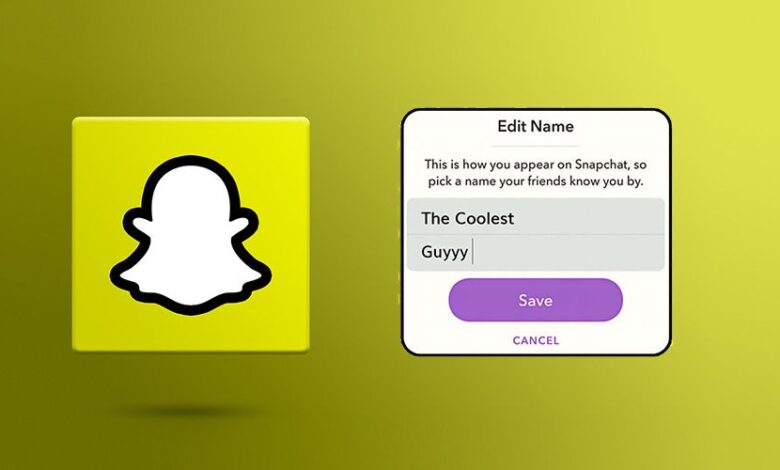
Snapchat automaticky priradí každému používateľovi jedinečné používateľské meno pri registrácii a pre mnohých ľudí táto prvá voľba už neskôr nepredstavuje to, kým sú. Či už sa vám pôvodné používateľské meno zdá zastarané, príliš náhodné alebo už nezodpovedá vašej osobnej značke, dobrou správou je, že Snapchat teraz umožňuje používateľom zmeniť si používateľské meno bez vytvorenia nového účtu. Táto aktualizácia robí Snapchat flexibilnejším a užívateľsky prívetivejším, najmä pre dlhodobých používateľov, ktorí chcú začať odznova.
Zmena používateľského mena na Snapchat je jednoduchý proces na zariadeniach so systémom Android aj iOS. Prejdením do nastavení profilu a výberom možnosti používateľského mena si môžete zvoliť nové meno, ktoré lepšie odráža vašu identitu, záujmy alebo online prítomnosť. Toto je obzvlášť užitočné pre tvorcov, influencerov alebo používateľov, ktorí chcú konzistentnosť naprieč platformami ako Instagram, TikTok alebo X (Twitter). Jasné a rozpoznateľné používateľské menu pomáha priateľom ľahšie vás nájsť a zlepšuje vašu celkovú viditeľnosť na sociálnych sieťach.
Je dôležité si uvedomiť, že Snapchat má niekoľko pravidiel týkajúcich sa zmien používateľského mena. Svoje používateľské meno môžete zmeniť iba raz v rámci určitého obdobia a po jeho aktualizácii už staré používateľské meno nie je možné znova použiť. Vaši priatelia, skóre na Snape, spomienky a konverzácie však zostanú nedotknuté, takže nestratíte žiadne dôležité údaje. To zaisťuje plynulý prechod a zároveň chráni históriu vášho účtu.
Celkovo vzaté, schopnosť Snapchatu meniť používateľské mená odráža, ako sa platforma neustále vyvíja spolu so svojimi používateľmi. S rastúcou popularitou Snapchatu, najmä medzi mladším publikom, tieto malé, ale zmysluplné aktualizácie zlepšujú používateľskú skúsenosť. Ak budete postupovať podľa krokov uvedených v tejto príručke a starostlivo si vyberiete nové používateľské meno, môžete si svoju identitu v Snapchate obnoviť už za pár minút a užívať si aplikáciu s menom, ktoré vás skutočne reprezentuje.
Ako získať prístup k svojmu používateľskému menu a prezývke na Snapchate?
Ak to chcete urobiť, stačí klepnúť na ikonu svojho profilu (malý obrázok vášho avatara) v ľavom hornom rohu hlavnej obrazovky programu. Na novej stránke sa zobrazí vaše používateľské meno Snapchat a vaša prezývka.
Ako si vytvoriť nové používateľské meno na Snapchat?
Ak sa vám niekedy stalo, že ste si chceli zmeniť používateľské meno na Snapchate a stále ste nedosiahli žiadny výsledok, mali by ste vedieť, že problém nie je v schopnosti pracovať s mobilným softvérom, ale v tom, že Snapchat vôbec nemá možnosť zmeniť si meno. Žiadne používateľské meno!
Možno si myslíte, že na zmenu používateľského mena na Snapchate stačí prejsť do nastavení účtu a klepnúť na svoje používateľské meno, aby ste ho upravili. Môžete to určite skúsiť, ale rýchlo zistíte, že to nebude fungovať. V opačnom prípade budete musieť účet preniesť na nový účet s požadovaným používateľským menom.
Snapchat zaviedol tieto obmedzenia z „bezpečnostných“ dôvodov a v dôsledku týchto pravidiel nebudete môcť preniesť údaje z jedného používateľského účtu na používateľský účet s novým používateľským menom. Existuje však niekoľko spôsobov, ako tento problém vyriešiť.
Zostaňte s nami, pretože vás budeme naďalej učiť, ako zmeniť svoje používateľské meno na Snapchate.

Najlepšia aplikácia na sledovanie telefónu
Špionáž na Facebooku, WhatsApp, Instagrame, Snapchate, LINE, Telegrame, Tinderi a ďalších sociálnych sieťach bez toho, aby ste o tom vedeli; Jednoducho sledujte polohu GPS, textové správy, kontakty, záznamy hovorov a ďalšie údaje! 100% bezpečné!
Zmeňte si používateľské meno Snapchat pomocou sekcie nastavení
- Po otvorení aplikácie Snapchat by ste mali klepnúť na ikonu profilu a potom vybrať ikonu Bitmoji v hornom rohu na ľavej strane obrazovky, aby ste získali prístup k svojmu profilu. Teraz uvidíte ikonu ozubeného kolieska v pravom hornom rohu, ktorá vás presmeruje do nastavení vášho účtu.
- Teraz môžete upraviť svoje predchádzajúce meno alebo pridať nové meno
- Prvé dve karty nastavení účtu, ktoré uvidíte, budú obsahovať meno, ktoré nasleduje za používateľským menom. Klepnite na Meno. Na ďalšej karte, ktorá sa otvorí, pridajte alebo upravte svoje krstné meno a priezvisko.
- Klepnite na tlačidlo Uložiť, ktoré sa zobrazí po vykonaní zmien
- Skontrolujte si profil a pozrite si nové meno
Pokiaľ si do poľa Meno uložíte niečo, ako je uvedené v predchádzajúcich krokoch, nové meno sa bude zobrazovať v sekciách chatov a príbehov vašich priateľov namiesto vášho skutočného používateľského mena. Existuje však situácia, keď iný používateľ môže vidieť vaše používateľské meno, a to vtedy, keď si skontroluje váš profil, aby videl krátke zhrnutie o vás (meno, používateľské meno a ďalšie informácie...).
Po uložení mena kliknite na šípku späť v ľavej hornej časti obrazovky, prejdite do svojho profilu a pozrite si nové meno zobrazené pod vaším kódom Snap.
Vytvorte si nový účet na Snapchat a pridajte svojich priateľov
Ak si naozaj potrebujete zmeniť používateľské meno a nechcete, aby mal niekto prístup k vášmu predchádzajúcemu používateľskému menu a identifikačným údajom, jediný spôsob je odstrániť predchádzajúci účet a vytvoriť si nový. Postupujte podľa nasledujúcich krokov:
- Klepnite na ikonu svojho profilu/Bitmoji a potom klepnite na pravý horný roh ikony ozubeného kolieska. Posuňte sa nadol, klepnite na Odhlásiť sa a potvrďte, že sa chcete odhlásiť zo svojho účtu.
- Po druhom prihlásení do aplikácie môžete klepnúť na modré tlačidlo registrácie a vytvoriť si nový účet s novým používateľským menom.
- Po dokončení procesu nastavenia nového účtu môžete klepnutím na ikonu lupy vyhľadať používateľské mená svojich priateľov.
Upozorňujeme, že touto metódou stratíte svojich priateľov, aktivity a nastavenia, ale ak je to jediná možnosť, ktorú máte, mali by ste mať na pamäti, že v podstate nemôžete zmeniť svoje používateľské meno Snapchat bez straty účtu.
Ako pridať nášho priateľa do nového účtu Snapchat?
Ak chcete pridať priateľov do nového účtu Snapchat, ktorý ste si predtým vytvorili, budete potrebovať ich používateľské mená. Inými slovami, budete musieť používateľské mená svojich priateľov vyhľadať jednotlivo. Problém je v tom, že v najnovšej verzii aplikácie Snapchat sa zdá, že neexistuje možnosť zobraziť všetkých priateľov, ktorých ste si predtým pridali. Stále však existuje spôsob, ako zobraziť zoznam mien všetkých vašich priateľov, aby ste na nikoho nezabudli, ale bohužiaľ je príliš časovo náročné vyhľadať používateľské meno každého priateľa a pridať ich všetkých do vytvoreného účtu. Ak máte energiu, tu je spôsob, ako to urobiť.
Pridajte všetkých svojich priateľov manuálne do nového účtu Snapchat
- Prejdite na kartu konverzácie a kliknite na tlačidlo Nová konverzácia.
- Prezrite si skupiny Najlepší priatelia, Nedávni a Starší, aby ste videli zoznam svojich priateľov v abecednom poradí.
- Urobte niekoľko fotografií. Nový chat zrušte kliknutím na možnosť x v hornej časti obrazovky.
- Klepnite na ikonu lupy v hornej časti obrazovky.
- Vyhľadajte priateľov, ktorí sú na vašom zozname, ktorý by sa mal automaticky zobraziť v hornej časti obrazovky.
- Pod menom priateľa sa zobrazí používateľské meno. Urobte si jeho kópiu alebo si ho napíšte na papier. Vyššie uvedené kroky zopakujte pre zobrazované mená ostatných priateľov. Ak chcete ukončiť vyhľadávanie, klepnite na X v pravom hornom rohu.
Vezmite si zoznam používateľských mien svojich priateľov, ktorý ste si pripravili v predchádzajúcom kroku, a manuálne ho vyhľadajte vo svojom novom účte. Potom klepnite na ikonu Pridať, čím ich pridáte.
Prípadne, ak váš zoznam mobilných kontaktov obsahuje informácie o ID vašich priateľov, synchronizujte kontakty z mobilného telefónu s novým účtom, aby ste ich mohli pridávať hromadne a urýchliť proces. Kliknite na kartu konverzácií. V pravom hornom rohu uvidíte ikonu pridania. Kliknite na ňu a potom klepnite na Pridať kontakty. Potom postupujte podľa pokynov na prepojenie služby Snapchat s vašimi mobilnými kontaktmi.
Poskytnutie nového Snapchat ID pomocou e-mailu
Keďže sme v predchádzajúcej metóde vysvetlili postup, ako zmeniť používateľské meno na Snapchat bez vytvorenia nového účtu, tu existuje úplne iná metóda na jeho zmenu. Použitím iného e-mailu si môžete vytvoriť nový účet na Snapchat s iným používateľským menom.
Ak chcete zmeniť používateľské meno svojho účtu, postupujte podľa pokynov nižšie:
- V prvom kroku by ste sa mali prihlásiť do svojho profilu Snapchat. Klepnite na ikonu Nastavenia a vyhľadajte možnosť Odhlásiť sa. Klepnite na tlačidlo Registrovať. Zadajte požadované údaje a uistite sa, že používate inú e-mailovú adresu ako tú, ktorú ste použili pre svoj aktuálny účet Snapchat.
- Klepnite na „Pridať priateľov“. Môžete tiež použiť možnosť „Pridať z kontaktov“. Kliknite na tlačidlo „Pokračovať“ a počkajte niekoľko sekúnd. Zobrazí sa okno, kliknite na tlačidlo „OK“ a povoľte aplikácii Snapchat prístup k vašim kontaktom.
- Potom môžete pridať kontakty podľa svojich preferencií.
- Prihláste sa do svojho predchádzajúceho účtu Snapchat. Potom môžete klepnúť na „Moji priatelia“ a vybrať si priateľa. Jeho používateľské meno v službe Snapchat sa zobrazí na obrazovke. Tu neuvidíte priateľov, ktorých ste si predtým pridali do nového účtu Snapchat.
- Teraz sa znova prihláste do svojho nového účtu Snapchat a pridajte svojho priateľa pomocou jeho používateľského mena. Nastavením nových zmien, ktoré chcete, môžete svoj predchádzajúci účet natrvalo odstrániť.
Ako sme už spomenuli v tomto článku, Snapchat je nová, populárna a užitočná aplikácia, ktorá vám môže pomôcť získať lepší zážitok z fotografovania. V dnešnej dobe sa vďaka rozšíreniu používania sociálnych médií stalo vytváranie dobrých fotografií nevyhnutnosťou pre ľudí všetkých vekových kategórií. Vyššie uvedené metódy a informácie teda môžete použiť na vytvorenie svojho účtu Snapchat.
Aký užitočný bol tento príspevok?
Kliknite na hviezdičku a ohodnoťte to!
Priemerné hodnotenie / 5. Počet hlasov: