Je pravdepodobné, že ste už počuli o Prehrávač médií VLC na prehrávanie streamovaných videí. Je však pravdepodobnejšie, že vás jeho názov oklame – prehrávač médií VLC v žiadnom prípade nie je jednoúčelový. Namiesto toho je to výkonný nástroj nabitý funkciami, ktorý nielenže dokáže prehrávať streamované videá, ale aj sťahovať videá zo všetkých populárnych webových stránok, ako napríklad Јутјуб .
Dnes sa dozviete o ako stiahnuť video pomocou VLC na Mac/Windows a vyriešiť sériu problémov, ktoré vznikajú pri použití všetkého v jednej pasáži.
Skrytá funkcia VLC: Sťahovanie videa z internetu
Existujú dva spôsoby sťahovania videí pomocou VLC. Tu uvediem ten jednoduchší. Postupujte podľa krokov uvedených nižšie a ako príklad použite sťahovanie videa z YouTube pomocou VLC.
Krok 1. Spustite VLC
Po nainštalovaní prehrávača médií VLC do systému Windows alebo Mac ho spustite.
Krok 2. Skopírujte URL adresu videa z YouTube
Prejdite na video na YouTube a skopírujte odkaz z adresného riadku prehliadača nad stránkou.
Krok 3. Vložte URL adresu videa do VLC a spustite prehrávanie
V systéme Windows:
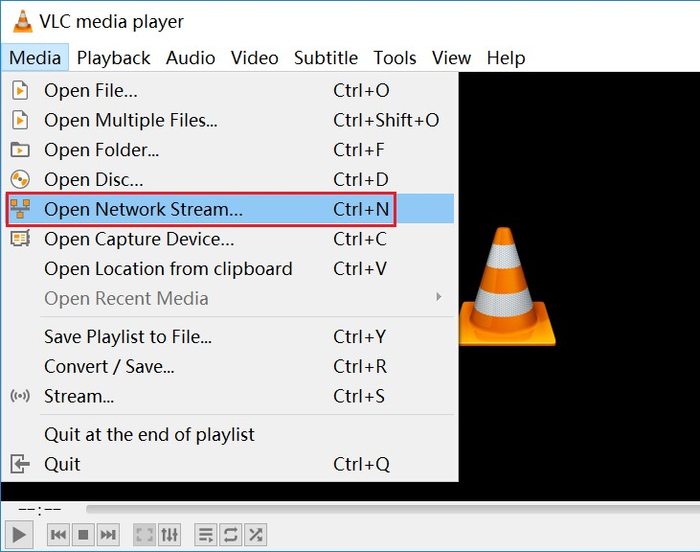
V hlavnom rozhraní VLC kliknite na „Médiá“ > „Otvoriť sieťový stream“.
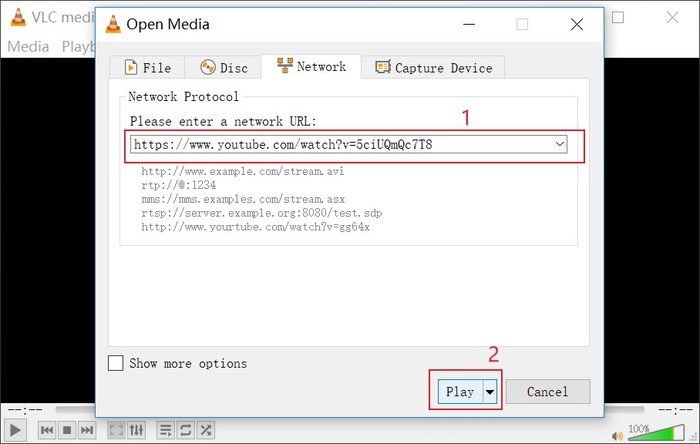
Potom v kontextovom okne na karte Sieť zadajte URL adresu videa YouTube, ktorú ste skopírovali z YouTube. Stlačením tlačidla „Prehrať“ spustite prehrávanie videa.
Na Macu:
Kliknite na „Súbor“ > „Otvoriť sieť“, zadajte URL adresu videa YouTube a kliknite na „Otvoriť“.
Krok 4. Získajte a skopírujte informácie o kodeku videa YouTube
V systéme Windows:
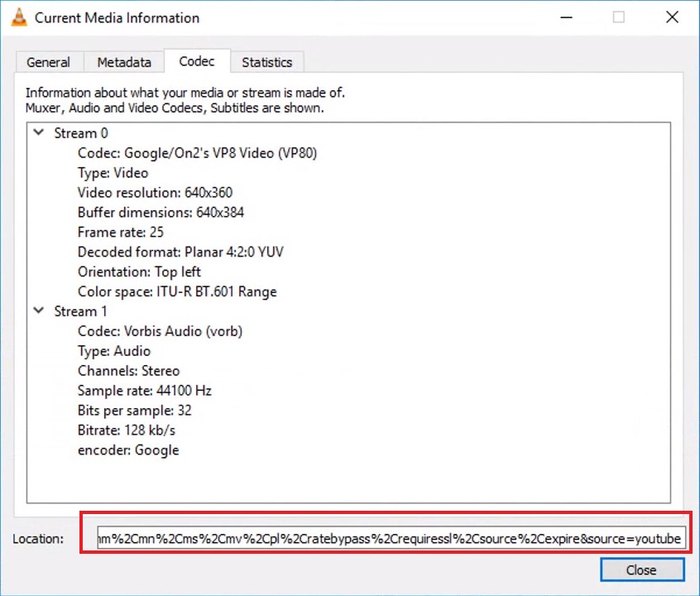
Kliknite na „Nástroje“ > „Informácie o kodeku“ a skopírujte celú URL adresu vedľa názvu „Umiestnenie“. Toto je priama URL adresa videa YouTube.
Na Macu:
Vyberte video z YouTube vo VLC a kliknite na „Okno“ > „Informácie o médiu“. Hľadáte vstupné pole „Umiestnenie“.
Krok 5. Zadajte URL adresu do panela s adresou a stiahnite si video z YouTube
Otvorte stránku webového prehliadača a vložte skopírovanú URL adresu lokality do panela s adresou, potom stlačte kláves „Enter“ na klávesnici. Potom môže byť potrebné viac kliknutí na tlačidlo „Uložiť“, čo závisí od odkazu na video a nastavení vášho prehliadača.
Problémy riešené pri sťahovaní z YouTube pomocou VLC
Naučili ste sa už sťahovať videá z YouTube pomocou VLC? Nebojte sa, ak sa v praxi stretnete s nejakými problémami. Prvá vec, ktorú musíte urobiť, je starostlivejšie zopakovať vyššie uvedené kroky, aby ste vylúčili možnosť nedodržania správnych postupov. Ak tento problém pretrváva, možno budete musieť prečítať druhú časť textu.
Uviedli sme niektoré bežné problémy spojené s ukladaním videa z webových stránok pomocou VLC a poskytli sme naše riešenia.
Problém 1:
„Bohužiaľ, toto mi nefungovalo. Stiahlo sa video, ale namiesto prehrateľného videa sa mi v priečinku so stiahnutými súbormi zobrazoval súbor s názvom „súbor“.“
Riešenie A: Keď sa zobrazí výzva „Zadajte názov súboru“, pridajte k názvu súboru príponu, napríklad „.mp4“ alebo „.avi“.
Riešenie B: Na konverziu súboru do formátu „.mp4“ použite video konvertor.
Problém 2:
„Niektoré videá z YouTube som si mohol stiahnuť pomocou VLC, zatiaľ čo iné nefungovali.“
Riešenie: Skontrolujte, či je video označené ako „Video s vekovo obmedzeným obmedzením (na základe pokynov pre komunitu)“. Ak je to tak, video sa NESTÁHNE pomocou zavedenej metódy kvôli pravidlám YouTube. Neexistuje spôsob, ako sa ho zbaviť. Vyskúšajte preto alternatívy k VLC.
Alternatíva k VLC na sťahovanie online videí
Vstavaná funkcia sťahovania vo VLC nemôže zaobísť bez nedostatkov, pretože nie je expertom na sťahovanie videa. Niektoré videá sú dokonca vysoko chránené programom na ich webovej stránke a VLC ich nemôže stiahnuť. Na vyriešenie tohto problému odporúčam vyskúšať niektoré profesionálne programy na sťahovanie videa z populárnych webových stránok na prezeranie offline.
Online sťahovač videa je jeden z najlepších programov na sťahovanie videí z YouTube. Okrem YouTube tvrdí, že podporuje Facebook, Twitter, TikTok, Instagram, YouTube, Dailymotion, Vimeo, SoundCloud atď. Vďaka prehľadnému a intuitívnemu rozhraniu sa online program na sťahovanie videa veľmi ľahko používa, stačí len niekoľko kliknutí. Teraz podporuje systémy Windows aj Mac. Môžete si ho vyskúšať kliknutím na tlačidlo nižšie.
Bezplatné stiahnutie Bezplatné stiahnutie
Postupujte podľa krokov uvedených nižšie a jednoducho stiahnite videá z internetu pomocou programu Online Video Downloader
Krok 1. Nainštalujte a otvorte online program na sťahovanie videa
Získajte inštalačný balík a podľa pokynov nainštalujte Online Video Downloader do počítača. Potom ho otvorte.

Krok 2. Skopírujte a vložte odkaz na video
Prejdite na stránku s videom, ktoré sa vám páči, a skopírujte odkaz na video z panela s adresou vyššie. Potom prejdite do hlavného rozhrania aplikácie Online Video Downloader a vložte odkaz na video do vyhľadávacieho poľa. Stlačte tlačidlo „Analyzovať“ napravo od poľa a interpretujte video.

Krok 3. Vyberte formát a stiahnite video
V kontextovom okne vyberte výstupný formát a kvalitu a potom kliknite na tlačidlo „Stiahnuť“. Program okamžite začne sťahovať video. Po dokončení procesu sťahovania môžete prejsť na kartu „Dokončené“, kde nájdete stiahnuté video.

Dúfame, že vyššie uvedené informácie vám pomohli vyriešiť problémy so sťahovaním videí pomocou VLC na vašom počítači Mac alebo Windows. Ak nie ste spokojní s funkciou sťahovania, ktorú VLC ponúka, najlepšie bude vyskúšať... Online sťahovač videa , čo je pomerne jednoduché a efektívne na používanie.
Bezplatné stiahnutie Bezplatné stiahnutie
Aký užitočný bol tento príspevok?
Kliknite na hviezdičku a ohodnoťte to!
Priemerné hodnotenie / 5. Počet hlasov: