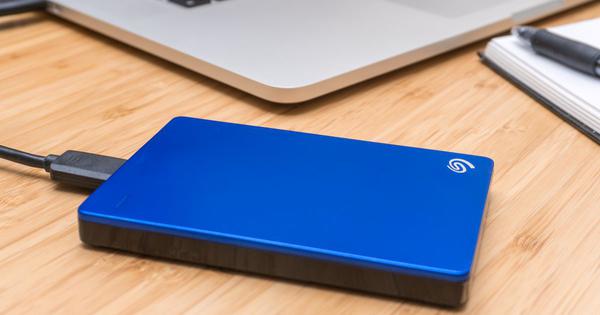
Súborový systém RAW, nazývaný aj disk RAW, je abnormálny súborový systém.
Keď sa na pevnom disku počítača alebo inom zariadení v správe diskov zobrazuje súborový systém RAW, údaje vo vnútri sa nezobrazujú. Pri pokuse o otvorenie USB disku sa systém neustále vyzýva na jeho formátovanie.
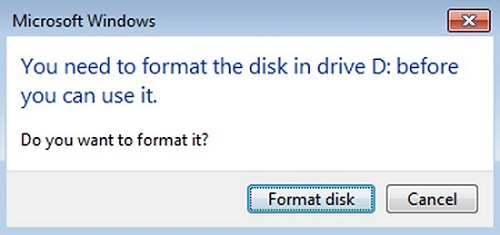
Formátovanie problém skutočne rýchlo vyrieši, ale mali by ste si uvedomiť, že údaje vo vnútri sa po formátovaní vymažú.
Teraz vás možno zaujíma, ako opraviť externý pevný disk RAW bez formátovania a obnovy údajov z disku RAW. Postupujte podľa pokynov nižšie a zistite, ako na to.
Časť 1: Obnova súborov z externého pevného disku RAW
Je v poriadku naformátovať externý pevný disk vo formáte RAW, ak súbory vo vnútri nepotrebujete.
Ak sa však vo vnútri nachádzajú dôležité údaje, mali by ste obnoviť dáta pred formátovaním, inak budú stratené údaje prepísané. Na trhu je veľa softvérových programov na obnovu dát. Tu si vyberieme Obnova dát pretože hoci počítač nedokáže čítať súbory na pevnom disku RAW, softvér dokáže stále skenovať a obnovovať súbory vo vnútri.
Najprv si stiahnite, nainštalujte a spustite program Data Recovery.
Bezplatné stiahnutie Bezplatné stiahnutie
Tu sú pokyny:
Krok 1. Pripojte externý pevný disk RAW k počítaču.
Krok 2. Skontrolujte typ súboru a vymeniteľné disky. Kliknite na tlačidlo „Skenovať“. Môže obnoviť obrázky, zvuk, video, e-mail, dokument, a ďalšie typy súborov jedným kliknutím.

Krok 3. Po dokončení rýchleho skenovania uvidíte súbory na pevnom disku. Ak nemôžete nájsť potrebné údaje, skúste hlboké skenovanie .

Krok 4. Zaškrtnite potrebné súbory a kliknite na tlačidlo „Obnoviť“.

Krok 5. Uložte obnovené súbory do počítača.
Poznámka: Neukladajte obnovené súbory na externý pevný disk vo formáte RAW.
Bezplatné stiahnutie Bezplatné stiahnutie
Časť 2: Oprava externého pevného disku RAW
Konvertujte RAW do NTFS bez formátovania:
NTFS je súborový systém, ktorý operačný systém Windows používa na ukladanie a načítavanie súborov na pevnom disku.
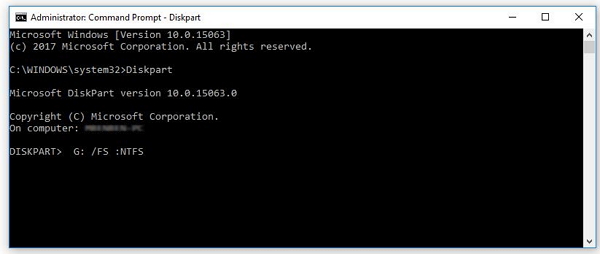
Ak nechcete formátovať externý pevný disk, dobrým spôsobom je prevod súboru RAW na súbor NTFS pomocou príkazu CMD. Prečítajte si a dozviete sa viac o prevode súboru RAW na súbor NTFS bez straty údajov.
Formátovanie pevného disku vo formáte RAW
Ak stále nemôžete získať prístup k externému pevnému disku, stačí naformátovať pevný disk vo formáte RAW.
Krok 1. Kliknite na „Tento počítač“ a vyhľadajte disk.
Krok 2. Kliknite pravým tlačidlom myši na pevný disk a vyberte možnosť „Formátovať“ .
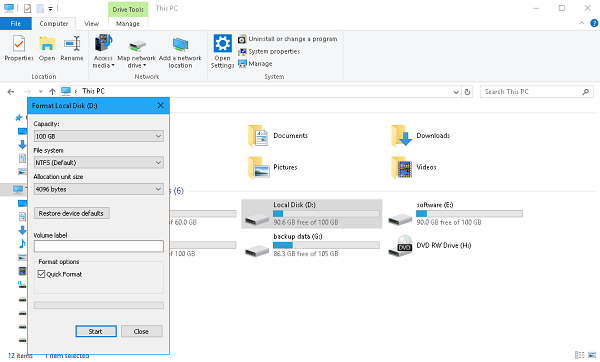
Krok 3.
Vyberte požadovaný súborový systém a pod označenie zväzku zadajte názov disku.
Krok 4. Kliknite na tlačidlo „Štart“ pre spustenie formátovania.

Proces bude dokončený o niekoľko minút. Keď bude externý pevný disk RAW opäť prístupný, presuňte obnovené súbory späť naň.
Po prečítaní tohto príspevku ste už vedeli, čo je súborový systém RAW a ako opraviť oddiely RAW bez straty údajov. V skutočnosti, Obnova súborového systému RAW nie je to také ťažké, ak sa s tým vysporiadate správnym spôsobom.
Bezplatné stiahnutie Bezplatné stiahnutie
Aký užitočný bol tento príspevok?
Kliknite na hviezdičku a ohodnoťte to!
Priemerné hodnotenie / 5. Počet hlasov: