YouTube je populárna platforma na streamovanie videa, ktorá poskytuje veľké množstvo videí rôznych typov, ktoré si ľudia môžu bezplatne pozrieť vo vysokej kvalite. Online prehrávače videa YouTube však môžu vykazovať mnoho rôznych chýb, ako je načítavanie do vyrovnávacej pamäte, otváranie webovej stránky, nedostupnosť videí YouTube a mnoho ďalšieho. Našťastie sa veci zmenia, ak si stiahnete videá YouTube do formátu MP4 na sledovanie offline.
Dnes, keď sa objavuje čoraz viac programov na sťahovanie videí z YouTube, môže byť ťažké nájsť tú najlepšiu možnosť. Tu vyberáme spoľahlivý program, ktorý si môžete vyskúšať zadarmo a bezplatne.
Ako stiahnuť video z YouTube do MP4 jedným kliknutím
Online sťahovač videa poskytuje spoľahlivé a profesionálne sťahovanie videí z YouTube pre používateľov Windowsu a Macu, ktorí si môžu jednoducho uložiť online videá z YouTube do MP4 vo vysokej kvalite, ako je 1080p, 4K a dokonca aj 8K. Dávkové sťahovanie a rýchla služba poskytovaná službou Online Video Downloader vám umožňujú jednoducho sťahovať viac videí z YouTube naraz bez straty času.
V skutočnosti, okrem YouTube, Online Video Downloader podporuje aj sťahovanie videí z viac ako 10 000 webových stránok, čo vám umožňuje pohodlnejšie si vychutnať online videá.
Kľúčové vlastnosti online sťahovača videa:
- Podporuje bežné formáty MP3 a MP4 na sťahovanie videí z YouTube
- Poskytuje vysokokvalitné možnosti sťahovania videí vo vysokom rozlíšení, ako napríklad 8K, 4K, 1080P
- Umožňuje sťahovať online videá z viac ako 10 000 webových stránok vrátane YouTube, Facebooku, Twitteru, Instagramu, Twitchu, TikToku atď.
- Udržiava vysokú rýchlosť pri hromadnom sťahovaní videí z YouTube a dokonca aj zoznamov skladieb
- Na sťahovanie online videí sú potrebné veľmi jednoduché kroky
- Podporuje sťahovanie titulkov, kanálov a zoznamov skladieb z YouTube v rámci jedného softvéru
- Zlúči videá s detekovanými titulkami počas procesu sťahovania
Tu sú kroky na stiahnutie videa z YouTube do formátu MP4:
Krok 1. Nainštalujte si online sťahovač videa na Windows alebo Mac
Online Video Downloader je softvér pre používateľov stolných počítačov. Teraz podporuje systémy Windows a Mac. Najprv teda môžete kliknúť na tlačidlo „Stiahnuť“, ktoré je tu uvedené, a nainštalovať si softvér do počítačov na základe operačného systému, ktorý používate.
Bezplatné stiahnutie Bezplatné stiahnutie
Krok 2. Skopírujte a vložte URL adresu videa YouTube
Musíte ísť na YouTube a nájsť v prehliadači video YouTube, ktoré chcete stiahnuť do MP4, a skopírovať jeho URL adresu.
![[Zadarmo] Ako rýchlo a bezpečne stiahnuť YouTube do MP4?](https://www.getappsolution.com/images/20220513_627e960ec1a46.png)
Po skopírovaní adresy URL videa z YouTube môžete otvoriť online sťahovač videa, zadať názov sťahovača a vložiť adresu URL do vyhľadávacieho panela. Kliknite aj na tlačidlo „ Analyzovať „tlačidlo“ pre spustenie konverzie.

Krok 3. Stiahnite si videá z YouTube do formátu MP4
Keď program Online Video Downloader dokončí analýzu videa z YouTube, ponúkne vám niekoľko možností výstupu s formátmi a kvalitou, ktoré si môžete vybrať na stiahnutie videa z YouTube offline. Ako výstupný formát by ste mali zvoliť „MP4“ a potom vybrať jednu z nižšie uvedených kvalit.
Nakoniec kliknite na tlačidlo „Stiahnuť“ a spustite sťahovanie videa z YouTube do formátu MP4 offline.

Ako stiahnuť YouTube zo zoznamov skladieb do MP4?
Ako už bolo uvedené, Online sťahovač videa Môžete tiež výkonne sťahovať zoznamy skladieb z YouTube. To znamená, že si môžete priamo stiahnuť všetky videá obsiahnuté v zozname skladieb YouTube do formátu MP4 naraz. Tuto návod vám ukáže správny spôsob stiahnutia zoznamu skladieb YouTube do formátu MP4 pomocou jeho výkonnej funkcie sťahovania zoznamov skladieb.
Bezplatné stiahnutie Bezplatné stiahnutie
Krok 1. Skopírujte URL adresu zoznamu videí YouTube
Rovnako ako pri sťahovaní videa z YouTube, prvá vec, ktorú musíte urobiť, je prejsť na YouTube a nájsť zoznam skladieb YouTube, ktorý si chcete stiahnuť offline. Po kliknutí do okna prehrávania zoznamu skladieb skopírujte jeho URL adresu.
![[Zadarmo] Ako rýchlo a bezpečne stiahnuť YouTube do MP4?](https://www.getappsolution.com/images/20220513_627e960f0041b.png)
Krok 2. Konvertujte zoznam videí z YouTube do online sťahovača videa
Keď získate URL adresu playlistu YouTube, otvorte Online Video Downloader a vložte ju do vyhľadávacieho panela pre konverziu. Keď kliknete na tlačidlo „Analyzovať“ a Online Video Downloader zistí, že ide o odkaz na playlist, opýta sa vás, či chcete stiahnuť celý playlist alebo iba jedno video z YouTube. Tu musíte vybrať možnosť „Playlist“.
Krok 3. Stiahnite si zoznam skladieb YouTube do formátu MP4
Detekcia celého zoznamu videí na YouTube by trvala dlhšie, ak by obsahoval viac videí. Keď sa zobrazí aj ponuka výberu formátu, vyberte priamo MP4 a požadovanú kvalitu sťahovania. Stlačením tlačidla „Stiahnuť“ sa všetky vybrané videá YouTube v zozname videí stiahnu do formátu MP4 offline.
Často kladené otázky o sťahovaní z YouTube do MP4
Otázka 1. Ako stiahnuť YouTube do MP4 s titulkami?
Keď video z YouTube, ktoré si chcete stiahnuť, obsahuje titulky, Online sťahovač videa dokáže ho tiež rozpoznať a stiahnuť titulky za vás. Existujú dva spôsoby použitia funkcie sťahovania titulkov, ktorú poskytuje Online Video Downloader.
Bezplatné stiahnutie Bezplatné stiahnutie
- Spôsob 1. Stiahnite si titulky samostatne
Keď sa zistí video YouTube so súbormi s titulkami, Online Video Downloader zobrazí možnosť stiahnutia titulkov v ponuke výberu výstupného formátu. Výberom možnosti s požadovaným jazykom titulkov ho Online Video Downloader predvolene stiahne ako samostatný súbor offline.
- Spôsob 2. Zlúčenie titulkov s videom z YouTube počas sťahovania
Namiesto sťahovania samostatného súboru s titulkami, Online sťahovač videa Taktiež vám umožňuje priamo zlúčiť titulky s video súborom YouTube, ak je to možné. Jediné, čo musíte urobiť, je prejsť do nastavení „Predvoľby“ a vybrať možnosť „Zlúčiť titulky do video súboru, ak je to možné“. Keď sa potom rozhodnete stiahnuť titulky, budú zlúčené s videami bez nutnosti sťahovania ďalšieho súboru s titulkami.
Otázka 2. Ako môžem hromadne sťahovať YouTube ako MP4?
Ak chcete hromadne sťahovať videá z YouTube v aplikácii Online Video Downloader, môžete si vybrať stiahnutie celého zoznamu skladieb naraz. Po kliknutí na tlačidlo „Stiahnuť“ sa všetky vybrané videá v zozname skladieb pridajú do frontu a začnú sa sťahovať v dávkach.
Ak nesťahujete zoznam videí z YouTube, ale stále potrebujete hromadne stiahnuť niekoľko URL adries naraz, aby ste ušetrili čas, po kliknutí na tlačidlo „Stiahnuť“ a spustení sťahovania videa môžete okamžite zadať ďalšiu URL adresu videa na analýzu. Týmto spôsobom môžete sťahovať video hromadne.
Otázka 3. Existujú aj iné dobré programy na sťahovanie MP4 z YouTube?
Okrem online sťahovača videa vám aj iné dobré sťahovače videa z YouTube umožňujú jednoducho sťahovať videá z YouTube do MP4 v dobrej kvalite.
- Počítačová počítača
Online sťahovač videa je ďalší špičkový program na sťahovanie, ktorý podporuje sťahovanie online videí z YouTube a ďalších viac ako 10 000 webových stránok vo skvelej kvalite videa, ktorá môže mať až 8K. Jeho rýchlosť sťahovania môže dosiahnuť až 6-násobnú rýchlosť.
Bezplatné stiahnutie Bezplatné stiahnutie
Jedinou nevýhodou Online Video Downloader by však mala byť skutočnosť, že bezplatný účet môžete použiť iba na sťahovanie videí v najvyššej kvalite 480p a iba jedného videa zo zoznamu videí.
- Online platforma – YMP4
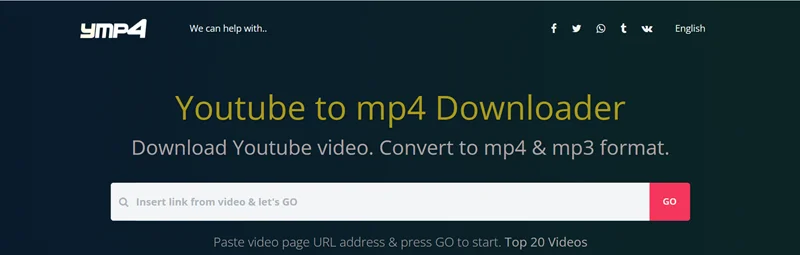
YMP4 je online platforma, ktorá ponúka funkciu sťahovania, aby ste mohli používať všetky zariadenia na sťahovanie videí z YouTube. Používaním Y2Mate si nemusíte softvér znova sťahovať.
YMP4 má však na webových stránkach veľa reklám, ktoré môžu ľahko priniesť vírusy do počítačov a ohroziť vaše osobné údaje. Na bezpečné sťahovanie videí z YouTube do MP4 je lepšie použiť dôveryhodný program, ako napríklad Online sťahovač videa .
Záver
Po prečítaní celého článku je zrejmé, že Online sťahovač videa poskytuje lepšiu funkciu sťahovania videí z YouTube. Ak teda potrebujete stiahnuť videá z YouTube aj do formátu MP4 na prehrávanie offline, Online Video Downloader je pre vás tou najlepšou voľbou.
Bezplatné stiahnutie Bezplatné stiahnutie
Aký užitočný bol tento príspevok?
Kliknite na hviezdičku a ohodnoťte to!
Priemerné hodnotenie / 5. Počet hlasov:


![[Vyriešené] SaveFrom.net nefunguje?](https://www.getappsolution.com/images/savefrom-not-working-390x220.jpg)