
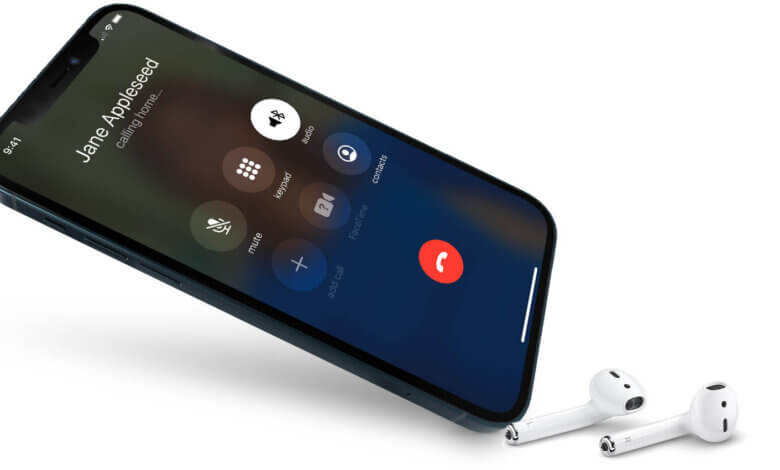
Omylom ste odstránili dôležitú históriu hovorov z vášho iPhonu? Snažili ste sa obnoviť stratené dáta, ale nakoniec ste zlyhali? Je tu záchranca strateného prístupu k dátam pre všetkých predplatiteľov mobilných telefónov! Čítajte ďalej!
Mnoho používateľov iPhonu sa stretlo s rovnakými problémami. Nebojte sa, pretože je pravdepodobné, že sa vám podarí obnoviť všetky údaje z vášho iPhonu. V skutočnosti história hovorov ešte nebola z vášho iPhonu natrvalo odstránená. Sú prítomné v nejakom rohu vášho iPhonu a čakajú, kým ich vytiahnete. Ako? Stačí použiť aplikáciu iPhone Data Recovery!
Obnova dát z iPhonu je spoľahlivý nástroj na obnovu dát, ktorý vám dokáže efektívne pomôcť obnoviť dáta (obrázky, videá, kalendár, záznamy hovorov, kontakty atď.) z vášho iPhonu. Bez ohľadu na to, ako ste stratili dáta, poškodenie zariadenia, náhodné vymazanie, napadnutie vírusom, systémová chyba, formátovanie atď., verte mi! iPhone Data Recovery vám pomôže ľahko ich obnoviť bez akéhokoľvek poškodenia.
Neváhajte a premeškajte túto príležitosť! Stiahnite si skúšobnú verziu a uložte si záznamy o hovoroch.
Bezplatné stiahnutie Bezplatné stiahnutie
Tri spôsoby, ako obnoviť históriu hovorov z iPhone
Časť 1: Ako priamo obnoviť protokol hovorov z iPhone
Krok 1. Pripojte zariadenie k počítaču a vyberte režim obnovenia
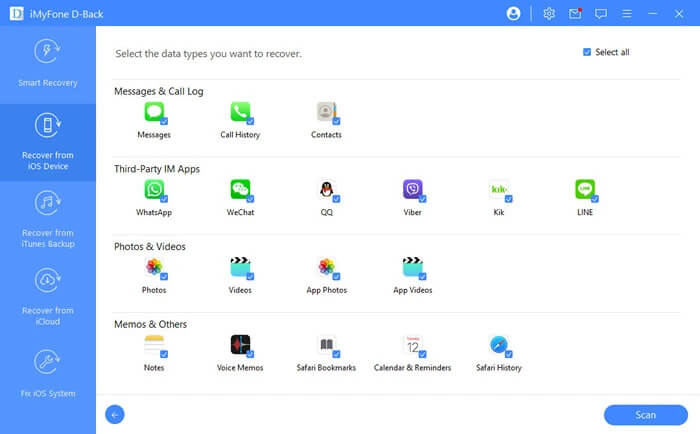
Najprv si stiahnite Obnova dát z iPhonu zadarmo. Nainštalujte a spustite ho. Pripojte svoj iPhone k počítaču cez USB. V rozhraní sa zobrazí možnosť „Obnoviť“, ako je znázornené na obrázku nižšie. Kliknite na ňu a vyberte možnosť „Obnoviť zo zariadenia so systémom iOS“. Potom kliknite na tlačidlo „Spustiť skenovanie“ a naskenujte informácie na svojom iPhone.


Krok 2. Ukážka obsahu a obnovenie odstráneného protokolu hovorov
Po chvíli, keď je skenovanie dokončené, uvidíte v ďalšom okne zoznam všetkého obsahu vášho iPhonu. Môžete posunúť tlačidlo v hornej časti okna do polohy „Zapnuté“, čím sa zobrazia iba chýbajúce položky, aby ste mohli jednoducho obnoviť protokol hovorov v iPhone. Zobrazte si ukážku položiek a obnovte tie, ktoré potrebujete, kliknutím na tlačidlo „Obnoviť“.

Časť 2: Ako obnoviť protokoly hovorov zo zálohy iTunes
Samotný iTunes neumožňuje selektívnu obnovu dát. Možnosť „Všetko alebo nič“ znamená, že zo záloh iTunes môžete buď obnoviť všetko, alebo z nich neobnoviť nič. Pre používateľov je to dosť nepraktické. Preto... Obnova dát z iPhonu umožňuje používateľom vybrať si zo záložného súboru iTunes čokoľvek chcú a uložiť si to do svojich zariadení.
Bezplatné stiahnutie Bezplatné stiahnutie
Postupujte podľa krokov:
Krok 1. Vyberte režim obnovenia a extrahujte záložný súbor iTunes
Spustite v počítači aplikáciu iPhone Data Recovery a v rozhraní vyberte možnosť „Obnoviť zo zálohy iTunes“. Tu uvidíte všetky záložné súbory iTunes pre vaše zariadenia so systémom iOS. Vyberte si súbor pre svoj iPhone a kliknutím na tlačidlo „Spustiť skenovanie“ ho extrahujte. Ak ich je viac, vyberte ten s najnovším dátumom.

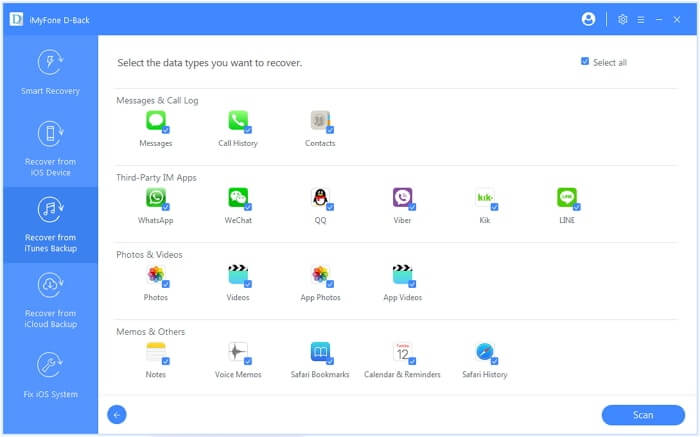
Krok 2. Ukážka a obnovenie protokolu hovorov pre iPhone zo zálohy iTunes
Počkajte chvíľu, kým sa všetok obsah zobrazí v okne. Teraz môžete v ľavom stĺpci vybrať možnosť „História hovorov“ a zobraziť si ich ukážku. Zaškrtnite položku, ktorú chcete ponechať, a uložte ju do počítača kliknutím na tlačidlo „Obnoviť“.

Časť 3: Ako obnoviť históriu hovorov iPhone zo zálohy iCloud
Bez aplikácie iPhone Data Recovery, ak chcete obnoviť dáta zo zálohy iCloud, narazíte na rovnaký problém ako pri zálohe iTunes. iCloud vám bráni v zobrazení ukážky alebo selektívnej obnove konkrétnych dát zo zálohovaných súborov. Podobne potrebujete iPhone Data Recovery, ktorá vám pomôže extrahovať dáta zo zálohovaných súborov iCloud.
Bezplatné stiahnutie Bezplatné stiahnutie
Teraz postupujte podľa nasledujúcich krokov:
Krok 1. Spustite program a prihláste sa do svojho účtu iCloud
Po nainštalovaní programu spustite jeho spustenie a vyberte možnosť „Obnoviť“. Potom sa prihláste do svojho účtu iCloud zadaním svojho Apple ID a hesla.
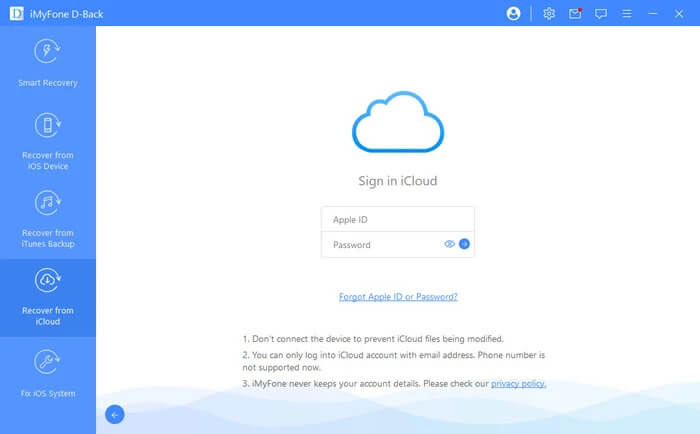
Poznámka: Prihlásenie do účtu v tomto rozhraní je bezpečné, pretože aplikácia iPhone Data Recovery nezaznamenáva ani nezverejňuje žiadne informácie.
Krok 2. Stiahnite a naskenujte zálohu iCloud
Po prihlásení do iCloudu dokáže aplikácia iPhone Data Recovery zistiť a zobraziť všetky vaše zálohy iCloudu v okne. Vyberte ten, ktorý potrebujete, a kliknite na tlačidlo „Stiahnuť“. Proces sťahovania vám bude trvať niekoľko minút.
Poznámka: Stiahnutý súbor sa nachádza iba vo vašom počítači. V programe ani na žiadnom inom mieste nie je žiadny záznam.
Krok 3. Ukážka a obnovenie histórie hovorov z iCloudu
Ako ukazuje nasledujúci obrázok obrazovky, všetok obsah je uvedený v ľavom paneli okna, takže si môžete väčšinu z neho prezrieť. Potom vyberte tie, ktoré potrebujete, a kliknutím na tlačidlo „Obnoviť“ obnovte záznamy hovorov.
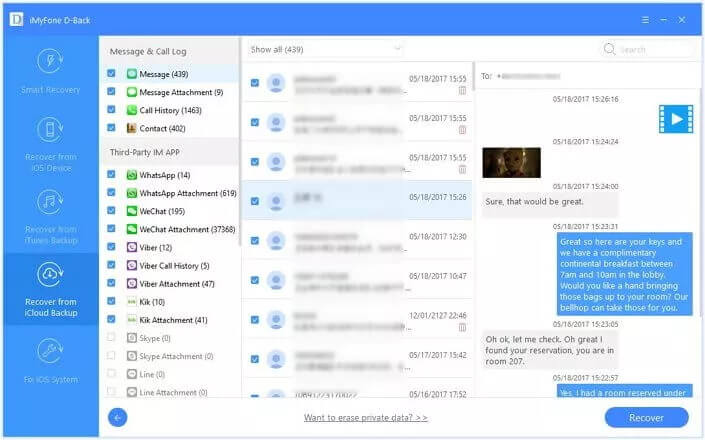
Jasné pokyny a jednoduché kroky obsluhy umožňujú Obnova dát z iPhonu staňte sa vynikajúcim softvérom a pracujte pre každého. Stiahnite si skúšobnú verziu nižšie a vyskúšajte si ju sami!
Bezplatné stiahnutie Bezplatné stiahnutie
Aký užitočný bol tento príspevok?
Kliknite na hviezdičku a ohodnoťte to!
Priemerné hodnotenie / 5. Počet hlasov:



