

iPhone je výkonný a nie je horší ako domáci osobný počítač. iPhone je však v porovnaní s PC vystavený riziku straty dát. Krádež iPhonu, jeho náhodné vymazanie, obnovenie iPhonu na predvolené továrenské nastavenia alebo jailbreaking, aktualizácia systému iOS môže pravdepodobne viesť k strate dát. Musíme teda prísť na to, ako obnoviť iPhone bez iTunes. Jedno účinné riešenie vyššie uvedeného problému bolo nájdené a uvedené nižšie.
iPhone Data Recovery je jednoduchý nástroj na obnovu, ktorý pomáha používateľom iPhonu obnoviť fotografie, správy, poznámky, hlasové správy, históriu hovorov a ďalšie dáta. Teraz môže fungovať tromi spôsobmi, ktoré sú podrobne uvedené nižšie.
Nižšie si môžete stiahnuť bezplatnú skúšobnú verziu programu iPhone Data Recovery a vyskúšať si ju.
Bezplatné stiahnutie Bezplatné stiahnutie
Časť 1: Obnovenie iPhone zo zálohy iTunes
Krok 1 Spustite iTunes a pripojte iPhone k iTunes
Otvorte iTunes na Macu alebo PC, ktorý ste použili na zálohovanie zariadenia. Pripojte zariadenie k počítaču pomocou USB kábla. Ak sa zobrazí správa s výzvou na zadanie prístupového kódu zariadenia alebo na nastavenie Dôverovať tomuto počítaču, postupujte podľa krokov na obrazovke.
Krok 2 Obnovte iPhone z predchádzajúcej zálohy
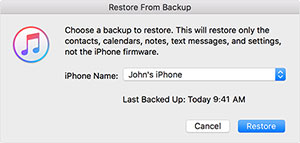
Vyberte svoj iPhone, iPad alebo iPod touch, keď sa zobrazí v iTunes. Pozrite sa na dátum a veľkosť každej zálohy a vyberte najrelevantnejšiu. Kliknite na Obnoviť a počkajte na dokončenie obnovenia. Ak sa zobrazí výzva, zadajte heslo pre šifrovanú zálohu.
Poznámka Táto metóda nahradí vaše staré dáta. Ak potrebujete selektívne obnoviť dáta z vášho iDevice, musíte vyskúšať softvér na obnovu.
Časť 2: Kroky obnovenia iPhone bez iTunes zo zálohy
Krok 1. Spustite program a pripojte iPhone k počítaču
Spustite program na počítači. Spustite program na počítači.
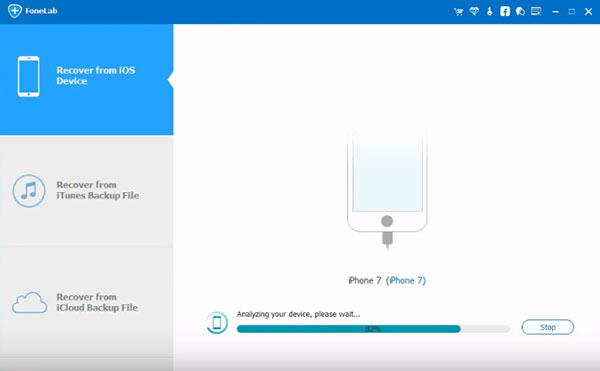
Pre používateľov zariadení iPhone 6s/6s Plus/6/6 Plus/5S/5C/5/4S sa zobrazí rozhranie uvedené nižšie. Prejdite do sekcie „Obnoviť“, v časti „Obnoviť údaje systému iOS“ vyberte možnosť „Obnoviť zo zariadenia so systémom iOS“ a kliknite na tlačidlo „Spustiť skenovanie“.
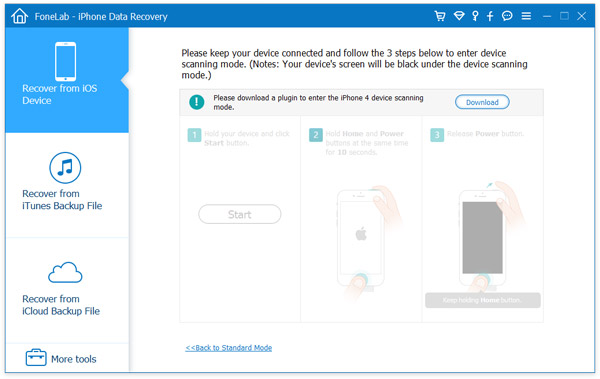
Používatelia iPhonu 4/3GS majú k dispozícii hlavné rozhranie, ako je uvedené nižšie. V pravom dolnom rohu vyberte možnosť „Rozšírený režim“ pre hlbšiu kontrolu.
Krok 2. Naskenujte svoj iPhone a nájdite stratené údaje
Pre používateľov iPhone 6s/6s Plus/6/6 Plus//5S/5C/5/4S to bude jednoduchšie. Stačí kliknúť na tlačidlo „Spustiť skenovanie“ a priamo vyhľadať odstránené údaje.
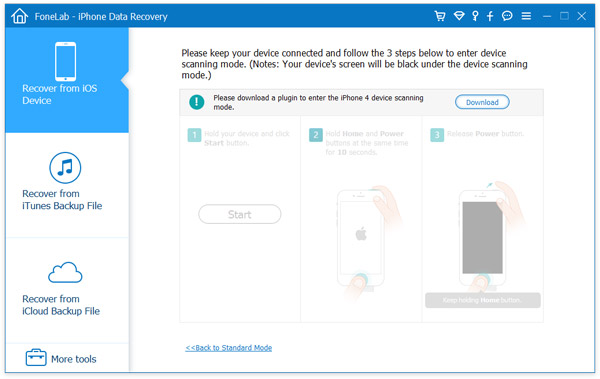
Používatelia zariadení iPhone 4/3GS musia pre vstup do režimu skenovania zariadenia postupovať podľa nasledujúcich krokov.
1. Kliknite na tlačidlo „Štart“ v rozhraní.
2. Podržte tlačidlá „Napájanie“ a „Domov“ presne 10 sekúnd.
3. Po 10 sekundách uvoľnite tlačidlo „Napájanie“. Tlačidlo „Domov“ držte stlačené ďalších 10 sekúnd. Systém vás upozorní, že ste vstúpili do režimu skenovania. Potom môžete tlačidlo „Domov“ uvoľniť.
4. Teraz program začne skenovať všetky údaje na vašom iPhone.
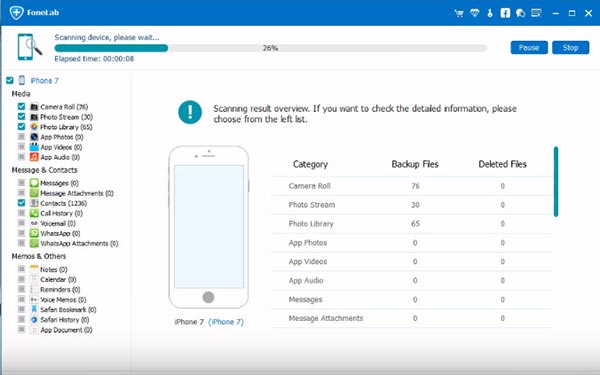
Krok 3. Priame zobrazenie ukážky a obnovenie údajov z iPhone
Po skenovaní sa všetky údaje vo vašom iPhone zobrazia v ľavom stĺpci rozhrania. Najprv si zobrazte ukážku položiek, vyberte ľubovoľnú položku a kliknutím na tlačidlo „Obnoviť“ obnovte údaje.
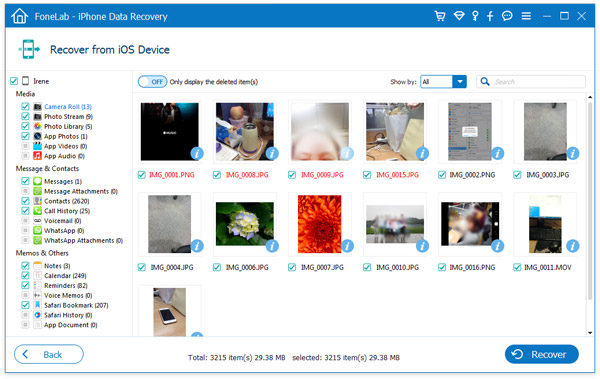
Odstránené: Poznámka: Všetky údaje na vašom iPhone sa zobrazia v okne. Stačí obnoviť tie, ktoré ste stratili. Ak chcete ľahko nájsť údaje v zozname, posuňte horné tlačidlo do polohy „Zapnuté“, čím sa zobrazia iba odstránené položky.
Bezplatné stiahnutie Bezplatné stiahnutie
Aký užitočný bol tento príspevok?
Kliknite na hviezdičku a ohodnoťte to!
Priemerné hodnotenie / 5. Počet hlasov:


