VPN je skratka pre Virtuálnu súkromnú sieť (Virtual Private Network). VPN v súčasnosti získavajú na popularite. Používanie VPN pomáha pri vytváraní bezpečného a súkromného pripojenia medzi používateľom a inou sieťou na internete. Pôvodne bola navrhnutá na vytvorenie bezpečného pripojenia medzi obchodnými sieťami. Postupom času a pokroku sa objavilo mnoho ďalších využití a výhod používania VPN. Môže vám pomôcť anonymne a súkromne surfovať po internete.
Keď si používateľ nainštaluje VPN, zašifruje jeho dáta a vytvorí bezpečnú sieť. Bez VPN pripojenia nie sú vaše dáta v bezpečí. Každý počítač má IP adresu. Keď na internete vyhľadávame čokoľvek, naša IP adresa spolu s našimi dátami sa odošle na server, kde server prečíta našu požiadavku, preloží ju a odošle požadované dáta späť do počítača. V celom tomto procese sú naše dáta zraniteľné a môžu byť napadnuté hackermi. Používaním VPN sa skryje vaša IP adresa a vytvorí sa bezpečný tunel medzi vami a inými sieťami, čím sa hackerom nedovolí prečítať vaše zašifrované dáta.
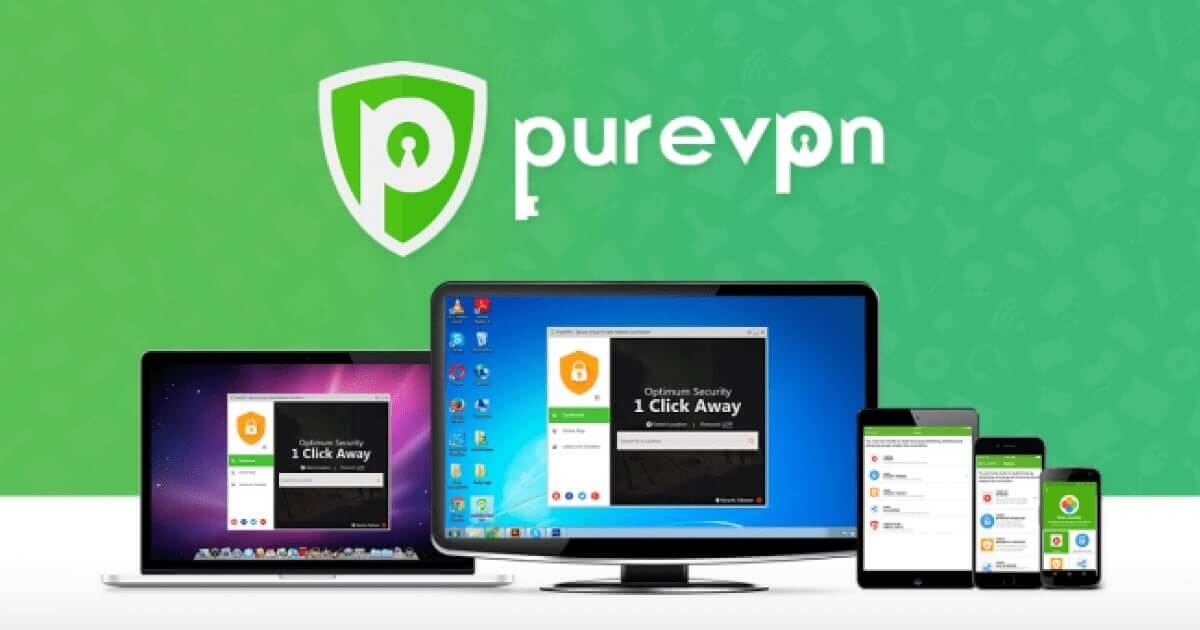
Existuje mnoho VPN sietí, ktoré môžete použiť na zabezpečenie svojich internetových dát. PureVPN je jednou z nich. PureVPN je považovaná za najrýchlejšiu samostatne spravovanú VPN. Majú vlastnú sieť. Je pomerne populárna vo svete VPN. Úspešne funguje vo viac ako 120 krajinách spolu s 2000 servermi.
Vyskúšajte to zadarmo
Funkcie PureVPN
1. Aplikácie na takmer všetkých operačných systémoch
PureVPN je k dispozícii pre všetky operačné zariadenia. Túto VPN si môžete nainštalovať na Windows, Mac, Android, iOS a Linux.
2. Servery
PureVPN poskytuje viac ako 2000 serverov pracujúcich vo viac ako 120 krajinách. Ponúkajú vám tiež neobmedzenú šírku pásma.
3. P2P
PureVPN umožňuje P2P (peer-to-peer sieť). Na tejto VPN získate aj P2P ochranu. Nie každý server PureVPN poskytuje P2P. Dvesto serverov má funkciu ponúkania P2P.
4. Vypínač
Veľmi málo poskytovateľov VPN ponúka funkciu kill switch. Kill switch je ďalším vysokým štandardom zabezpečenia, ktorý zaisťuje, že vaše dáta nebudú mať žiadne diery. Zabezpečujú bezpečnosť vašich dát a siete. Keď zapnete VPN, trvá to len niekoľko sekúnd. Týchto pár sekúnd je zraniteľných a je to zakryté funkciou kill switch.
5. Žiadne obmedzenie rýchlosti
Obmedzovanie rýchlosti znamená, že keď dosiahnete svoj mesačný limit spotreby dát, prístup na danú webovú stránku sa stane oveľa pomalším. To ovplyvňuje aj prehliadanie iných webových stránok. S PureVPN sa nemusíte obávať obmedzovania rýchlosti.
6. Vysoká bezpečnosť
Používanie PureVPN vám zníži starosti o bezpečnosť údajov. Poskytuje 256-bitové šifrovanie s proaktívnou ochranou. Pri používaní pripojenia sa vďaka funkcii vysokého zabezpečenia PureVPN zníži riziko hackerského útoku.
Okrem týchto funkcií existuje množstvo ďalších funkcií, ako napríklad žiadne prestoje, neobmedzené prepínanie dát a serverov, päť prihlásení z viacerých zariadení a ďalšie.
Ako nastaviť PureVPN v systéme Android
Nasledujúce kroky vám pomôžu pri inštalácii PureVPN na Android:
1.
Stiahnite si PureVPN
v systéme Android.
2. Kliknite na ikonu PureVPN a nainštalujte aplikáciu.
3. Po nainštalovaní otvorte aplikáciu. Zobrazia sa dve možnosti: „Mám účet“ a „Nemám účet“. Ak účet nemáte, najprv sa zaregistrujte.
4. Zadajte svoje celé meno a svoju e-mailovú adresu.
5. Na váš e-mailový účet dostanete trojmiestne overovacie číslo.
6. Skontrolujte si poštu a zadajte tri číslice do aplikácie.
7. Bude vám poskytnutý bezplatný plán. Vyberte server zo zoznamu serverov.
8. Pripojte sa a používajte svoju PureVPN.
Ako nastaviť PureVPN na iPhone
Nasledujúce kroky vám pomôžu nainštalovať PureVPN na iPhone:
1.
Stiahnite si PureVPN
aplikácia.
2. Po dokončení sťahovania otvorte aplikáciu.
3. Ak máte účet PureVPN, prihláste sa, ak nie, zaregistrujte sa do PureVPN.
4. Po vstupe do aplikácie PureVPN vyberte požadovaný server
5. Aplikácia vás požiada o inštaláciu IKEv2, súhlaste a nainštalujte.
6. Po nainštalovaní IKEv2 znova vyberte server a budete pripojení.
Ako nastaviť PureVPN vo Windowse
Nižšie sú uvedené kroky, ktoré vám pomôžu pri inštalácii PureVPN v systéme Windows:
1. Otvorte internetový prehliadač a
prejdite na webovú stránku PureVPN
.
2. Prejdite na odkaz na stiahnutie. Vyberte možnosť stiahnuť pre operačný systém Windows.
3. Kliknite na tlačidlo sťahovania. Po stiahnutí sa na pracovnej ploche zobrazí ikona PureVPN.
4. Otvorte ho a nainštalujte inštaláciu.
5. Po nainštalovaní aplikácie sa prihláste do svojho účtu. Ak nemáte účet, najprv sa zaregistrujte.
6. Dostanete e-mail od PureVPN s vašimi prihlasovacími údajmi, skopírujte ich a vložte do okna aplikácie.
7. Vyberte si server a pripojte sa.
Ako nastaviť PureVPN na Macu
1. Stiahnite si beta verziu softvéru pre Mac z
Webová stránka PureVPN
.
2. Po stiahnutí súboru nainštalujte aplikáciu do počítača Mac.
3. Zadajte svoje registrované prihlasovacie údaje pre účet PureVPN.
4. Vyberte server a pripojte sa.
Cena
Rôzne sadzby závisia od dĺžky používania. Jeden mesiac to bude stáť 10,05 USD mesačne. Jeden rok to bude stáť 4,08 USD mesačne. A dva roky to bude stáť 2,88 USD mesačne.
| Balík PureVPN | Cena | Kúpiť teraz |
|---|---|---|
| 1-mesačná licencia | 10,05 USD/mesiac | [maxbutton id="3" url="http://getappsolution.com/buy/purevpn" window="new" nofollow="true"] |
| 1-ročná licencia | 4,08 USD/mesiac (49 USD) | [maxbutton id="3" url="http://getappsolution.com/buy/purevpn" window="new" nofollow="true"] |
| 2-ročná licencia | 2,88 USD/mesiac (69 USD) | [maxbutton id="3" url="http://getappsolution.com/buy/purevpn" window="new" nofollow="true"] |
| 3-ročná licencia (špeciálny plán) | 1,92 USD/mesiac (69 USD) | [maxbutton id="3" url="http://getappsolution.com/buy/purevpn" window="new" nofollow="true"] |
Záver
VPN poskytujú bránu k bezpečnému používaniu internetu. Pomáhajú tiež zvýšiť rýchlosť a výkon. Umožňujú vám tiež zmeniť si adresu a pristupovať k webovým stránkam, ktoré nie sú dostupné vo vašej krajine. PureVPN je jednou z najpopulárnejších VPN (ako napríklad ExpressVPN , NordVPN a CyberGhost VPN ) k dispozícii. Každá aplikácia má svoje výhody a nevýhody, ale v prípade tejto VPN nachádzame viac výhod ako nevýhod. Vyskúšajte si to zadarmo!
Aký užitočný bol tento príspevok?
Kliknite na hviezdičku a ohodnoťte to!
Priemerné hodnotenie / 5. Počet hlasov: