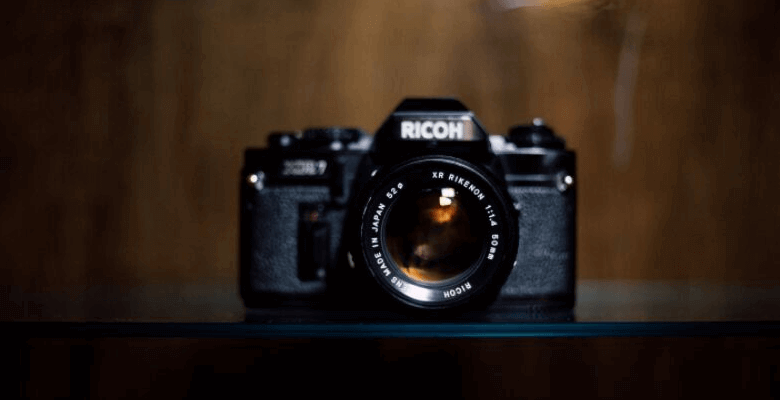
Ľudia radi používajú digitálny fotoaparát na fotografovanie a natáčanie videí, aby zachytili dôležité okamihy vo svojom živote, ako sú promócie, svadobné obrady, narodeninové oslavy atď. Všetky dôležité okamihy sa ukladajú do internej pamäte digitálneho fotoaparátu alebo na pamäťovú kartu. Niekedy sa však môže stať, že fotografie z digitálneho fotoaparátu omylom vymažeme alebo ich po formátovaní stratíme. Našťastie sa stratené fotografie z digitálneho fotoaparátu dajú ľahko obnoviť pomocou jednoduchých krokov. Tento príspevok vám ukáže, ako obnoviť vymazané fotografie z digitálnych fotoaparátov Canon, Fujifilm, Olympus, Sony Cyber-shot a Nikon. Vymazané fotografie môžete obnoviť z internej pamäte fotoaparátu aj z pamäťovej karty.
Dôvody, prečo sa fotografie vymazávajú z digitálnych fotoaparátov
Fotografie z digitálneho fotoaparátu sa môžu stratiť z jedného z nasledujúcich dôvodov.
- SD karta v digitálnom fotoaparáte je poškodená;
- Naformátujte pamäťovú kartu v digitálnych fotoaparátoch Canon, Fujifilm, Olympus, Sony Cyber-shot a Nikon kvôli chybám typu „Disk nie je naformátovaný. Chcete ho teraz naformátovať?“;
- Vírusový útok;
- Omylom vymažte fotografie z digitálneho fotoaparátu.
V prípade, že sa vyskytne niektorý z vyššie uvedených prípadov, okamžite prestaňte používať digitálny fotoaparát. Akékoľvek operácie, ako napríklad fotografovanie, prepíšu vymazané fotografie a znemožnia ich obnovenie. Potom môžete použiť softvér na obnovu údajov z digitálneho fotoaparátu na okamžité obnovenie vymazaných obrázkov.
Ako obnoviť odstránené fotografie pomocou nástroja na obnovu dát
Keď zistíte, že sa z digitálneho fotoaparátu stratili niektoré fotografie, môžete skontrolovať počítač a mobilný telefón, či nie je k dispozícii nejaká záloha. Ak sa vám však nepodarilo nájsť žiadnu zálohu, najefektívnejším riešením by malo byť použitie nástroja na obnovu fotografií.
Tu dôrazne odporúčame desktopový program, Obnova dát , ktorý je kompatibilný so systémami Windows 11/10/8/7/Vista/XP. Pomocou tohto programu môžete jednoducho a rýchlo obnoviť stratené fotografie z digitálneho fotoaparátu z internej pamäte fotoaparátu a pamäťovej karty.
Podporuje obnovu fotografií vo formátoch JPG, TIFF, CR2, NEF, ORF, RAF, PNG, TIF, BMP, RAW, CRW, ARWCR2 atď.
Dokáže tiež obnoviť video z digitálneho fotoaparátu vo formátoch ako AVI, MOV, MP4, M4V, 3GP, 3G2, WMV, ASF, FLV, SWF, MPG, RM/RMVB atď.
Obnova dát umožňuje obnoviť stratené fotografie bez poškodenia pôvodných údajov.
Dôležité upozornenie pred obnovou stratených fotografií:
- Prestaňte používať svoj digitálny fotoaparát.
- Ak chcete obnoviť odstránené obrázky z internej pamäte digitálneho fotoaparátu, pripojte digitálny fotoaparát k počítaču pomocou kábla USB;
- Ak chcete obnoviť odstránené obrázky z pamäťovej karty fotoaparátu, vyberte pamäťovú kartu z fotoaparátu a pripojte ho k počítaču pomocou čítačky kariet.
Bezplatné stiahnutie Bezplatné stiahnutie
Krok 1. V prvom rade si stiahnite Obnova dát v systéme Windows 11/10/8/7/Vista/XP. Ak sa úspešne spustí, nastavte typ skenovaného súboru na „Obrázok“ a vyberte pripojenú pamäťovú kartu z položky Vymeniteľný disk.

Krok 2. K dispozícii sú režimy „Rýchle skenovanie“ a „Hĺbkové skenovanie“. Program štandardne použije na skenovanie vybratého disku režim „Rýchle skenovanie“. Ak program po rýchlom skenovaní nezobrazuje všetky stratené fotografie z fotoaparátu, môžete prepnúť do režimu „Hĺbkové skenovanie“ a získať tak viac obsahu. Skenovanie pamäťovej karty v režime „Hĺbkové skenovanie“ však bude trvať dlhšie.

Krok 3. Po hlbšom skenovaní kliknite na Zoznam typov > Obrázok a zobrazte všetky odstránené obrázky podľa formátu. Potom si pozrite ukážku fotografií a zaškrtnite potrebné fotografie. Potom kliknite na tlačidlo „Obnoviť“.

Poznámka: Obnovené digitálne fotografie sa uložia do počítača. Fotografie potom môžete preniesť späť do digitálneho fotoaparátu. Aby ste v budúcnosti predišli prípadnej strate údajov, odporúča sa uložiť si ďalšiu kópiu fotografií z digitálneho fotoaparátu do počítača alebo na externý pevný disk.
Bezplatné stiahnutie Bezplatné stiahnutie
Aký užitočný bol tento príspevok?
Kliknite na hviezdičku a ohodnoťte to!
Priemerné hodnotenie / 5. Počet hlasov: