
Strata alebo náhodné vymazanie údajov je nepríjemné. Mnoho používateľov zúfalo hľadá na internete spôsoby, ako obnoviť tieto dôležité súbory. Recuva je softvér na obnovu dát, ktorý si získal dobré odporúčania, pretože je bezplatný a užitočný.
Používatelia Macu môžu zistiť, že sa nedá spustiť na Macu, ale zistia, že áno žiadny Recuva pre Mac Nebojte sa, prečítajte si tento príspevok a dozviete sa 3 najlepšie programy na obnovu dát pre Mac a metódy obnovy stratených súborov.
Časť 1: Čo je Recuva
Recuva, široko používaný softvér na obnovu dát, je určený na obnovu stratených a odstránených súborov v systéme Windows.
Je taký výkonný, že dokáže obnoviť omylom odstránené súbory, ako sú fotografie, hudba, videá, e-maily atď. z externého pevného disku, USB kľúča, pamäťovej karty alebo počítača.
Navyše, Recuva dokáže obnoviť súbory aj z poškodených diskov alebo USB diskov, ktoré sú fyzicky poškodené.
Ak chcete používať Recuvu, mali by ste prejsť na oficiálnu webovú stránku a najprv si ju stiahnuť. Obnovuje súbory dvoma spôsobmi: v režime sprievodcu a v rozšírenom režime.
V režime sprievodcu, Vyhľadá typ súboru a určí umiestnenie súboru.
- Otvorte Recuva a kliknite na Spustiť sprievodcu.
- Na stránke Typ súboru vyberte typy súborov, ktoré potrebujete. Na stránke Vyhľadať umiestnenie vyberte cestu vyhľadávania.
- Na stránke s poďakovaním si môžete vybrať možnosť Hĺbková kontrola. Potom kliknite na tlačidlo Spustiť.
V rozšírenom režime, Môžete rýchlo určiť súbory, ich umiestnenie a ďalšie pokročilejšie možnosti. Ak chcete mať nad Recuvou väčšiu kontrolu, vyskúšajte rozšírený režim.
- Spustite Recuvu. Stlačte tlačidlo Zrušiť a prejdite do rozšíreného režimu.
- Zadajte jednotky, typy súborov alebo názvy súborov, ktoré potrebujete obnoviť.
- Kliknite na Skenovať a výsledky sa zobrazia v hlavnom okne. Ak nemôžete nájsť požadované súbory, skúste hĺbkovú kontrolu. Zaškrtnite požadované súbory a kliknite na Obnoviť.
Časť 2: Stiahnite si Recuva pre Mac
Bohužiaľ, hoci je Recuva užitočný softvér na obnovu dát, funguje iba pod Windowsom. Znamená to, že neexistuje spôsob, ako obnoviť súbory z Macu? Samozrejme, že nie! Tu sú tri alternatívne programy na obnovu dát z Macu k Recuve.
Obnova dát pre Mac
Podporuje obnovu dát z Macu, externého pevného disku na Macu, SD karty, USB disku a všetkých druhov úložných zariadení. Podobne ako Recuva, aj Data Recovery for Mac obnovuje nielen omylom vymazané dáta, ale aj dáta z naformátovaných alebo fyzicky poškodených diskov.
Okrem toho, Obnova dát pre Mac ponúka tiež dva režimy skenovania: Rýchle skenovanie a hĺbkové skenovanie. Ak sa ponáhľate, funkcia Rýchle skenovanie dokáže rýchlo vyhľadať dáta vo vašom zariadení a na diskoch. Ak však nenájde potrebné súbory, vyskúšajte funkciu Hĺbkové skenovanie.
Okrem toho obnovuje všetky druhy údajov, ako sú obrázky, videá, hudba, e-maily, dokumenty atď. Je rovnako pohodlný ako Recuva, pretože umožňuje vyhľadávať údaje podľa názvov súborov. Kroky sú jednoduché:
Krok 1. Stiahnite si, nainštalujte a spustite aplikáciu Data Recovery for Mac. Ak chcete obnoviť súbory z pamäťovej karty alebo USB disku, nezabudnite ich najskôr pripojiť k počítaču Mac.
Bezplatné stiahnutie Bezplatné stiahnutie
Krok 2. Vyberte typ údajov a pevný disk a potom kliknite na tlačidlo Skenovať.

Krok 3. Môžete priamo vyhľadať názov alebo cestu k odstráneným súborom. Súbory skontrolujte v zozname typov alebo zozname ciest.

Krok 4. Zaškrtnite potrebné súbory a kliknite na Obnoviť. Ak stratené súbory nemôžete nájsť, vyberte možnosť Hĺbková kontrola. Bude to však trvať dlhšie.

Bezplatné stiahnutie Bezplatné stiahnutie
Testovací disk
Testovací disk je ďalšou skvelou alternatívou k Recuve. Používa sa najmä na opravu tabuľky oddielov a obnovu odstránených oddielov. Funguje nielen na Macu, ale aj vo Windowse a Linuxe.
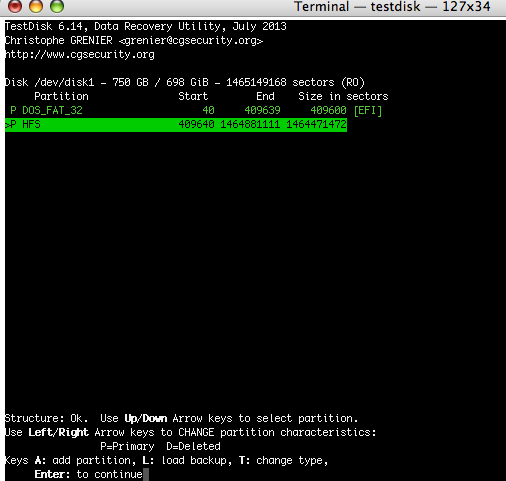
Niektorí tvrdili, že pre počítačových začiatočníkov to nie je užívateľsky prívetivé. Áno, používatelia môžu byť zmätení z množstva informácií v prehľadoch, ale tí, ktorí sú v oblasti počítačov začiatočníci, môžu použiť TestDisk na zhromaždenie podrobných informácií a ich odoslanie odborníkovi na ďalšiu analýzu. Pre počítačových expertov je to užitočný nástroj na obnovu dát.
PhotoRec
V skutočnosti, PhotoRec je sprievodný program k TestDisku. Ak si však myslíte, že PhotoRec dokáže obnoviť iba fotografie, mýlite sa! Obnovuje stratené súbory vrátane videí, dokumentov a súborov z pevných diskov, CD-ROM a stratených obrázkov z pamäte fotoaparátu.

A čo je najdôležitejšie, je bezplatný a kompatibilný so systémami ako Windows, macOS a Linux. Existuje však aj jedno obmedzenie: PhotoRec je nástroj príkazového riadka bez grafického rozhrania, čo znamená, že by ho pre počítačového začiatočníka bolo ťažké ovládať.
Záverom, Recuva je skvelý softvér na obnovu dát pre používateľov systému Windows. Pre používateľov systému Mac sú dobrou voľbou aj programy Data Recovery for Mac, TestDisk a PhotoRec.
Ak ste však začiatočník, môže byť ovládanie TestDisku a PhotoRec trochu zložité. Prečo si teda nestiahnuť Data Recovery pre Mac a nevyskúšať si ho zadarmo? Ušetrí vám to čas a námahu!
Bezplatné stiahnutie Bezplatné stiahnutie
Aký užitočný bol tento príspevok?
Kliknite na hviezdičku a ohodnoťte to!
Priemerné hodnotenie / 5. Počet hlasov: