
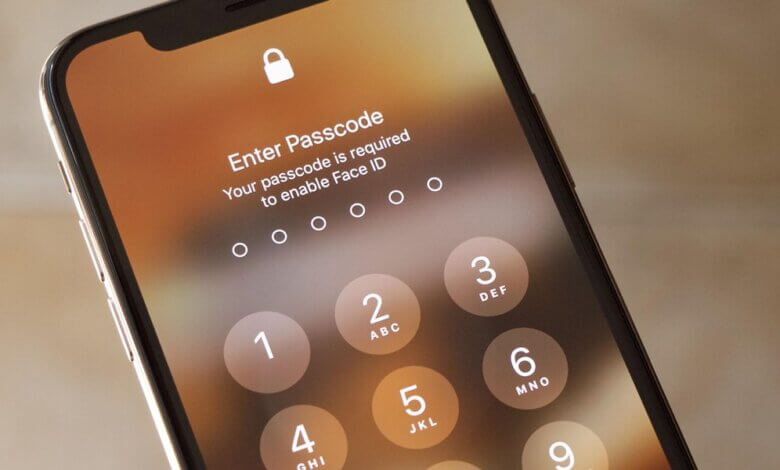
Jedným z najdôležitejších spôsobov ochrany vášho iPhonu je zavedenie prístupového kódu. Sú však situácie, keď potrebujete vypnúť uzamknutú obrazovku na vašom iPhone, aby ste sa vyhli zadávaniu prístupového kódu pri každej kontrole zariadenia. To sa dá jednoducho urobiť pomocou správneho hesla. Čo ak ste však zabudli prístupový kód pre váš iPhone?
Nebojte sa. V tomto článku vám predstavíme rôzne riešenia, ako vypnúť uzamknutú obrazovku na vašom iPhone, aj keď ste zabudli heslo.
Časť 1: Ako vypnúť uzamknutú obrazovku na iPhone pomocou hesla
Vypnutie uzamknutej obrazovky na vašom iPhone je veľmi jednoduché pomocou správneho hesla. Uzamknutej obrazovky sa môžete jednoducho zbaviť vypnutím prístupového kódu obrazovky. Postupujte takto:
Krok 1: Otvorte Nastavenia na vašom iPhone a potom vyberte možnosť „Touch ID a prístupový kód“.
Krok 2: Zadajte heslo uzamknutej obrazovky, potom prejdite nadol a vyhľadajte možnosť „Vypnúť prístupový kód“ a kliknite na ňu.
Krok 3: V zobrazenom kontextovom okne budete požiadaní o potvrdenie, že chcete vypnúť heslo. Klepnutím na tlačidlo „Vypnúť“ vypnete uzamknutú obrazovku iPhonu.
Krok 4: Jednoducho zadajte pôvodné heslo a na prístup k zariadeniu ho nebudete musieť zadávať.

Časť 2: Ako vypnúť uzamknutú obrazovku na iPhone bez hesla
Ak ste, žiaľ, zabudli prístupový kód pre iPhone, najjednoduchší spôsob, ako vypnúť uzamknutú obrazovku na iPhone, je použiť nástroj ako Odomykač iPhonu Tento program je navrhnutý tak, aby vám pomohol odomknúť uzamknutý iPhone alebo iPad za rôznych okolností. Je tiež veľmi jednoduchý na používanie a umožňuje vám vypnúť uzamknutú obrazovku na vašom iPhone bez hesla v niekoľkých jednoduchých krokoch.
Nasledujú niektoré z vlastností, vďaka ktorým je to pre vás najlepšie riešenie:
- Môže sa použiť na jednoduché a rýchle odomknutie hesiel obrazovky iPhonu/iPadu.
- Dokáže odstrániť všetky typy bezpečnostných zámkov vrátane 4-ciferných/6-ciferných prístupových kódov, Touch ID a Face ID.
- Môže pomôcť odstrániť účet Apple ID/iCloud na iPhone/iPade bez hesla.
- Umožňuje používateľom jednoducho opraviť zablokované alebo uzamknuté zariadenia so systémom iOS bez použitia iCloud alebo iTunes.
- Je kompatibilný so všetkými zariadeniami so systémom iOS a všetkými verziami systému iOS vrátane iOS 18, iOS 26 a iPhonu 17/17 Pro/17 Pro Max.
Bezplatné stiahnutie Bezplatné stiahnutie
Ak chcete vypnúť uzamknutú obrazovku na iPhone bez hesla, postupujte podľa týchto jednoduchých krokov:
Krok 1 Stiahnuť Odomykač iPhonu a nainštalujte si ho do počítača. Spustite program a v hlavnom rozhraní kliknite na „Odomknúť“ a potom vyberte „Odomknúť obrazovku iOS“.

Krok 2 Pripojte iPhone s uzamknutou obrazovkou k počítaču pomocou kábla USB a počkajte, kým softvér automaticky rozpozná zariadenie, potom kliknite na tlačidlo „Štart“ pre pokračovanie.

Ak váš iPhone nie je možné rozpoznať, nebojte sa, môžete postupovať podľa pokynov v programe a prepnúť zariadenie do režimu obnovenia alebo režimu DFU, aby ho systém rozpoznal.

Krok 3 V ďalšom okne budete požiadaní o stiahnutie príslušného balíka firmvéru pre váš iPhone, výber uloženej opravy a kliknutie na tlačidlo „Štart“.

Krok 4 Hneď ako sa firmvér stiahne do počítača, môžete kliknúť na tlačidlo „Odomknúť teraz“, čím začnete odstraňovať prístupový kód pre iPhone, a potom vypnúť uzamknutú obrazovku.

Bezplatné stiahnutie Bezplatné stiahnutie
Časť 3: Ako vypnúť uzamknutú obrazovku na iPhone cez iTunes
Uzamknutú obrazovku na iPhone môžete vypnúť aj pomocou iTunes. Toto však bude fungovať iba v prípade, že ste svoje zariadenie predtým synchronizovali s iTunes. Ak chcete vypnúť uzamknutú obrazovku na iPhone pomocou iTunes, postupujte podľa týchto jednoduchých krokov;
Krok 1: Pripojte svoj iPhone k počítaču pomocou kábla USB. Otvorte iTunes, ak sa neotvorí automaticky. Ak používate macOS Catalina 10.15, spustite Finder.
Krok 2: Po zistení zariadenia kliknite na kartu zariadenia v iTunes. Kliknite na „Obnoviť iPhone“ a program začne resetovať iPhone.

Po dokončení procesu sa zámok obrazovky z iPhonu odstráni.
Časť 4: Ako vypnúť uzamknutú obrazovku na iPhone pomocou režimu obnovenia
Ak bežné obnovenie z iTunes nefunguje alebo je na vašom iPhone povolená funkcia Nájsť môj iPhone, možno budete musieť zariadenie obnoviť v režime obnovenia. Postupujte podľa týchto jednoduchých krokov:
Krok 1: Pripojte svoj iPhone k počítaču pomocou kábla USB a potom otvorte iTunes.
Krok 2: Teraz postupujte podľa tohto postupu, aby ste zariadenie prepli do režimu obnovenia.
- Pre iPhone 6s alebo starší – vypnite zariadenie a pripojte ho k počítaču, pričom súčasne držte stlačené tlačidlo Domov a tlačidlá napájania, kým sa nezobrazí obrazovka režimu obnovenia.
- Pre iPhone 7 a 7 Plus – vypnite iPhone a počas pripájania k počítaču podržte stlačené tlačidlo napájania a tlačidlo zníženia hlasitosti, kým sa nezobrazí obrazovka režimu obnovenia.
- Pre iPhone 8 a staršie modely – vypnite zariadenie, rýchlo stlačte a uvoľnite tlačidlo zvýšenia hlasitosti, potom rýchlo stlačte a uvoľnite tlačidlo zníženia hlasitosti a nakoniec stlačte tlačidlo napájania, kým sa nezobrazí obrazovka režimu obnovenia.
Krok 3: Keď sa zobrazí výzva iTunes, kliknite na tlačidlo „Obnoviť“ a iTunes obnoví zariadenie do továrenských nastavení, čím odstráni uzamknutú obrazovku.

Pomocou vyššie uvedených riešení môžete vypnúť zámok obrazovky, či už máte heslo alebo nie. Podeľte sa s nami o svoje myšlienky na túto tému alebo akýkoľvek iný problém so systémom iOS v sekcii komentárov nižšie a my sa vám pokúsime pomôcť nájsť riešenie.
Bezplatné stiahnutie Bezplatné stiahnutie
Aký užitočný bol tento príspevok?
Kliknite na hviezdičku a ohodnoťte to!
Priemerné hodnotenie / 5. Počet hlasov:

![[5 spôsobov] Ako odomknúť iPad bez hesla alebo počítača](https://www.getappsolution.com/images/unlock-ipad-without-password-or-computer-390x220.jpeg)


