Tmavý režim sa stal čoraz populárnejšou funkciou v aplikáciách a zariadeniach. Jeho tmavšia farebná schéma pomáha znižovať namáhanie očí v prostredí so slabým osvetlením. Taktiež pomáha šetriť výdrž batérie na mobilných zariadeniach s OLED displejmi. Vzhľadom na globálnu používateľskú základňu má pridanie tmavého režimu pre Instagram zmysel.
Našťastie je zapnutie tmavého režimu Instagramu jednoduché na zariadeniach so systémom iOS a Android. Postup je takmer identický na telefónoch iPhone a Android. Okrem telefónov vám rozhranie webovej stránky Instagramu umožňuje povoliť tmavý režim aj na webových stránkach.
Tradičné používateľské rozhranie na Instagrame obsahuje biele pozadie s tmavým textom. Namiesto tohto tradičného prístupu môžete mať aj tmavý režim na Instagrame .
S ďalšími fámami o výhodách pre oči, pri používaní obrazovky v tmavom režime, mnoho ľudí začína uprednostňovať tmavý režim vo svojich aplikáciách. Navyše, menej jasná obrazovka znamená nižšiu spotrebu batérie.
Rastúca popularita tmavého režimu je tiež spôsobená tým, že mnohí veria, že pomáha znižovať vystavenie našich očí modrému svetlu. To nám zase pomáha lepšie spať a odpočívať. Vďaka všetkým týmto výhodám si ľudia určite... prepnúť do tmavého režimu tak často, ako je to možné.
Keďže Instagram je jednou z najpoužívanejších aplikácií sociálnych médií, je vhodné vedieť, ako ho prepnúť do tmavého režimu. Predvolene je na Instagrame aktivovaný svetlý režim. zmeňte Instagram na tmavý režim , budete musieť túto funkciu zapnúť.
Ako zapnúť tmavý režim na Instagrame na telefóne s Androidom
Existuje veľmi jednoduchý spôsob, ako môžete aktivovať alebo zapnúť tmavý režim vo vašej aplikácii Instagram pre Android. Postupujte podľa niekoľkých krokov uvedených nižšie.
1. Prihláste sa do svojho účtu Instagram na smartfóne so systémom Android prostredníctvom aplikácie Instagram.
2. Po prihlásení prejdite na obrazovku svojho profilu.
3. Teraz v pravom hornom rohu uvidíte hamburgerové menu. Klepnite naň.
4. Ďalej prejdite na Nastavenia .

5. Na obrazovke sa teraz zobrazí stránka s nastaveniami. Nájdite tu Téma možnosť a klepnite na ňu.
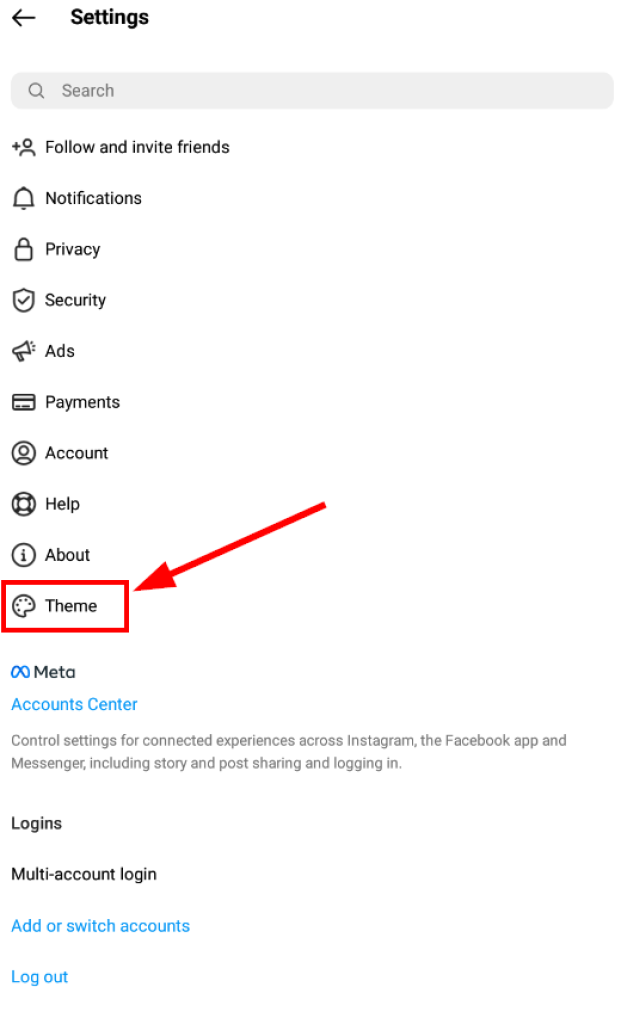
6. Teraz skontrolujte Tmavé možnosť. Týmto sa vo vašom účte Instagram aktivuje tmavý režim.

Prepnutie späť do svetlého režimu alebo vypnutie tmavého režimu Instagramu je rovnako jednoduché.

Najlepšia aplikácia na sledovanie telefónu
Špionáž na Facebooku, WhatsApp, Instagrame, Snapchate, LINE, Telegrame, Tinderi a ďalších sociálnych sieťach bez toho, aby ste o tom vedeli; Jednoducho sledujte polohu GPS, textové správy, kontakty, záznamy hovorov a ďalšie údaje! 100% bezpečné!
Jednoducho prejdite na Nastavenia a Téma stránku, ako je uvedené vyššie. Potom začiarknite možnosť Svetlý režim namiesto začiarknutia políčka Tmavý režim .

Ak tmavý režim nestačí pre vaše namáhané oči a potrebujete si dať dočasnú prestávku, naučte sa, ako dočasne deaktivovať svoj účet na Instagrame.
Ako zapnúť tmavý režim na Instagrame na iOS (iPhone)
Na rozdiel od systému Android sa na iPhone používa iný prístup k zapnutiu tmavého režimu. Predtým, ako začnete, sa uistite, že máte Verzia systému iOS je 13 alebo vyššia .
1. Najprv prejdite na stránku vášho zariadenia so systémom iOS Nastavenia namiesto aplikácie Instagram.
2. Ďalej prejdite nadol a vyhľadajte Displej a jas možnosť na stránke Nastavenia. Keď ju nájdete, klepnite na ňu.

3. Teraz, pod Vzhľad podsekcii nájdete možnosť pre svetlo a temné témy Uistite sa, že je povolená možnosť Tmavá.

4. Potom spustite aplikáciu Instagram na svojom zariadení so systémom iOS. Aplikácia by sa teraz mala otvoriť so zapnutým tmavým režimom.
Poznámka: Tmavý režim sa nedá zapnúť ani vypnúť v aplikácii Instagram z obchodu pre iOS. Na iPhone alebo iPade je potrebné zmeniť nastavenia z nastavenia zariadenia .
Tmavý režim neznamená, že ste prešli do režimu inkognito Ľudia si stále môžu pozrieť váš verejný profil na Instagrame. Postupujte podľa tohto rýchleho návodu a zistite, ako nastaviť svoj Instagram ako súkromný.
Ako zapnúť tmavý režim Instagramu na PC
Keď používame náš stolný počítač na otvorenie Instagramu, zvyčajne to robíme prostredníctvom webového prehliadača. Medzi niektoré známe webové prehliadače patrí Chrome na počítači so systémom Windows a Safari na počítači Mac.
Nasledujúce metódy budú fungovať bez ohľadu na typ notebooku alebo počítača, ktorý vlastníte, alebo webový prehliadač, ktorý používate. Existuje však žiadny priamy prístup pomocou ktorých si môžete vychutnať funkciu tmavého režimu na webe Instagram. Takže budete musieť použiť tieto rýchle a jednoduché spôsoby, ako povoliť tmavý režim vo svojom účte Instagram.
Existujú dva spôsoby, ako môžete aktivovať tmavý režim vo webovej verzii (vo webovom prehliadači vášho počítača).
Metóda 1: Zadaním vlastnej URL adresy do webového prehliadača
Keď používate webovú verziu Instagramu vo webovom prehliadači, zvyčajne prejdete na nasledujúcu adresu: www.instagram.com. Spustí sa tak konvenčná odľahčená verzia Instagramu (biele pozadie s čiernym textom).
Ak chcete spustiť webovú verziu v tmavom režime pomocou vlastnej URL adresy, postupujte podľa jednoduchých krokov uvedených nižšie.
1. Otvorte webový prehliadač (môžete si vybrať webový prehliadač podľa svojich preferencií: Safari, Chrome alebo akýkoľvek iný)
2. Zadajte vlastnú URL adresu www.instagram.com/?theme=dark v adresnom riadku vášho prehliadača.

3. Teraz sa váš Instagram otvorí v tmavom režime.
Poznámka: Na webovej verzii nie je možné aktivovať tmavý režim prostredníctvom stránky nastavení.
Metóda 2: Inštalácia rozšírenia prehliadača
Ďalším spôsobom, ako povoliť tmavý režim vo webovom prehliadači, je nainštalovať rozšírenia tretích strán. Možno to nie je oficiálny spôsob, ale aj tak to funguje.
Prejdite do obchodu s rozšíreniami pre váš webový prehliadač alebo vyhľadajte rozšírenia pre Instagram v tmavom režime cez Google.
Jedným príkladom je Nočný režim pre Instagram Rozšírenie pre Google Chrome. Je ľahké, zaberá len niekoľko kilobajtov miesta a je efektívne.

Rozšírenie Nočný režim pre Google Chrome pre Instagram
Záver
Na záver, zapnutie tmavého režimu na Instagrame je viac než len vizuálna preferencia – výrazne zlepšuje pohodlie, sústredenie a dokonca aj efektivitu vášho zariadenia. Tmavšie rozhranie znižuje ostrý jas obrazovky, najmä v prostredí so slabým osvetlením, čím pomáha minimalizovať namáhanie očí a bolesti hlavy, ktoré môžu byť dôsledkom dlhého rolovania. Môže tiež podporiť lepšie spánkové návyky v noci obmedzením vystavenia sa jasnému bielemu pozadiu. Na OLED a AMOLED displejoch tmavé pixely spotrebúvajú menej energie, čo znamená, že tmavý režim môže prispieť k citeľnej úspore batérie počas každodenného používania.
Najlepšie na tom je, že zapnutie tmavého režimu na Instagrame je jednoduché a konzistentné na všetkých platformách. Či už používate iOS, Android alebo prehliadate internet z počítača, k nastaveniam sa môžete rýchlo dostať buď priamo na Instagrame, alebo prostredníctvom ovládacích prvkov vzhľadu systému vášho telefónu. Aplikácia sa v priebehu niekoľkých sekúnd zmení na elegantné, tmavé rozhranie, ktoré pôsobí moderne a je príjemnejšie na pohľad. Pre používateľov, ktorí pravidelne prepínajú medzi prácou, zábavou a posielaním správ neskoro v noci, môže toto malé vylepšenie výrazne spríjemniť používanie Instagramu v ktorúkoľvek hodinu.
Prijatie tmavého režimu na Instagrame tiež odráža širší záväzok platformy k prístupnosti a personalizácii. Okrem ovládania veľkosti písma, upozornení a pripomienok na správu času poskytuje tmavý režim používateľom väčšiu kontrolu nad tým, ako aplikáciu vnímajú. Či už uprednostňujete len estetiku, alebo sa snažíte šetriť batériu počas cestovania, prispôsobí sa vášmu životnému štýlu, namiesto toho, aby vás nútil používať jedno rozhranie.
Ak budete postupovať podľa uvedených krokov, môžete si začať užívať tmavý režim len niekoľkými klepnutiami, bez ohľadu na vaše zariadenie. Po jeho zapnutí má veľa používateľov problém prepnúť späť. Vytvára pokojnejšie vizuálne prostredie, zlepšuje zobrazenie obsahu a bezproblémovo sa prelína s tmavými témami celého systému. Tmavý režim je v konečnom dôsledku malá funkcia s veľkými výhodami pre kvalitu života, vďaka ktorej je Instagram jednoduchší, bezpečnejší pre oči a prehliadanie je príjemnejšie vo dne aj v noci.
Aký užitočný bol tento príspevok?
Kliknite na hviezdičku a ohodnoťte to!
Priemerné hodnotenie / 5. Počet hlasov: