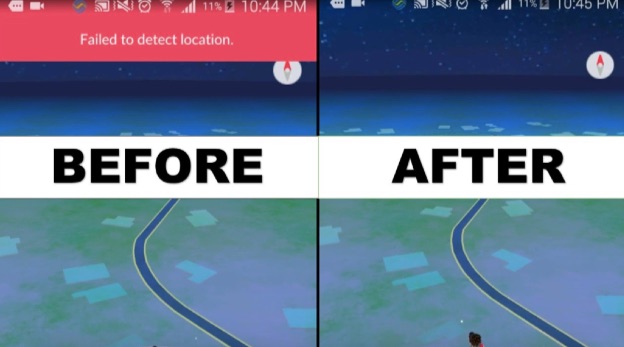
"iPhone'umda konumumu nasıl gizlerim?" sorusu, iPhone kullanıcılarının sorduğu birçok sorudan sadece biridir.
Bazı uygulamalar verilerinize erişmek için sizden izin ister. İzin verildikten sonra, kapatmaya çalışsanız bile, konum bilgileriniz uygulama geliştiricilerinin erişiminde kalır ve bu bilgiler size karşı kullanılabilir.
Bu nedenle, bunu önlemek için iPhone'unuzda konumunuzu nasıl gizleyeceğinizi bilmeniz gerekir.
Bölüm 1. Karşı Tarafın Haberi Olmadan iPhone'da Konumu Gizleme
iPhone'umda konumumu nasıl gizlerim? Bunu yapmanın farklı yolları şunlardır.
Yöntem 1. Konumunuzu Gizleyin ile iOS Konum Değiştirici (iOS 26 Destekleniyor)
Konum değiştirici, iPhone 17 Pro Max/17 Pro/17 Air/17, iPhone 16/15/14/13/12/11, iPhone Xs/XR/X vb. dahil olmak üzere iPhone'unuzun konumunu kolayca gizlemek için kullanabileceğiniz etkili araçlardan biridir. Piyasada farklı konum değiştiriciler bulunduğundan, size uygun olanı tercih edebilirsiniz. iOS Konum Değiştirici .
Bu, iPhone konumunuzu belirli kişilerden veya konum tabanlı uygulamalardan/hizmetlerden gizlemenize/sahte konum göstermenize yardımcı olabilecek harika bir iOS konum değiştirme uygulamasıdır. Cihazınızın konumunu, aslında bulunmadığınız belirli bir yere değiştirerek bu işlevi yerine getirir.
iOS Konum Değiştirici ile iPhone'da Konumu Sahte Gösterme/Gizleme Adımları
Adım 1: Öncelikle cihazınızı bilgisayarınıza bağlayın ve uygulamayı başlatın. Devam etmek için "Konumu Değiştir" seçeneğini seçin.

Not İşleme başlamadan önce arka planda çalışan konum tabanlı tüm uygulamaların durdurulduğundan emin olun.
Adım 2 iPhone'unuzun kilidini açın ve bilgisayarınıza güvenin. Ardından bilgisayarın yüklenmesini bekleyin.
3. Adım: Yükleme işlemi başarıyla tamamlandıktan sonra, iğneyi istediğiniz yere ayarlayın veya arama çubuğundan herhangi bir konum seçin. Ardından, değişiklik yapmak için "Değiştirmeye Başla" düğmesine basın.

Adım 4 iPhone'unuzda konum gerektiren herhangi bir uygulamayı açarak değişikliklerin yapılıp yapılmadığını kontrol edebilirsiniz.

2. Yöntem. Uçak Modunu Açın
Uçak modunu açmak, konumunuzu gizlemenin etkili bir yoludur. Bu yöntemi kolayca uygulamak için aşağıdaki adımları izleyin.
- Ana ekrandan yukarı kaydırarak cihazınızın "Denetim Merkezi"ni görebilirsiniz.
- Uçak modunu etkinleştirmek için düğmeye basın.
- Uçak modunun açık olduğunu gösteren simgenin renginin açık maviye döndüğünü göreceksiniz.
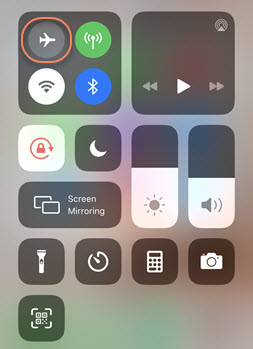
Not: Bu yöntem, hücresel bağlantı, Bluetooth, WiFi vb. hizmetlere erişiminizi engelleyecektir.
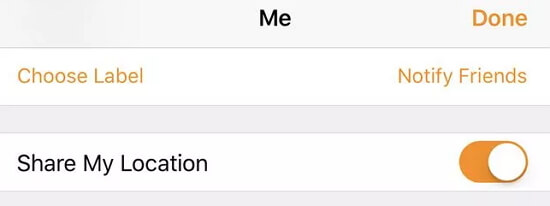
iPhone'unuzun konumunu gizlemek için "Uçak Modu"nu kapatmanın yanı sıra, "Konumumu Paylaş" özelliğini devre dışı bırakarak da konumunuzu gizleyebilirsiniz. Aşağıda, iPhone'da (iOS 8 veya üzeri) çalışması muhtemel ayrıntılı adımlar yer almaktadır:
- iPhone'unuzda "Ayarlar"ı açın, aşağı kaydırın ve "Gizlilik" ayarlarına tıklayın.
- "Konum Servisleri"ne dokunun.
- "Konumumu Paylaş" seçeneğine tıklayın.
- Ardından "Konumumu Paylaş" özelliğini devre dışı bırakmak için seçeneğini açın.
4. Yöntem: Konum Servisleri Seçeneklerini Kullanın
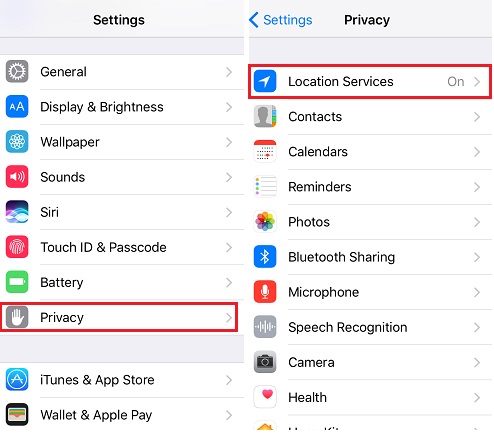
iPhone'unuzda konumunuzu gizlemenin bir diğer harika yolu da "Konum Servisleri" seçeneğini kullanmaktır. Bunu yapmak için aşağıdaki adımları izleyin:
- “Ayarlar”a gidin.
- "Gizlilik" seçeneğine tıklayın.
- "Konum Servisleri"ni seçin.
- Bu özelliği kapatarak tüm uygulamaları devre dışı bırakabilirsiniz.
Not: Bu yöntem, Hava Durumu uygulaması ve Kamera gibi bazı uygulamaların işlevselliğini etkileyecektir. Bu nedenle, bunun olmasını önlemek için belirli uygulamalar için "Konum Servisleri"ni devre dışı bırakmayı denemelisiniz. Bunu yapmak için, "Konum Servisleri"nde belirli bir uygulamaya tıklayın ve üç seçenekten birini seçin: Asla, Her Zaman veya Kullanım Sırasında.
Ayrıca, Kamera, Hava Durumu ve Haritalar gibi Konum Servislerine erişim gerektiren birkaç yerel uygulama dışında, diğerlerini devre dışı bırakabilirsiniz (konum bilgisi gerektiren herhangi bir uygulama sizden bunu açmanızı isteyecektir).
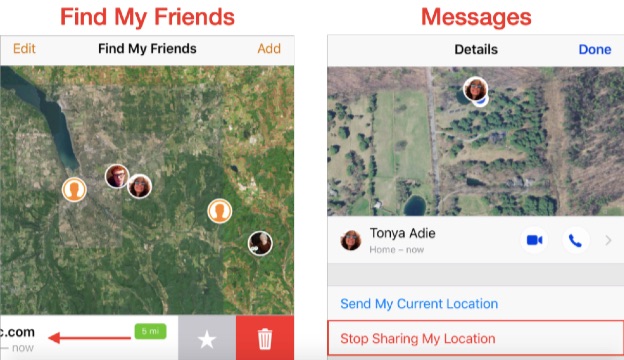
5. Yöntem. Find My App'te Paylaşımı Durdurun
"Bul" uygulamasıyla, yakınınızdaki diğer kişilerin iPhone'larıyla konumunuzu paylaşabilirsiniz. Bu, kayıp bir cihazı bulmak söz konusu olduğunda oldukça etkili ve kullanışlı bir araçtır. Bu nedenle, iPhone'unuzda konum paylaşımını durdurmak için aşağıdaki adımları izleyin.
- iPhone'unuzdaki "Bul" uygulamasına tıklayın.
- Alt köşedeki "Ben" simgesine tıklayın ve "Konumumu Paylaş" sekmesini tekrar açarak devre dışı bırakın.
- Bireysel üyeler için, “Kişiler” sekmesine tıklayın ve listeden bir üye seçin. Ardından, mevcut seçeneklerden “Konumumu Paylaşmayı Durdur” seçeneğine basın.
Yöntem 6. Sistem Servislerini Kullanma
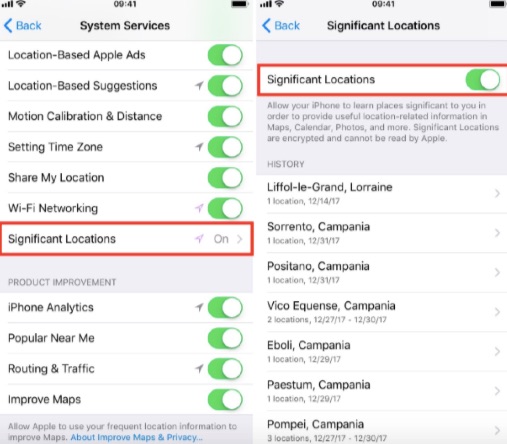
"Sistem Hizmetleri" aracılığıyla bir konum kaydını düzenleyebilir veya silebilirsiniz. Bu nasıl yapılır?
Aşağıdaki adımları izleyin:
- "Ayarlar" uygulamasını açın ve "Gizlilik" seçeneğine basın.
- "Konum Servisleri" seçeneğine gidin ve "Sistem Servisleri"ne tıklayın.
- Konumunuza erişimi kapatmak için, "Sistem Hizmetleri" seçenekleri listesinden "Önemli Konumlar" seçeneğini tıklayarak kapatın.
- Oturum açtığınız tüm konumları silmek için "Geçmişi Temizle" düğmesini seçin.
7. Yöntem. VPN kullanarak iPhone'unuzun konumunu sahte olarak ayarlayın.
VPN (Sanal Özel Ağ), iPhone'unuzda konumunuzu gizlemenin bir başka kolay yoludur. Bunu kullanmak için, VPN gibi bir uygulama indirmeniz gerekir. NordVPN Bu, işlemi kolaylaştırabilir. Aşağıda, konumunuzu gizlemek için bir VPN kullanmak için izlenecek adımlar yer almaktadır.
![[6 Yöntem] iPhone'da Jailbreak Yapmadan GPS Konumunu Sahte Olarak Gösterme](https://www.getappsolution.com/images/20210325_605c4002e0671.jpg)
- VPN'i cihazınıza eklemek için uygulamayı indirip yükleyin ve uygulama izin istediğinde iOS cihazınıza gerekli izinleri verin.
- “İzin Ver” düğmesini seçin ve VPN uygulamasının otomatik olarak yapılandırıldığını görün. Başarılı bir yapılandırmanın ardından iPhone'unuzdaki “Ayarlar” uygulamasını açın.
- “Genel” seçeneğine basın ve ardından “VPN” seçeneğine tıklayın.
Not Birden fazla VPN uygulaması yüklediyseniz, listeden kullanmak istediğiniz VPN uygulamasını seçin.
Bölüm 2. iPhone'da Konumu Gizleme Hakkında Sıkça Sorulan Sorular
S1. Find My iPhone'da konumunuzu sahte olarak gösterebilir misiniz?
Find My iPhone'da konumunuzu sahte göstermenin tek yolu cihazınızı jailbreak yapmaktır.
Soru 2. Uçak modundayken bile birisi konumunuzu görebilir mi?
Cihazınızı "Uçak Modu"na aldığınız anda hiç kimse konumunuzu göremez.
Soru 3. Karşı tarafın haberi olmadan konum paylaşımını nasıl durdurabilirim?
Konum gizleme özelliğini kullanarak konum hizmetini geçici olarak kapatabilirsiniz. Bu özellik bildirim göndermez.
Çözüm
Bu yazıda, iPhone'unuzda konumunuzu karşı tarafın haberi olmadan gizlemenin farklı yolları sunulmuştur. Gizlilik ihlali riskinden kendinizi korumak için adımları izleyin.
Bu paylaşım ne kadar faydalıydı?
Puan vermek için bir yıldıza tıklayın!
Ortalama puan / 5. Oy sayısı: