[6 начина] Как да фалшифицирате GPS местоположение на iPhone без джейлбрейк


„ Искам да симулирам фалшиво местоположение за приложение, работещо на моя iPhone. Има ли начин да се фалшифицира местоположението на iPhone без джейлбрейк? „
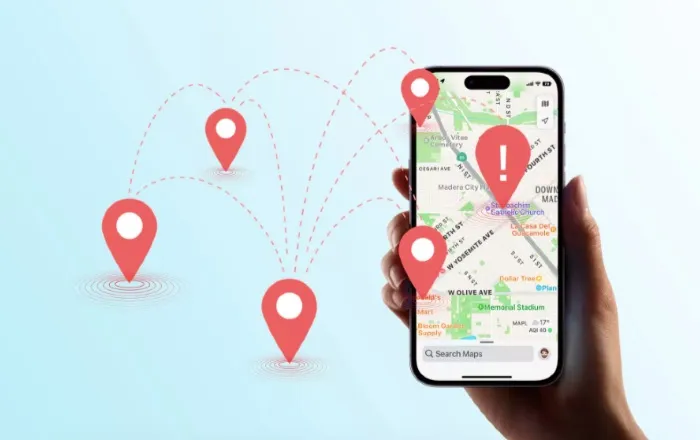
Вашият iPhone използва GPS за задачи и приложения, които изискват вашето истинско местоположение, като например Facebook, Tinder или Pokémon Go. Какво да направите, ако не искате да споделяте истинското местоположение? Има много ситуации, в които може да се наложи да фалшифицирате GPS местоположението на вашия iPhone. Промяната на местоположението на вашия iPhone обаче не е лесна задача и някои дори изискват да направите джейлбрейк на вашия iPhone.
Има ли начин да се фалшифицира GPS местоположението на iPhone без джейлбрейк? Отговорът е ДА. Решенията в тази статия ще ви помогнат да промените местоположението на вашия iPhone, без да се налага да правите джейлбрейк на устройството. Но преди да го направим, нека разгледаме някои от причините, поради които може да се наложи да направите джейлбрейк на iPhone.
Защо бихте фалшифицирали местоположението на вашия iPhone?
Следват някои от основните причини, поради които може да се наложи да фалшифицирате GPS местоположението на вашия iPhone:
- За да промените местоположението в приложенията за запознанства, така че да имате достъп до повече съвпадения.
- За да получите достъп до географски ограничено съдържание в определени приложения като Netflix, Hulu, CW, Animeflix и други.
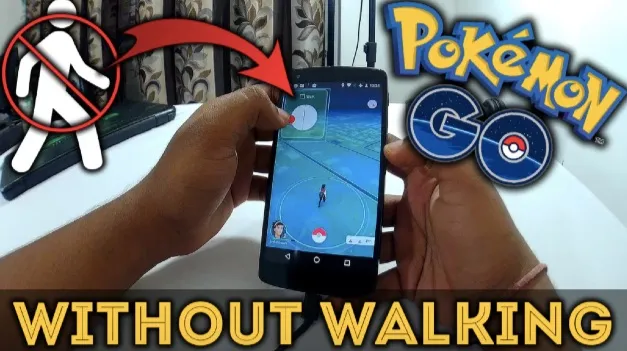
- За лесно играене на игри, базирани на местоположение, като Harry Potter Wizards Unite и Pokémon Go.
- За да получите достъп до функции на вашето устройство или до различни приложения, които са достъпни само на различни места.
- За да скриете текущото си местоположение, за да защитите поверителността на устройството си.
- За да използвате данните за регистрация от друго място.
Има ли някакви рискове от фалшиво GPS местоположение на iPhone?
Преди да споделим с вас начините за фалшифициране на GPS местоположението на вашия iPhone, решихме, че трябва да ви уведомим, че фалшифицирането на GPS местоположението на вашия iPhone може да противоречи на условията на приложенията, базирани на местоположение, които се опитвате да използвате.
Акаунтите на някои хора в Pokémon Go са били спрени или временно забранени заради използването на някои от решенията в тази статия, за да фалшифицират GPS местоположението си. Можете обаче да избегнете някои от тези последици, като се уверите, че инструментът, който използвате за фалшифициране на местоположението си на вашия iPhone, е легитимен, надежден и ефективен.
Как да промените GPS местоположението на iPhone без джейлбрейк
Използвайте iOS Location Changer (поддържа се от iOS 26)
Един от най-добрите начини да фалшифицирате GPS местоположението на вашия iPhone, без да правите джейлбрейк на устройството, е да го използвате Промяна на местоположението Това е инструмент на трета страна, който може да се използва за промяна на GPS местоположението с едно щракване. Също така, можете да симулирате GPS движение между две или няколко точки. Той е напълно съвместим с най-новата iOS 26 и iPhone 17/17 Air/17 Pro/17 Pro Max, iPhone 16/16 Plus/16 Pro/16 Pro Max, iPhone 15/15 Pro/15 Pro Max, iPhone 14/14 Plus/14 Pro/14 Pro Max, iPhone 13/12/11, iPhone Xs/XR/X и други.
Безплатно изтегляне Безплатно изтегляне
Ето как да го използвате:
Стъпка 1 Изтеглете и инсталирайте iOS Location Spoofer на вашия компютър, след което го отворете. Изберете „Change Location“ в главния прозорец и след това свържете вашия iPhone.

Стъпка 2 : Ще видите карта на екрана. Въведете желаното местоположение в полето за търсене или използвайте картата, за да изберете новото местоположение.

Стъпка 3 След това просто кликнете върху „Стартиране на промяната“ и местоположението на вашия iPhone ще бъде променено. То ще показва фалшивото местоположение във всички приложения, базирани на местоположение.

Безплатно изтегляне Безплатно изтегляне
Използвайте iSpoofer
iSpoofer е друг инструмент на трета страна, който може да ви помогне да фалшифицирате GPS местоположението на вашия iPhone, без да рискувате да направите джейлбрейк. Той е много лесен за използване и е безплатен за три дни. Ето как да го използвате:
Стъпка 1: Изтеглете и инсталирайте iSpoofer на вашия компютър
Стъпка 2: Отключете вашия iPhone и след това използвайте USB Lightning кабел, за да свържете устройството към компютъра.
Стъпка 3: Отворете iSpoofer на вашия компютър и той би трябвало да може да открие устройството.
![[6 начина] Как да фалшифицирате GPS местоположение на iPhone без джейлбрейк](https://www.getappsolution.com/images/20210325_605c40028708b.jpg)
Стъпка 4: Изберете „Пародия“, за да отидете в прозореца с картата.
Стъпка 5: Изберете местоположение на картата и след това изберете „Премести“, за да промените местоположението на устройството.
![[6 начина] Как да фалшифицирате GPS местоположение на iPhone без джейлбрейк](https://www.getappsolution.com/images/20210325_605c40029ba50.jpg)
Използвайте iTools
Можете също така да подправите местоположението на вашия iPhone без джейлбрейк, като използвате iTools от ThinkSky. Лесен е за използване и напълно безплатен за 24 часа.
Безплатно изтегляне Безплатно изтегляне
Следвайте тези прости стъпки:
Стъпка 1: Изтеглете и инсталирайте iTools на вашия компютър, след което го стартирайте.
Стъпка 2: Отключете вашия iPhone и след това свържете устройството към компютъра чрез USB кабел.
Стъпка 3: Докоснете „Инструменти“ и след това изберете „Виртуално местоположение“.
![[6 начина] Как да фалшифицирате GPS местоположение на iPhone без джейлбрейк](https://www.getappsolution.com/images/20210325_605c4002aedd3.jpg)
Стъпка 4: Въведете желаното фалшиво местоположение в текстовото поле на картата и след това натиснете „Enter“.
Стъпка 5: Кликнете върху „Премести тук“, за да промените местоположението на вашия iPhone на новото място.
Използвайте NordVPN
NordVPN отдавна е добро решение за фалшив GPS на компютри, а с пускането на мобилното им приложение вече можете да го използвате, за да фалшифицирате местоположението на вашия iPhone.
Следвайте тези прости стъпки, за да го направите:
- Изтеглете приложението NordVPN и го инсталирайте на вашето устройство.
- Отворете приложението и след това докоснете „ВКЛ.“, за да го активирате.
- Сега просто изберете новото местоположение и след това щракнете върху „Свързване“, за да промените местоположението на устройството.
![[6 начина] Как да фалшифицирате GPS местоположение на iPhone без джейлбрейк](https://www.getappsolution.com/images/20210325_605c4002e0671.jpg)
Използвайте iBackupBot
С iBackupBot можете също да фалшифицирате местоположението на вашия iPhone, като промените архивираните файлове. Ето как да използвате iBackupBot, за да промените местоположението на вашия iPhone:
Стъпка 1: Свържете iPhone към компютъра си с USB кабел и отворете iTunes.
Стъпка 2: Изберете иконата на iPhone, уверете се, че „Шифроване на локално архивиране“ не е отметнато, и след това щракнете върху „Архивиране сега“.
Стъпка 3: Сега изтеглете и инсталирайте iBackupBot на вашия компютър.
Стъпка 4: Когато процесът на архивиране приключи, затворете iTunes и след това отворете iBackupBot.
![[6 начина] Как да фалшифицирате GPS местоположение на iPhone без джейлбрейк](https://www.getappsolution.com/images/20210325_605c400307b31.jpg)
Стъпка 5: Следвайте тези пътища, за да намерите plist файловете на Apple Maps:
- Системни файлове > Домашен домейн > Библиотека > Предпочитания
- Файлове на потребителски приложения > com.apple.Maps > Библиотека > Предпочитания
Стъпка 6: Потърсете блока данни, който започва с етикета „/dict“, и след това поставете следните редове точно под него:
_internal_PlaceCardlocationSimulation
Стъпка 7: Запазете и след това затворете iBackupBot.
Стъпка 8: На вашия iPhone отидете в Настройки > Вашият Apple ID > iCloud, за да деактивирате „Намери моя iPhone“.
![[6 начина] Как да фалшифицирате GPS местоположение на iPhone без джейлбрейк](https://www.getappsolution.com/images/20210325_605c400319065.jpg)
Стъпка 9: Свържете отново iPhone към компютъра, стартирайте iTunes и след това изберете „Възстановяване на резервно копие“.
Стъпка 10: Сега отворете Apple Maps, отидете на желаното от вас място и вашият GPS ще бъде променен на това ново местоположение.
Редактиране на Plist файл
Можете също да използвате 3uTools, за да редактирате Plist файла и да промените местоположението на вашия iPhone. Имайте предвид, че този метод работи само на iOS 10 и по-стари версии. Просто следвайте тези прости стъпки, за да го направите.
Безплатно изтегляне Безплатно изтегляне
Стъпка 1: Изтеглете и инсталирайте 3uTools на вашия компютър. Моля, обърнете внимание, че този инструмент е достъпен само за Windows.
Стъпка 2: Свържете iPhone към компютъра чрез USB кабел. Отворете 3uTools и изчакайте програмата да открие устройството.
Стъпка 3: Кликнете върху „Архивиране/Възстановяване“ под „iDevice“, за да архивирате данните на вашия iPhone.
Стъпка 4: Когато архивирането е завършено, отворете най-скорошното архивиране в опцията „Управление на архивиране“ и отидете на следния път:
AppDocument > AppDomain-com.apple.Maps > Библиотека > Предпочитания
Стъпка 5: Щракнете двукратно върху „com.apple.Maps.plist“.
![[6 начина] Как да фалшифицирате GPS местоположение на iPhone без джейлбрейк](https://www.getappsolution.com/images/20210325_605c400340de5.png)
Стъпка 6: Вмъкнете следния ред преди етикета „/dict“:
_internal_PlaceCardlocationSimulation
Стъпка 7: Запазете Plist файла и след това се върнете към „Управление на резервни копия“. Тук деактивирайте функцията „Намери моя iPhone“ (отидете в Настройки > Вашият Apple ID > iCloud > Намери моя iPhone) и след това възстановете устройството до най-скорошното резервно копие.
Стъпка 8: Изключете iPhone от компютъра и след това отворете Apple Maps, за да промените местоположението на всяко ново желано място.
Безплатно изтегляне Безплатно изтегляне
Колко полезна беше тази публикация?
Кликнете върху звезда, за да го оцените!
Средна оценка / 5. Брой гласове: