
Проблеми и кодове за грешки при стрийминг на Hulu: 14 корекции, които действително работят през 2026 г.


Почти всеки проблем с Hulu през 2026 г. се свежда до едно от четири неща: мрежата ви не може да поддържа потока, приложението Hulu на това устройство е остаряло, сървърите на Hulu имат лош половин час или вашият акаунт има проблем - фактуриране, списък с устройства или местоположение. Решенията по-долу са най-евтини и най-вероятно са първи. Започнете с таблицата за бърза диагностика и проверете дали Hulu не работи, преди да преинсталирате каквото и да било.
В днешно време онлайн видео сайтовете стават все по-популярни. Хората могат да гледат видеоклипове навсякъде и по всяко време. Ето защо онлайн видео сайтовете стават все по-популярни в сравнение с телевизията. Един от най-популярните онлайн сайтове е Hulu, който се е превърнал в една от най-големите стрийминг услуги в САЩ.
Докато гледате видеоклипове в Hulu, понякога възниква грешка и видеото спира. Например, това може да е доста дразнещо, ако видеото спира на всеки 5 секунди за буфериране. Има много други грешки, които възникват в Hulu, докато хората гледат филми и други видеоклипове. Така че, по-долу ще обсъдим някои често срещани проблеми със стрийминга и проблеми, които може да срещнете в Hulu. Освен това, тук ще намерите техните решения.
Hulu вече не е независима услуга. Disney завърши изкупуването на оставащия дял на Comcast през 2025 г. и ще включи Hulu в Disney+ до 2026 г., поради което приложението, екранът за вход и списъкът с устройства се променят: отговарящите на условията абонати могат да влизат с акаунт в MyDisney, съдържанието на Hulu вече се показва в Disney+, а няколко по-стари устройства са загубили приложението напълно. Нищо от това не променя начина, по който отстранявате проблем с възпроизвеждането – вашият план, цена и данни за вход се пренасят – но обяснява защо менютата, екраните за фактуриране и поддръжката на устройства може да не изглеждат така, както си ги спомняте. Пълната картина е в „Където Hulu се намира през 2026 г.“ по-долу.
Бърза диагноза: симптом, вероятна причина, решение
| Симптом | Вероятна причина | Премини към |
|---|---|---|
| Видеото спира на всеки няколко секунди, за да се буферира | Пропускателната способност е под препоръчителната на Hulu или твърде много устройства я споделят | Поправка 2, поправка 4 |
| „Грешка при възпроизвеждане“ без посочена причина | Устройството не може да поддържа сесия със сървърите на Hulu или данните от приложението са остарели. | Поправка 3 |
| Зареждане на въртяща се част, която никога не завършва | Рутер, DNS или слаб Wi-Fi сигнал | Поправка 4, Поправка 5 |
| Код за грешка на екрана (RUNUNK13, P-DEV320, 5003) | Грешка от страна на приложението, DRM или Hulu | Таблица с кодове за грешки, Поправка 11 |
| Грешка 500, 502 или 504 в браузър | HTTP грешка от страна на сървъра или проблем с локалния кеш | Поправка 6, Поправка 7, Поправка 8 |
| Работи на телефона ви, не работи на телевизора | Кеш на приложенията на устройството или остаряла операционна система | Поправка 10, Поправка 11 |
| „Твърде много устройства“ или липсват канали на живо | Несъответствие между ограничението на потока и местоположението на дома | Поправка 13 |
Кодове за грешки на Hulu и какво всъщност означават
| Код | Какво обикновено означава | Най-бързо действие |
|---|---|---|
| RUNUNK13 | Обща грешка при възпроизвеждане; повредени данни на приложението или прекъсната връзка | Принудително затваряне, изчистване на кеша, преинсталиране |
| П-ДЕВ320 | Hulu не може да се свърже със сървърите си или данните са пристигнали непълни | Рестартирайте устройството и рутера, преинсталирайте го. |
| П-ДЕВ302 | Нестабилна връзка, загуба на пакети, слаб Wi-Fi | Рестартирайте модема, опитайте с кабелен |
| П-ДЕВ318 | Грешка на ниво устройство или приложение, което изостава | Актуализирайте приложението и операционната система на устройството |
| 5003 | Неуспешно възпроизвеждане или проверка на DRM лиценза | Актуализирайте операционната система, преинсталирайте Hulu |
| DRM-1 / DRM-3 | Провал в управлението на цифровите права | Актуализирайте браузъра и операционната система, деактивирайте конфликтните разширения |
| BYA-403-007 | Hulu блокира възпроизвеждането — най-често VPN, прокси или интелигентен DNS; понякога фактуриране | Изключете VPN, проверете начина на плащане |
| 16 | Невалиден регионален код | Поправка 12, Поправка 13 |
| 500 / 503 | Грешка в сървъра от страна на Hulu | Поправка 1, Поправка 6 |
Къде се намира Hulu през 2026 г.: Вход, фактуриране и устройства
На 6 август 2025 г. Disney обяви, че ще интегрира напълно Hulu в Disney+ през 2026 г. Hulu замени Star като международна развлекателна марка на Disney+ на 8 октомври 2025 г., а от 19 май 2026 г. отговарящите на условията абонати можеха да влизат в Disney+ със своя MyDisney акаунт и да импортират история на гледане и списъци за гледане от Hulu. Въпреки заглавията, Disney заяви през май 2026 г., че в момента няма планове да спира самостоятелното приложение Hulu: абонаментите, приложението и Hulu.com все още работят, а вашият план, цена и вход се пренасят. Hulu + Live TV и добавките остават в приложението Hulu.
Фактуриране. На 23 септември 2026 г. Disney обяви увеличение на цените в САЩ: Hulu (с реклами) до около $12,49 на месец и Hulu Premium (без реклами) до около $21,49, като съществуващите абонати ще преминат към новата цена при първата си сметка на или след 21 октомври 2026 г. Hulu + Live TV е обявена за около $99,99 с реклами и $109,99 без реклами. Собствените страници за помощ на Hulu все още показваха $11,99 и $18,99 при проверка, така че проверете страницата на вашия собствен акаунт.
Устройства. Поддръжката намалява бавно. Nintendo Switch е потвърдената жертва: приложението напусна електронния магазин на 6 ноември 2025 г., а поддръжката приключи на 5 февруари 2026 г. Roku се нуждае от OS 11 или по-нова версия. Hulu изброява телефони и таблети с Android и Apple, Apple TV (4-то поколение или по-нова версия), Fire TV и Fire таблети, Chromecast, Echo Show, Xbox One и Series X|S, избрани модели на LG, Samsung и Roku, както и браузъри за Mac или PC.
Следните грешки възникват при гледане на видеоклипове в Hulu:
Поправка 1: Проверете дали Hulu не работи, преди да докоснете нещо
Това е безплатно и отнема тридесет секунди, така че го направете първо. Ако проблемът е на Hulu, нищо, което правите локално, няма да го поправи по-бързо.
- Проверете help.hulu.com за сервизни известия и статии за известни проблеми.
- Проверете @hulu_support на X, където поддръжката публикува благодарности и актуализации за възстановяване.
- Опитайте с второ устройство и, ако можете, с втора мрежа. Неуспех навсякъде сочи към вашата мрежа или към Hulu.
- Тракери за прекъсвания, като например Downdetector, показват пикове рано – сигнал, а не потвърждение.
По време на прекъсване на връзката, изчакайте от 15 до 30 минути между опитите и не променяйте настройките на акаунта си.
Решение 2: Тествайте връзката си спрямо изискванията за скорост на Hulu
Публикуваните от Hulu числа са за стрийминг, измерени на устройството, което възпроизвежда – не е основната скорост на вашия план.
| Какво гледате | Hulu препоръчва постоянна скорост на изтегляне |
|---|---|
| Библиотека за стрийминг на Hulu | 3,0 Mbps |
| Предавания на живо | 8,0 Мбит/с |
| 4K съдържание | 16,0 Mbps |
| Резервен вариант с намалено качество | 1,5 Mbps все още може да се възпроизвежда |
План от 100 Mbps не означава нищо, ако телевизорът е в две стаи от рутера и поддържа 4 Mbps. Архивирането в облака, изтеглянето на игри и други хора в къщата – всичко това изразходва същата връзка.
Поправка 3: Неуспех при възпроизвеждане на Hulu

Това е най-често срещаният проблем, който възниква при гледане на Hulu, и в повечето случаи няма да ви каже причината за този проблем. Обикновено тази грешка възниква, когато устройството ви не може да се свърже със сървъра на Hulu или сървърите не са в състояние да осигурят връзка за стрийминг на видео.
Тази грешка може да възникне поради софтуер, домашна връзка и др. Ако няма проблем от ваша страна, тази грешка се дължи на проблем от страна на Hulu. За този вид грешка можете да проверите интернет връзката си, да рестартирате устройството си и да опитате да го превключите на кабелна връзка. Ако все още не работи, изтрийте или нулирайте приложението Hulu и тогава то може да започне да работи.
Опитайте евтините стъпки, преди да изтриете каквото и да било: излезте и влезте отново, след което изчистете кеша на приложението (Fix 9 и Fix 10). Неуспехите при възпроизвеждане обикновено носят код — RUNUNK13, P-DEV320, 5003 или BYA-403-007. Запишете си го, преди да рестартирате каквото и да било.
Поправка 4: Грешка при зареждане на Hulu
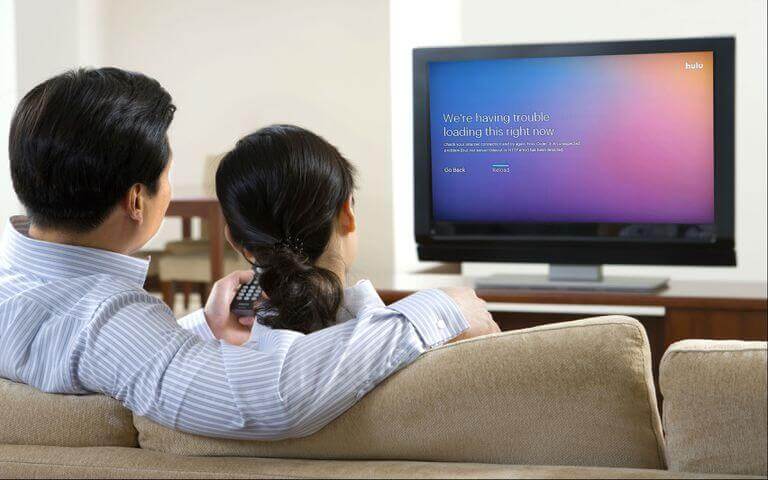
Тази грешка се дължи на проблеми с интернет връзката. Видеото ви продължава да се буферира или зарежда. За тази грешка трябва да проверите настройките на интернет или рутера си. Изключете всички други устройства от мрежата и пуснете Hulu, може да работи правилно и видеото ви да не спира непрекъснато.
Това все още е правилният първи ход. Първо изключете и изключете модема, след това рутера: изключете и двата, изчакайте 30 секунди, включете модема и го оставете да се включи напълно, след което включете рутера. Това изчиства застоялите DHCP лизинги и NAT таблици, които стоят зад повечето безкрайни зареждания. Ако Hulu се зарежда в браузър, но не и в приложението, мрежата е наред - преминете към Fix 11.
Поправка 5: Грешка при стрийминг на Hulu

Грешката при стрийминг може да се появи отново при всеки проблем, свързан с мрежата. Може би устройството ви не е свързано правилно или има слаб сигнал. За тази грешка можете да рестартирате интернет устройството си, да го свържете с интернет и след това да започнете да гледате видео. Това работи в повечето случаи.
Така е, защото рестартирането рестартира DHCP и възстановява маршрута до сървърите на Hulu. Направете го правилно: изключете стрийминг устройството за 30 до 60 секунди, след това модема и накрая рутера. Ако рестартирането ви отнеме само няколко минути, подозирайте силата на сигнала или DNS – преместете се по-близо до рутера, използвайте 5 GHz лентата или оставете рутера да присвои DNS автоматично.
Поправка 6: Код за грешка на Hulu 500

Това е много често срещана грешка, която възниква поради грешка в уеб страницата и слаб интернет сигнал. Не можете да поправите тази грешка напълно, можете да опитате да обновите страницата. Но преди да обновите, проверете интернет връзката си, ако е необходимо, можете също да я рестартирате.
Грешка 500 не е специфичен за Hulu код — това е стандартният HTTP статус за „вътрешна грешка на сървъра“, предаван от уеб плейъра на Hulu, така че обновяването или изчакването често е честният отговор. Все пак си струва да опитате първо локално: много грешки 500 на браузъра се изчистват, ако изчистите бисквитките и кеша на Hulu, деактивирате разширенията за блокиране на реклами или опитате отново в частен прозорец. Не бъркайте 500 с 5003, което е истински DRM код за възпроизвеждане на Hulu, който се коригира чрез актуализиране на операционната система и преинсталиране.
Поправка 7: Код за грешка на Hulu 502
Код за грешка 502 се появява поради лош Gateway и не е по ваша вина. Тази грешка е HTTP статус, което означава невалиден отговор към вашия сървър от друг сървър. Можете да гледате същото видео във всеки друг браузър, като отворите отново видеото там.
Това е точно и все още е практичният съвет: сървър във веригата е върнал нещо невалидно и нищо на вашето устройство не е причинило това. Добавете една опция към „всеки друг браузър“ през 2026 г. - приложението Hulu на друго устройство или Disney+, ако абонаментът ви покрива заглавието, тъй като двете услуги вече споделят инфраструктура.
Поправка 8: Код за грешка на Hulu 504
Код за грешка 504 се появява, когато видеото ви не отговаря за дълъг период от време. Обикновено това е грешка „timeout“, която означава, че сървърът не отговаря на вашата команда и се дължи на проблеми с връзката. Сървърът няма да отговори на вашата команда, ако не получава необходимата сила на сигнала. Не можете да поправите и тази грешка. Единственото нещо, което можете да направите, за да коригирате тази грешка, е да презаредите уеб страницата или да поставите заявката за същата уеб страница в друг раздел на браузъра и да проверите и мрежата си. Рестартирайте го и вижте дали работи или не.
Единствената част, която си струва да се смекчи, е „не можете да поправите и тази грешка“. Код 504 е таймаут на шлюза и макар че таймаутът е от страна на сървъра, спусъкът от ваша страна често е твърде бавна или твърде нестабилна връзка, за да завърши заявката навреме. Ако презареждането не помогне, преминете през Корекция 2 и Корекция 5, преди да обвинявате Hulu.
Решение 9: Излезте и премахнете устройства, които вече не използвате
Застоялите сесии причиняват повече грешки при възпроизвеждане и влизане, отколкото хората очакват, а изчистването им не струва нищо.
- В приложението Hulu на телевизор отворете профила или иконата на акаунта си и изберете „Изход“.
- Дистанционно, влезте в Hulu.com, отворете „Акаунт“, намерете „Гледайте Hulu на вашите устройства“ и изберете „Управление на устройства“, след което „Премахване“ до всичко непознато. По-старите ръководства наричат това „Поверителност и настройки“; етикетът на страницата е това, което има значение.
- За да изчистите всичко, влезте в my.disney.com, отворете „Достъп и сигурност“ и използвайте „Изход отвсякъде“ — Hulu отбелязва, че това може да отнеме до четири часа.
- Ако сте премахнали нещо, което не разпознавате, променете и паролата си.
Поправка 10: Изчистете кеша на приложението Hulu на Android TV, Fire TV, Roku и Apple TV
Изчистването на кешираните данни премахва повредени файлове и остарели токени за вход, без да се засяга вашият акаунт.
- Андроид ТВ / Google ТВ: Настройки > Приложения > Hulu > Изчистване на кеша, след това Изчистване на данните.
- Пожарна телевизия: Настройки > Приложения > Управление на инсталирани приложения > Hulu > Изчистване на кеша, след което Изчистване на данните.
- Година: Няма контрол на кеша. Маркирайте Hulu, натиснете бутона със звезда, Премахване на канал, след това Настройки > Система > Рестартиране на системата и добавете Hulu отново от магазина за канали. Премахването и повторното добавяне изчиства кеша.
- Епл ТВ: няма и опция за кеширане — изтрийте и преинсталирайте приложението.
В Roku проверете и имената на профилите си: съобщава се, че имена, съдържащи емоджи или необичайни символи, водят приложението до постоянен цикъл на мрежови грешки. Преименувайте ги на Hulu.com в „Акаунт“ > „Управление на профили“.
Поправка 11: Актуализирайте или преинсталирайте приложението Hulu
- Инсталирайте всички чакащи актуализации на Hulu от магазина за приложения на вашето устройство, след което рестартирайте.
- Актуализирайте и устройството: Fire OS, Roku OS, tvOS, Android TV и фърмуера на конзолата. Hulu изисква Roku OS 11 или по-нова версия, а грешка 5003 обикновено е несъответствие между приложението и операционната система на устройството.
- Ако актуализирането не е достатъчно, деинсталирайте Hulu, рестартирайте, преинсталирайте и влезте. Това обновява DRM сертификатите, поради което поправя грешки 5003 и грешки със защитено съдържание.
- Проверете дали устройството все още се поддържа. Където Hulu е оттеглила приложението — както на Nintendo Switch на 5 февруари 2026 г. — никакво преинсталиране няма да помогне.
Решение 12: Изключете VPN, прокси или Smart DNS
Hulu блокира VPN и прокси трафика на мрежово ниво, като проверява метаданните за връзката, а не физическия ви адрес, така че дори изходен VPN възел, базиран в САЩ, е блокиран. Обичайният резултат е грешка в местоположението или BYA-403-007.
- Деактивирайте VPN на устройството и на рутера, ако там работи.
- Изключете интелигентния DNS и всяко реле за поверителност в браузъра или рутера си.
- Ако имате нужда от VPN за друг трафик, използвайте разделено тунелиране и насочете Hulu извън тунела.
Hulu остава само за САЩ, така че пътуването в чужбина спира възпроизвеждането дори с валиден абонамент.
Поправка 13: Поправка на грешки в местоположението, местоположението на дома и съобщенията за твърде много потоци
Това са по-скоро правила за акаунта, отколкото грешки, и те обясняват повечето оплаквания от типа „работеше миналата седмица“.
- Твърде много потоци. Стандартните планове позволяват два екрана едновременно, както и Hulu + Live TV. Добавката „Неограничени екрани“ предоставя неограничен брой екрани у дома и три в движение. Изтеглянията не се броят, но раздел в браузъра се броят.
- Кой държи вашите слотове. Телевизор, оставен на канал на живо, все още се брои. Затворете Hulu правилно и премахнете устройствата, които вече не използвате (Поправка 9).
- Местоположение на дома. Hulu + Live TV е свързана с домашна мрежа, зададена от жилищна, немобилна връзка; гореща точка не се квалифицира, а Hulu ограничава колко често можете да я променяте. Нов IP адрес или рутер може да прекласифицира поток от дома като поток извън дома.
- Грешки в региона. Кодове 16 и BYA-403-007 обикновено означават, че проверката на местоположението е неуспешна.
Поправка 14: Проверете фактурирането, начина на плащане и състоянието на плана
Възпроизвеждането спира също толкова ефективно както при неуспешно плащане, така и при прекъсване на мрежата. Влезте в профила си и проверете страницата „Акаунт“ за просрочено известие, изтекла карта или план, който е бил поставен на пауза или променен. Ако сте се абонирали чрез Apple, Amazon или Roku, а не директно, фактурирането се извършва при тази компания – актуализирането на Hulu.com няма да спре такса от App Store или Amazon. Проблеми с фактурирането могат да се появят като BYA-403-007, така че ако видите този код и не използвате VPN, проверете картата, преди да преинсталирате каквото и да било.
Често задавани въпроси
1. Hulu ще бъде ли спрян през 2026 г.?
Не. Disney обединява Hulu с Disney+ до 2026 г., но през май 2026 г. заяви, че в момента няма планове да спира самостоятелното приложение. Плановете, цените и данните за вход се пренасят, а Hulu + Live TV все още работи в приложението Hulu.
2. Защо видеото ми от Hulu спира на всеки 5 секунди за буфериране?
Или устройството получава по-малко от препоръчаното от Hulu — 3.0 Mbps при поискване, 8.0 Mbps за стрийминг на живо, 16.0 Mbps за 4K — или твърде много устройства споделят връзката. Тествайте на устройството, което не работи, изключете останалите и опитайте с кабелна връзка.
3. Какво означават кодовете за грешки на Hulu RUNUNK13 и BYA-403-007?
RUNUNK13 е общ проблем с възпроизвеждането, обикновено поради повредени данни от приложението или прекъсната връзка. BYA-403-007 означава, че Hulu е блокирал възпроизвеждането, най-често поради VPN или прокси, а понякога и поради проблем с фактурирането.
4. Колко устройства могат да гледат Hulu едновременно?
Два екрана едновременно в стандартните планове и в Hulu + Live TV. Добавката „Неограничени екрани“ увеличава това до неограничени екрани у дома и три в движение.
5. Как да се отпиша от Hulu на телевизор, който вече нямам?
Влезте в Hulu.com, отворете „Акаунт“, отидете на „Гледайте Hulu на вашите устройства“ и изберете „Управление на устройства“, след което „Премахване“ до това устройство. Излизането отвсякъде на my.disney.com под „Достъп и сигурност“ изчиства всички устройства.
Заключение
Работете с корекциите по ред и Hulu почти винаги се връща: проверете дали Hulu не работи, тествайте връзката си на 3.0, 8.0 и 16.0 Mbps, рестартирайте модема и устройството, след това прегледайте кеша, актуализирайте и преинсталирайте, преди да докоснете каквото и да било на ниво акаунт. Тази последователност не струва нищо и покрива грешките при възпроизвеждане, грешките при зареждане и грешките при стрийминг, описани по-горе, както и HTTP 500, 502 и 504 отговорите, които виждате в браузър.
Грешките, споменати по-горе, и техните решения със сигурност ще ви помогнат да се насладите на плавно стрийминг в Hulu.
Две неща са се променили, откакто това ръководство беше публикувано. Hulu вече показва специфичен код за повечето проблеми с възпроизвеждането — RUNUNK13, P-DEV320, 5003, BYA-403-007 — така че го запишете, преди да рестартирате каквото и да било, защото той ви казва дали имате работа с вашето устройство, вашата мрежа, вашето фактуриране или сървърите на Hulu. Hulu вече е част от интегрираната система на Disney: влизате с акаунт в MyDisney, отговарящото на условията съдържание на Hulu се възпроизвежда в Disney+ и поддръжката на устройства се оттегля бавно. Ако някое от решенията тук не съответства на екрана ви, проверете help.hulu.com или попитайте @hulu_support — приложението под тези инструкции все още се обновява.
Колко полезна беше тази публикация?
Кликнете върху звезда, за да го оцените!
Средна оценка / 5. Брой гласове:



