
С над 2,8 милиарда активни потребители месечно, Facebook остава най-голямата платформа за социални медии в света и основно пространство, където хората споделят ежедневни моменти, житейски етапи и лични спомени. През годините повечето потребители натрупват стотици - понякога хиляди - снимки в профилите си, вариращи от снимки от ваканции до стари селфита и качени от приятели снимки с етикети.
Въпреки това, с нарастването на онлайн присъствието ви, може да откриете, че не всяка снимка е нещо, което искате публично видима завинаги. Може би има стара профилна снимка, която вече не харесвате, личен спомен, който предпочитате да запазите личен, или снимка от минали връзки, която не искате повече да се показва в профила ви. За щастие, Facebook предлага прости инструменти, които ви позволяват да скриете снимки, без да ги изтривате.
Скриването на снимка във Facebook е практичен начин да контролирате личното си изображение и да запазите поверителността си. Когато една снимка е скрита, тя се премахва от времевата линия на вашия профил и става невидима за приятели, последователи или всеки, който разглежда страницата ви. Само вие ще можете да я видите. И тъй като снимката не се изтрива, можете да я покажете по всяко време, ако решите да я направите отново публична. Тази функция дава на потребителите по-голям контрол при организирането на профилите им, като гарантира, че са видими само снимките, които искате другите да виждат. Независимо дали актуализирате онлайн идентичността си, почиствате времевата си линия или защитавате лични моменти, скриването на снимки във Facebook е ефективен начин да контролирате своя дигитален отпечатък.
Някои често срещани причини, поради които хората крият снимки във Facebook, включват:
- Срамна или неласкателна снимка, която сте публикували преди това
- Стара профилна снимка, която искате да премахнете, но не и да изтриете
- Снимки, документиращи минали връзки след раздяла
- Семейни снимки, които искате да архивирате, но да не споделяте публично
- Личните снимки са предназначени само за теб, като стари детски снимки.
- Снимки, които сте възнамерявали да споделите само временно, например на парти у приятел
- Всяка снимка, която публикувате, а по-късно съжалявате, че сте я направили публично достояние
Възможността за скриване на снимки помага за поддържането на социалния ви профил. Можете незабавно да премахнете всички неприятни снимки от публичното пространство. Скритите снимки също така остават безопасно архивирани, в случай че някога поискате да ги покажете отново.
Скриването на снимки е по-добро от изтриването им, в случай че си промените решението. И е лесно да се направи както на десктоп, така и на мобилно устройство. Така че, ако имате снимки от Facebook, които искате временно да скриете, скриването е най-добрият вариант пред изтриването.
Искате ли да знаете как да скриете нежеланите си снимки във Facebook? Ето 3 бързи и сигурни метода да го направите. Запазете публикациите си поверителни с няколко прости стъпки.
До края на тази статия:
- Знаете какво е скриване, премахване и архивиране на публикации във Facebook.
- Можете да скриете снимките си с 3 различни метода.
- Ще научите как да направите същото в браузър за настолни компютри.
- И ще разберете кои снимки никога не можете да скриете от другите.
Можете да скриете снимките си по 3 различни начина. Ще научите как да направите същото в браузър на десктоп.
Разберете разликата: Скриване, премахване и архивиране!
Тримата Фейсбук Функциите, скриване, премахване и архивиране на публикации, се припокриват в много аспекти. Всички те премахват целевата снимка от вашата хронология, но по специфичен начин. Ето какво трябва да знаете за всяка от тях.

Скриване на публикация във Facebook
Скриването на снимка във Facebook предотвратява показването ѝ във вашата хронология. Можете да намерите скритите си публикации в секцията „Дневник на активността“ > „Скрити от хронологията“ и да ги покажете. Но функцията работи само за съдържание, което вече е частно. Така че, преди да я скриете, трябва да зададете аудиторията на „Само аз“.

Най-доброто приложение за проследяване на телефон
Шпионирайте Facebook, WhatsApp, Instagram, Snapchat, LINE, Telegram, Tinder и други приложения за социални медии, без да знаете; Проследявайте лесно GPS местоположение, текстови съобщения, контакти, дневници на обаждания и още данни! 100% безопасно!
Премахване на снимка
Когато премахнете снимка от Facebook, я изпращате в кошчето. Премахнатото съдържание се съхранява до 30 дни и можете да го възстановите, преди приложението да го изтрие окончателно.
Архивиране на снимка
Архивирането е подобно на функцията в Instagram. То изпраща снимките ви в скрита папка, която само вие можете да видите. Винаги можете да разархивирате желаното съдържание, което ще го накара да се появи отново в профила ви.
3 бързи метода за скриване на снимка във Facebook
Facebook предлага повече от един начин да скриете снимките си в хронологията си. Можете да изберете аудиторията, да управлявате съдържанието си или да го архивирате, за да го запазите поверително и скрито от погледа. Вижте по-долу.
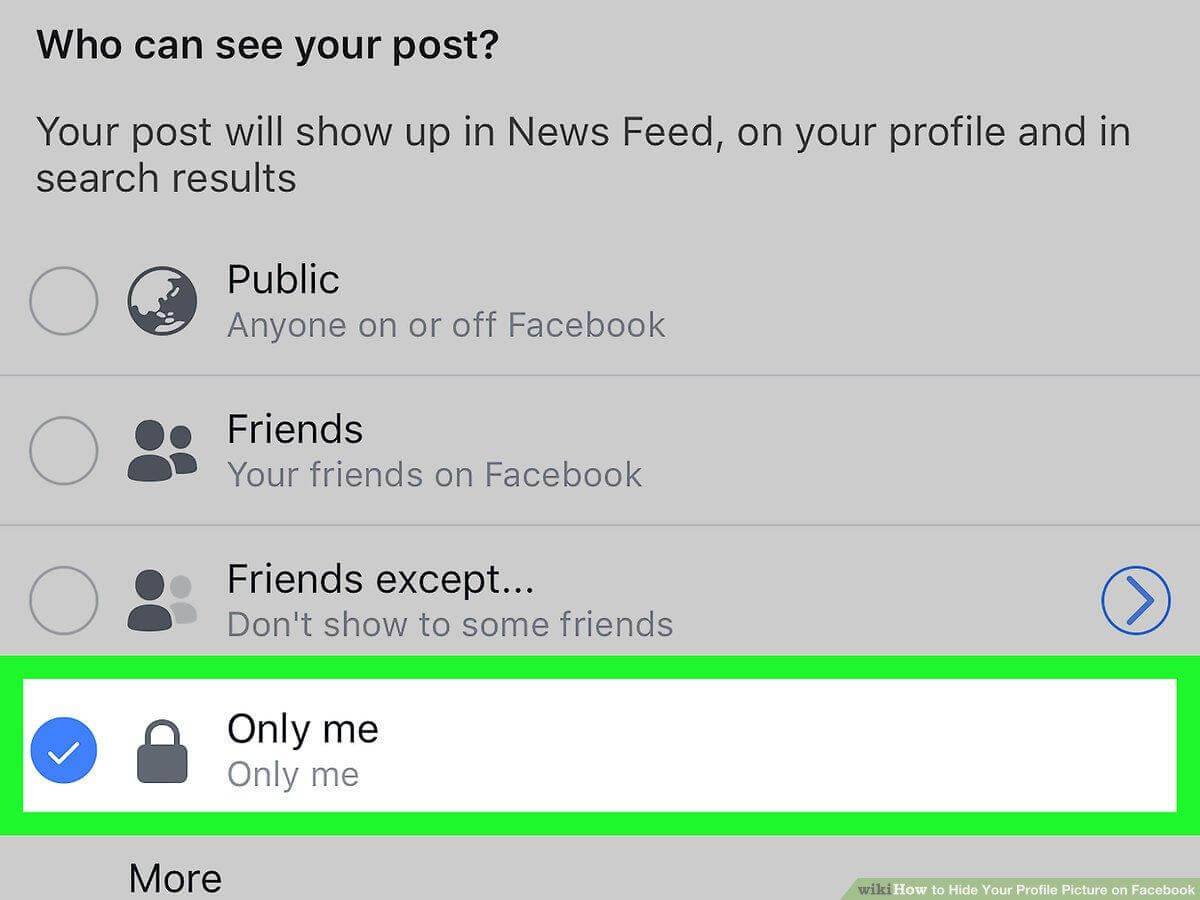
Промяна на поверителността (селектор на аудитория)
- Изберете снимката, която искате да скриете.
- Докоснете трите точки в горния десен ъгъл. Изберете „Редактиране на поверителността“. Докоснете „Вижте още“.
- Изберете „Само аз“.
Настройката не позволява на други хора да виждат избраната от вас снимка. Но не я скрива от вас. Така че все още ще я виждате във вашата хронология. Използвайте следните методи, ако искате да я премахнете.
Управление на публикации
- Докоснете трите точки във вашия Facebook профил до „Редактиране на профил“.
- Изберете Управление на публикации.
- Докоснете публикацията, която искате да скриете.
- Изберете иконата с кръст в долната част на екрана.
- Потвърдете съобщението, за да скриете снимката.
Забележка: Скриването на снимка във Facebook работи само за частни публикации. Затова се уверете, че предварително сте задали аудиторията на „Само аз“. В противен случай приложението ще покаже съобщение, което гласи „Можете да скриете само определени снимки“.
Архивиране на снимки
- Намерете публикацията, която искате, във вашата времева линия.
- Докоснете трите точки до него.
- Изберете „Преместване в архив“.
Функцията премахва публикацията от вашата хронология, без да я изпраща в кошчето. Можете да прегледате архивираните си изображения, като докоснете трите точки в профила си (до „Редактиране на профил“). Също така имате възможност да накарате архивираното съдържание да се покаже отново във вашата хронология. Всичко, което трябва да направите, е да докоснете трите точки до всяка публикация и да изберете „Възстановяване в профил“.
Скриване на снимка във Facebook с браузър или настолен компютър
- Следвайте тези стъпки, ако използвате компютър или лаптоп или искате да скриете съдържанието си с помощта на браузър:
- Отидете в профила си.
- Кликнете върху снимките в навигационната лента.
- Намерете изображението, което искате да скриете, и го отворете.
- Кликнете върху трите точки в горния десен ъгъл.
- Изберете „Редактиране на аудитория“.
- Задайте го на „Само аз“.
Как да скриете снимка във Facebook като албум
Можете да скриете няколко изображения във Facebook едновременно. За да направите това, трябва да създадете албум с всички снимки, които искате да държите далеч от хронологията си. След това следвайте тези стъпки:
- Отидете в профила си > снимки > албуми.
- Отворете албума и докоснете трите точки в горния ъгъл.
- Изберете „Редактиране“.
- Докоснете Редактиране на поверителност.
- Задайте го на „Само аз“.
На настолно устройство или браузър:
- Отидете в профила си > снимки > албуми.
- Кликнете върху трите точки на корицата на албума.
- Изберете Редактиране на албум.
- Задайте поверителността на „Само аз“.
Какво се случва, когато скриете снимка във Facebook?
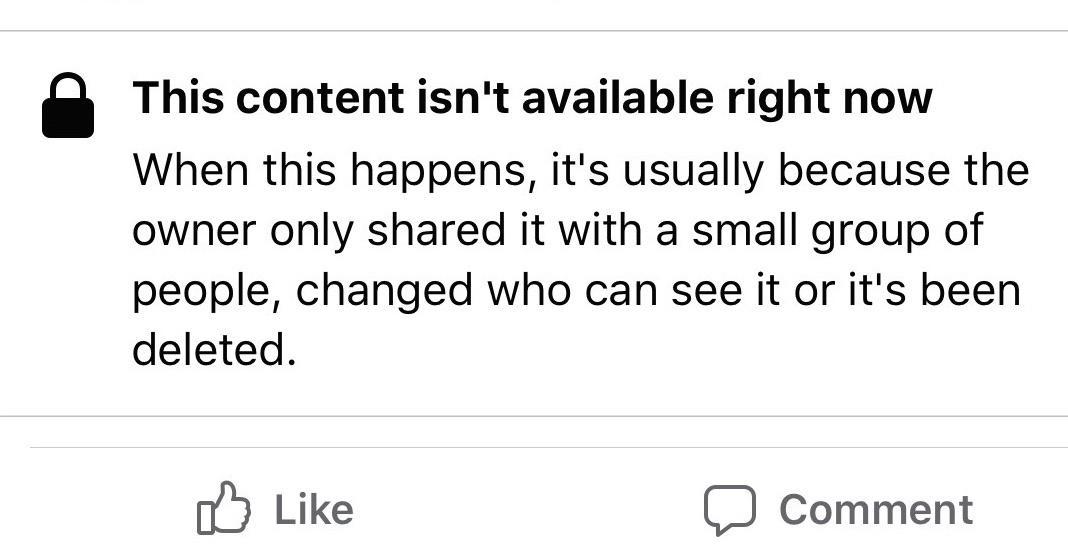
Когато използвате селектора за аудитория, за да направите снимка лична, вие я скривате от други потребители/приятели. Но те ще видят съобщение във вашата хронология, което гласи „ Това съдържание не е налично в момента Когато това се случи, обикновено е защото собственикът го е споделил само с малка група хора, променил е кой може да го вижда или е бил изтрит.“ Архивирайте скритата публикация, ако не искате аудиторията ви да вижда това съобщение.
Снимки, които никога не можете да скриете във Facebook
Фейсбук има политика за публична информация. Никога не можете да скриете от други вашето име, пол, потребителско име, потребителски идентификатор (номер на акаунт), профилна снимка или снимка на корицата.
Вашата текуща профилна снимка. Всеки може да види вашата PFP снимка и не можете да я скриете. Можете да скриете или промените аудиторията на публикацията с актуализация, която информира приятелите ви за промяната на профилната ви снимка.
Вашата корица във Facebook. Изображението, което използвате за корицата на профила си, се счита за публична информация. Така че не можете да го скриете от други потребители. Но подобно на вашия PFP, можете да премахвате/скривате публикациите за актуализации на корицата от вашата времева линия.
Снимки, на които сте маркирани. Вашите изображения, споделени от други, следват настройките за поверителност на профила им. Можете да премахнете етикета от всяка ваша снимка. Но не можете да го скриете от хронологията на собственика.
Какво означава TL;DR? Ето едно супер бързо обобщение
TL;DR означава „Твърде дълго; Не съм чел“. Често се използва в социалните медии, форуми и блогове като кратко резюме на дълго съдържание. Когато публикация или статия съдържа много информация, авторът може да добави раздел TL;DR, за да подчертае основните моменти в кратък, лесен за четене формат. Хората го използват и небрежно, за да изразят, че нещо е твърде дълго, за да се прочете изцяло. Като цяло, TL;DR помага на читателите да схванат бързо ключовото послание, без да преглеждат целия текст.
- За да скриете снимка във Facebook, докоснете трите точки > Редактиране на поверителност > Вижте още > Само аз.
- Друг начин да скриете съдържание е като го архивирате. Докоснете трите точки на която и да е публикация и изберете „Премести в архив“.
- Не можете да скриете профила си и изображенията на корицата във Facebook.
- За да скриете няколко снимки едновременно, създайте албум с избрани публикации и след това задайте аудиторията на албума на „Само аз“.
Заключение
В обобщение, Facebook предоставя бърз и лесен начин да скриете снимки, които не искате публично да се виждат в хронологията на вашия профил. Като отворите менюто с опции на публикация, можете да изберете да я скриете от хронологията си.
Скритите снимки са видими само за вас, докато сте влезли в профила си. Приятели, семейство и други потребители на Facebook няма да могат да ги видят. Това ви дава по-голям контрол върху присъствието ви в социалните медии.
Основни причини за скриване на снимка във Facebook включват неудобни снимки, стари профилни снимки, снимки от минали връзки или всякакви съжаляващи публикации, които по-късно искате да скриете. Предимството на скриването пред изтриването е, че скритите снимки остават безопасно съхранени, в случай че промените решението си.
Скриването на снимки отнема само няколко докосвания на мобилно устройство или кликвания на десктоп. Можете да покажете скритите снимки по всяко време, за да ги възстановите в хронологията си. Периодичният преглед и скриване на остарели или невзрачни снимки може да ви помогне да подредите профила си във Facebook.
Като цяло, скриването е по-добро от изтриването на снимки, които искате да запазите, но да не споделяте публично. Използването на функцията за скриване на снимки на Facebook ви позволява да поддържате актуално присъствие в социалните медии, като същевременно архивирате спомени, които предпочитате да запазите поверителни. Това е полезен начин да управлявате профила си и да контролирате какво вижда външният свят.
Колко полезна беше тази публикация?
Кликнете върху звезда, за да го оцените!
Средна оценка / 5. Брой гласове: