„ Защо видеоклиповете ми в YouTube изчезват от някои от плейлистите ми? Целият ми плейлист не изчезва, а само по-голямата част от видеоклиповете в плейлистите ми. „
В YouTube има тонове видеоклипове и може би сте запазили някои от любимите си в плейлиста или отметките си. Но понякога YouTuber-ът по някаква причина настройва видеото като лично. След като го направи, то ще изчезне от плейлистите, харесаните видеоклипове или историята ви. За щастие, Online Video Downloader може да ви помогне. Изтегляйте частни видеоклипове на други хора от YouTube за гледане офлайн, без да влизате в акаунта си.
Как да изтегляте частни YouTube видеоклипове на други хора?
С професионален инструмент за изтегляне на частни видеоклипове от YouTube можете лесно да изтеглите видеоклиповете на компютъра си. Онлайн програма за изтегляне на видео е този, който ще препоръчам днес, който работи перфектно както на Windows, така и на Mac.
Това е интуитивна програма, която ви позволява да изтегляте видеоклипове от YouTube, включително плейлисти, канали и видео субтитри, дори частни, скрити и блокирани Освен това, може да изтегля и частни видеоклипове от Facebook, Instagram, Twitter, TikTok, Vimeo, Pornhub, OnlyFans, Fansly и др.
Освен това, публични видеоклипове от над 10 000 други уебсайта могат да бъдат изтеглени в MP4 или MP3. Ако имате десетки видеоклипове за изтегляне, Online Video Downloader ви позволява да ги изтегляте наведнъж с висока скорост според вашата мрежа и високо качество до 1080p, 4K и дори 8K резолюция.
Сега можете да изтеглите Online Video Downloader, да го инсталирате и да следвате ръководствата, за да изтеглите частни YouTube видеоклипове на други или ваши собствени.
Безплатно изтегляне Безплатно изтегляне
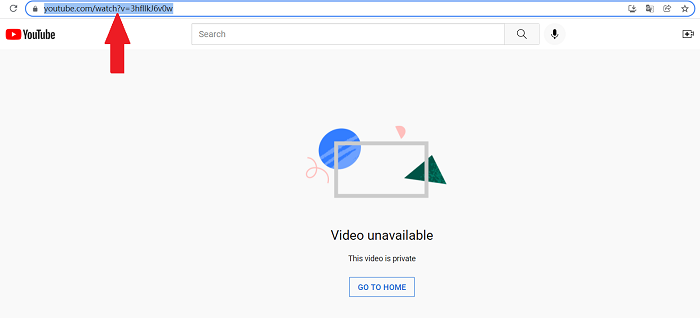
Стъпка 1. Копирайте URL адреса на частното видео в YouTube
Преместете курсора на мишката върху адресната лента на браузъра си. Маркирайте URL адреса и след това натиснете „ Ctrl + C „за да го копирате.“
Стъпка 2. Поставете URL адреса в Private Video Downloader
Отидете на Online Video Downloader и поставете URL адреса в полето за търсене. След това натиснете „ Анализирайте бутон „“.

Стъпка 3. Изберете изходен формат и качество
След известно време ще се появи диалогов прозорец, където можете да изберете изходния формат като MP3 или MP4. В тази част можете да изберете видеоклип от един или няколко... качества След това натиснете изтегляне бутон.

Незадължителна стъпка. Изтеглете субтитрите с видеото
Ако има многоезични субтитри За частното видео в YouTube можете да отметнете квадратчето пред „Оригинални субтитри“ и да изберете желания език от опциите вдясно.
Безплатно изтегляне Безплатно изтегляне
Как да изтеглите директно личните си видеоклипове от YouTube?
Можете да изтеглите личните си видеоклипове с Онлайн програма за изтегляне на видео или директно в YouTube онлайн. YouTube позволява на ютубърите лесно да правят това в студиото. Сега отворете началната страница на YouTube и ще ви преведа през всяка необходима стъпка.
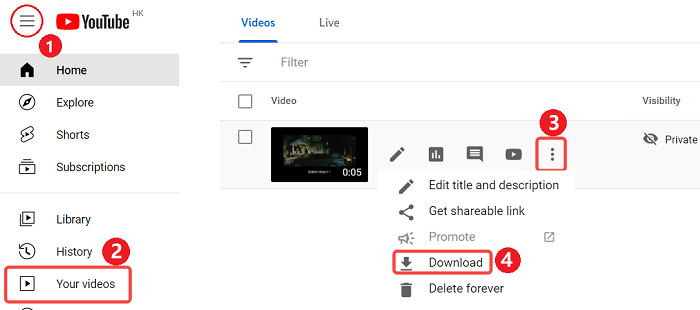
Стъпка 1. Кликнете върху хамбургера меню икона в горния ляв ъгъл на началната страница или на вашия канал. След това натиснете „ Вашето видео „и ще отидете на страницата на студиото.“
Стъпка 2. В раздела с видеоклипове намерете частното видео, което искате да изтеглите. Кликнете върху три точки и след това докоснете изтегляне бутон.
Как да изтеглите частни видеоклипове в YouTube, без да знаете URL адреси
Ако частният видеоклип е единичен, а не елемент, който сте запазили в плейлиста си, трябва да имате URL адреса на видеото за изтегляне. Опитайте да го намерите в историята на браузъра си.
Вероятно не сте добавили YouTube видеоклипа от плейлистите на други хора към отметките си, но той е станал частен (изчезнал е от плейлиста). Все още можете да го изтеглите с URL адреса на плейлиста, който е посочен. Онлайн програма за изтегляне на видео .
Безплатно изтегляне Безплатно изтегляне
Стъпка 1. Копирайте URL адреса на плейлиста или URL адреса на който и да е видеоклип от същия плейлист, където изчезва желаното видео. След това го поставете в Online Video Downloader.
Стъпка 2. Ще видите разговор, в който трябва да изберете да изтеглите плейлист или един видеоклип. Натиснете „ плейлист „. След анализа можете да видите всички видеоклипове от плейлиста в полето за изтегляне на Online Video Downloader.
Стъпка 3. Намерете и отбележете желаното от вас лично видео, след което го изтеглете.

Но ако видеото е било изтрито, но не е било зададено като частно, съжалявам, че не можете да изтегляте видеоклипове, които са премахнати за постоянно от YouTube.
Безплатно изтегляне Безплатно изтегляне
Често задавани въпроси за изтегляне на частни видеоклипове от YouTube
1. Как да изтеглите частни видеоклипове от YouTube на смартфон
На телефони с Android можете да изтеглите Термукс от Google Play Store; на iPhone, изтеглете А-Шел от App Store. След това въведете кодовете, както правим в CMD на компютър. Кодовете се различават само в стъпка 4 за двете операционни системи.
Стъпка 1. Въведете
termux-setup-storage
и натиснете Enter.
Стъпка 2. Въвеждане
cd ~/storage/downloads
и след това влезте.
Стъпка 3. Текст
pkg install python -y
след това влезте.
Стъпка 4. Въведете
pip install –upgrade youtube-dl
на Android, но
pip install youtube-dl
на iPhone; след това въведете.
Стъпка 5. Въвеждане
youtube-dl [Private Video URL] -u [your account] -p [your password]
но заменете информацията в квадратните скоби.
2. Защо има само една песен от плейлиста, запазена от другите?
Възможно е плейлистът да е превърнат в частен плейлист. В този случай можете да изтеглите песните от него с Онлайн програма за изтегляне на видео и да им се наслаждавате офлайн. Всичко, което трябва да направите, е да копирате и поставите оригиналния URL адрес на плейлиста в този софтуер и да ги изтеглите съответно.
Безплатно изтегляне Безплатно изтегляне
Отказ от отговорност: Трябва да имате разрешение от собственика на видеото или аудиото, преди да изтегляте видеоклипове от YouTube.
Колко полезна беше тази публикация?
Кликнете върху звезда, за да го оцените!
Средна оценка / 5. Брой гласове: